1、从开始菜单或者桌面快捷方式打开Photoshop软件
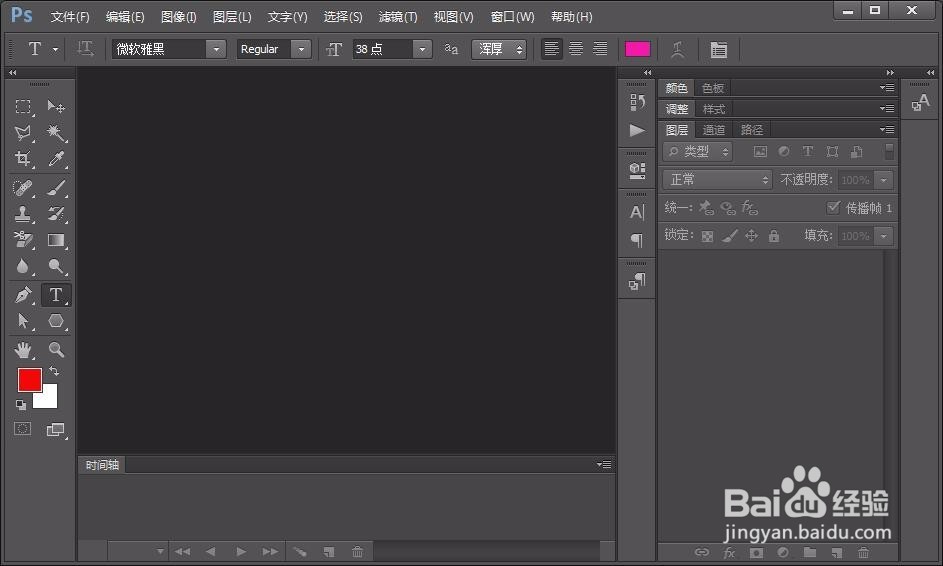
2、在Photoshop软件界面窗口双击或者从左上角的“文件”出打开文件选择窗口
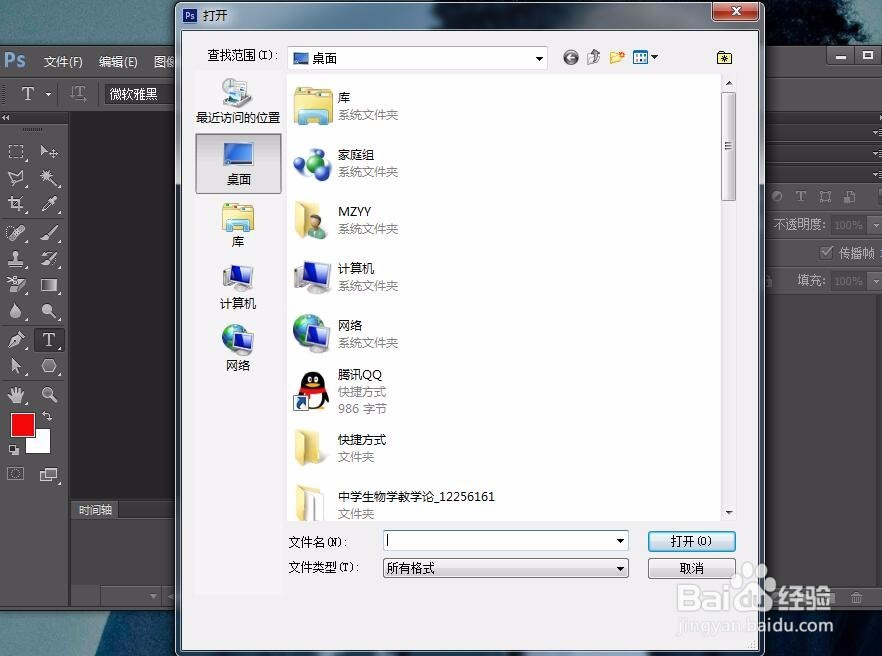
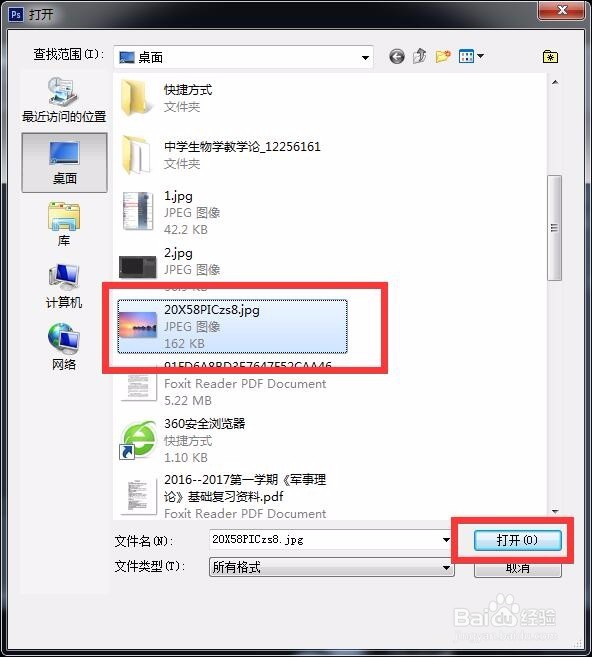
3、鼠标拖动滚动条,找到需要去水印的图片,然后点一下,再点击右下角的“打开”,图片左边的文字就是我们需要去除的
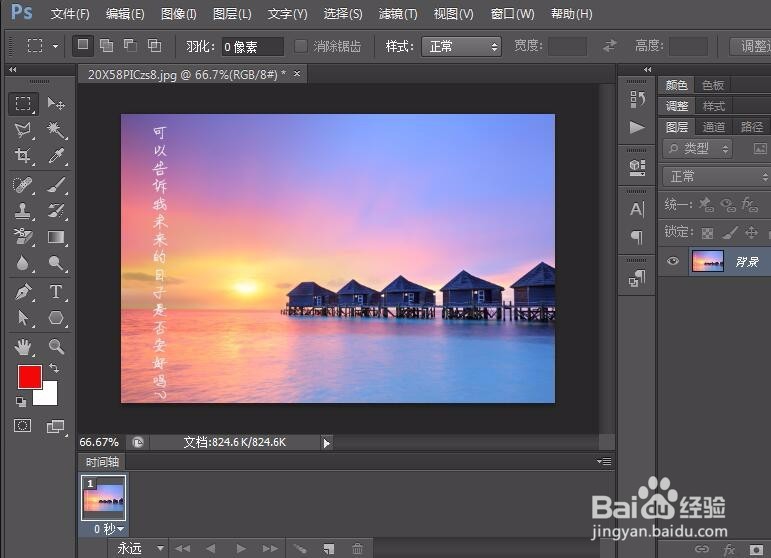
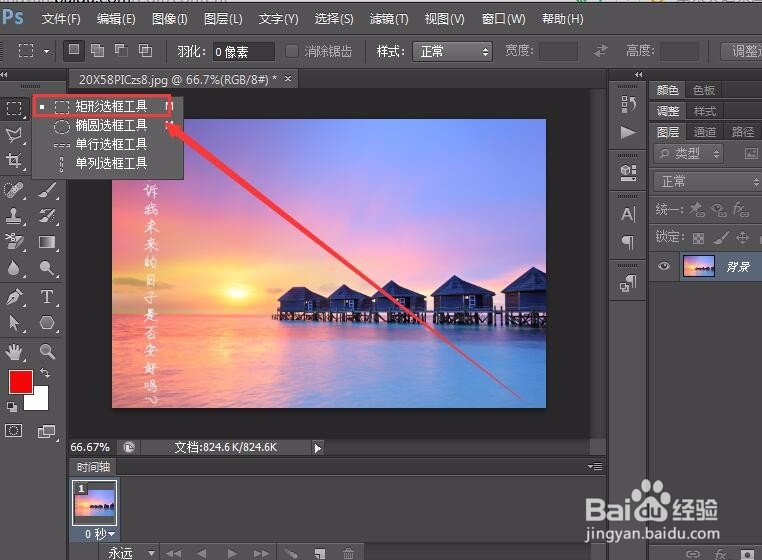
4、在左边工具菜单中选择矩形选框工具,如图所示
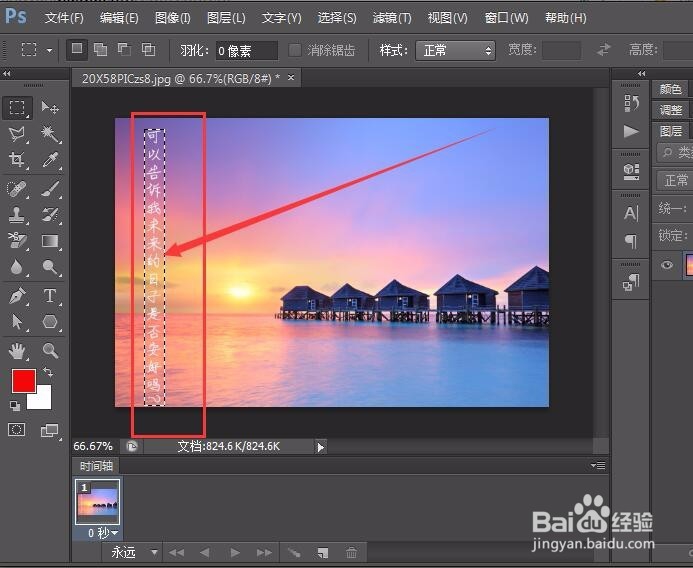
5、用矩形选择工具选中需要去除的水印区域,如下图所示
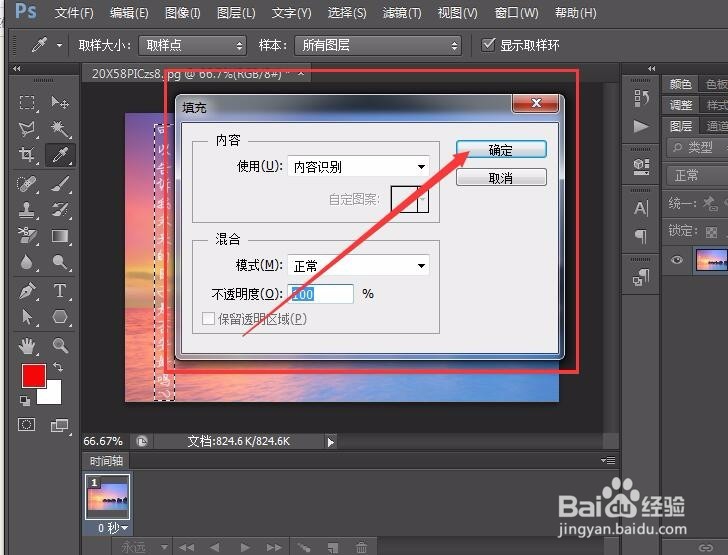
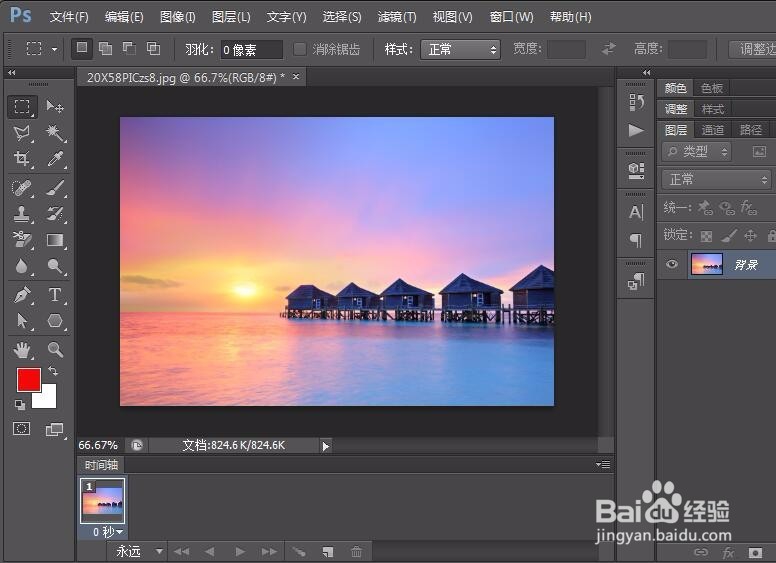
6、按住delete键(删除键),或者shift+F5键,出现下列界面(下面第一张图),然后点击确定即可自动去除水印了,去除效果如图所示
时间:2026-05-07 10:02:59
1、从开始菜单或者桌面快捷方式打开Photoshop软件
2、在Photoshop软件界面窗口双击或者从左上角的“文件”出打开文件选择窗口
3、鼠标拖动滚动条,找到需要去水印的图片,然后点一下,再点击右下角的“打开”,图片左边的文字就是我们需要去除的
4、在左边工具菜单中选择矩形选框工具,如图所示
5、用矩形选择工具选中需要去除的水印区域,如下图所示
6、按住delete键(删除键),或者shift+F5键,出现下列界面(下面第一张图),然后点击确定即可自动去除水印了,去除效果如图所示
