1、在Photoshop中打开要去除水印的图片。
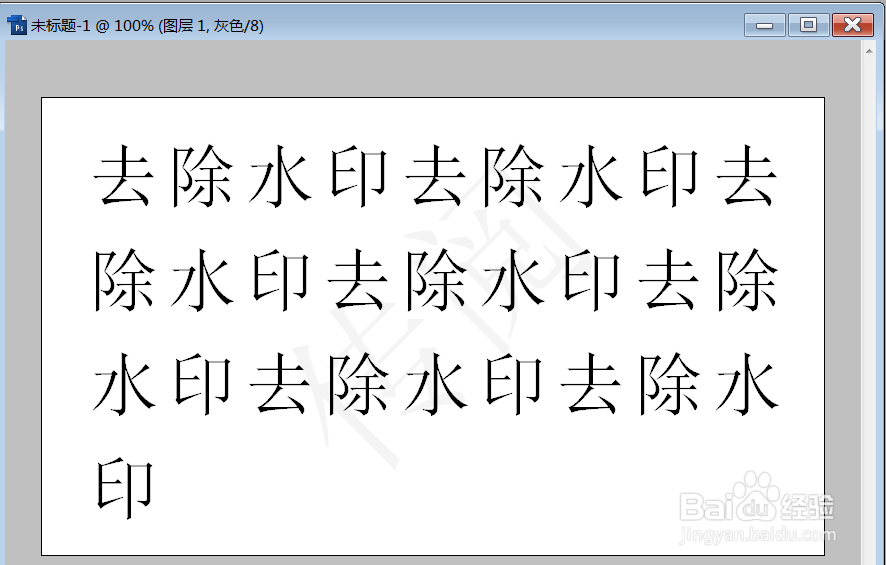
2、点击Photoshop【图像】菜单中的【调整】。

3、点击调整子菜单中的【色阶】。

4、点击色阶对话框中下图所示的【设置白场】按钮。

5、在图片上的水印位置点击鼠标。

6、点击后水印就去除了,但这只是预览效果,图片还未被更改。
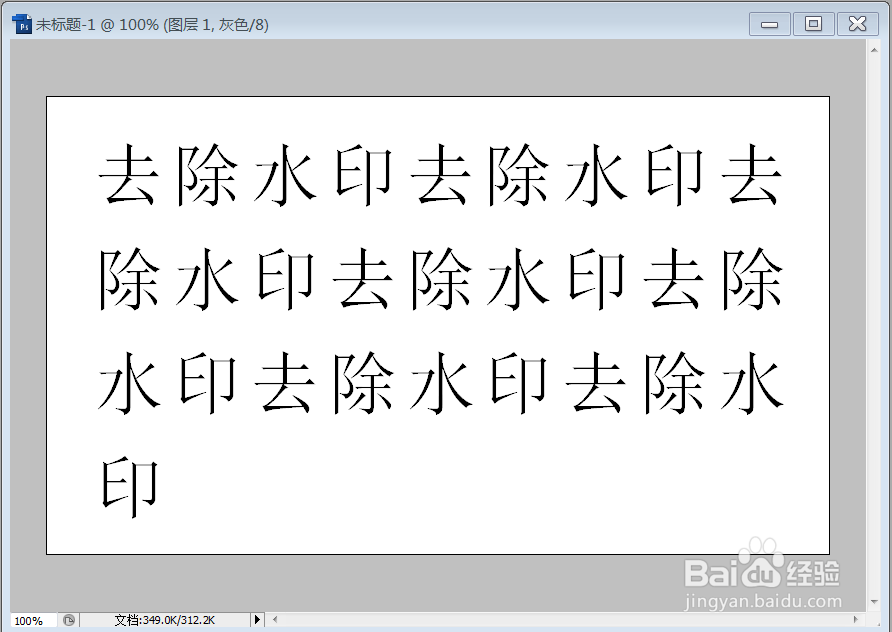
7、再点击色阶对话框中的【确定】按钮,图片中的水印就去除了。

时间:2026-04-25 07:44:04
1、在Photoshop中打开要去除水印的图片。
2、点击Photoshop【图像】菜单中的【调整】。
3、点击调整子菜单中的【色阶】。
4、点击色阶对话框中下图所示的【设置白场】按钮。
5、在图片上的水印位置点击鼠标。
6、点击后水印就去除了,但这只是预览效果,图片还未被更改。
7、再点击色阶对话框中的【确定】按钮,图片中的水印就去除了。
