如何用photoshop去除图片水印?

 时间:2026-04-23 13:42:42

1、首先,打开一张有水印的图片,如图所示有两处不同的水印。

如何用photoshop去除图片水印?

2、我们点选左侧工具栏中的“污点修复画笔工具”,如图所示。

如何用photoshop去除图片水印?

3、根据水印的大小与深浅程度设置画笔的大小和硬度,如图所示。

如何用photoshop去除图片水印?

4、用画笔在有水印的地方涂抹一次,松开鼠标时就能看到原本存在的水印消失不见了。

如何用photoshop去除图片水印?

如何用photoshop去除图片水印?

5、用上面同样的方法,涂抹右下角的水印,同样,水印也消失了。

如何用photoshop去除图片水印?

1、点选左侧的“矩形选框工具”,将图中有水印的地方框选出来。

如何用photoshop去除图片水印?

如何用photoshop去除图片水印?

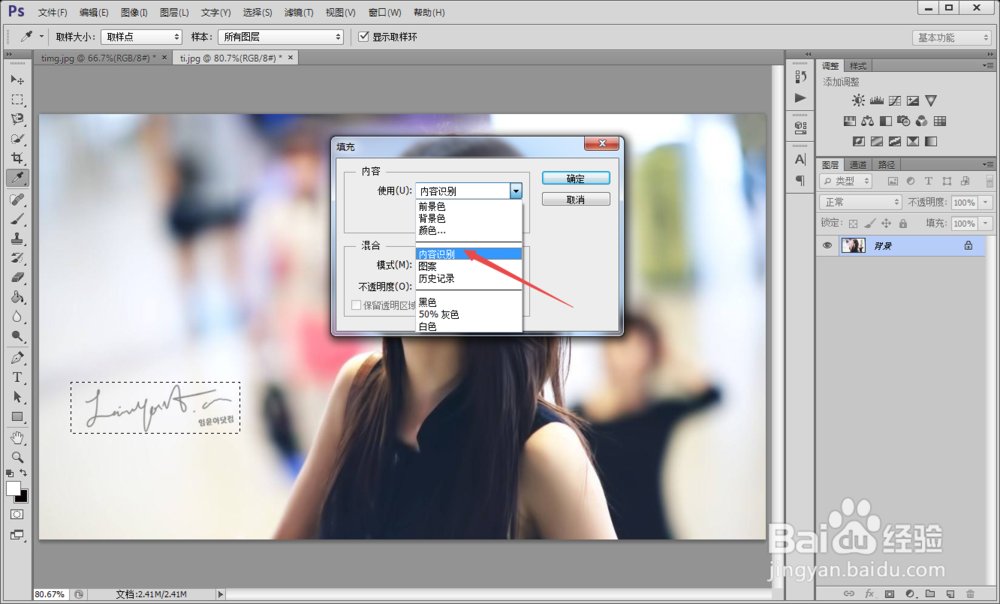
2、点选“编辑”菜单下的“填充”选项,并设置填充属性为“内容识别”,点击确定。

如何用photoshop去除图片水印?

如何用photoshop去除图片水印?

3、这时候,我们就可以看到选框中的水印不见了。

如何用photoshop去除图片水印?

  • 如何用ps去除图片水印
  • Photoshop如何去除图片上的水印?
  • Photoshop“巧用”修补工具完美去除图片水印
  • 水印宝怎么去除视频中的水印
  • 水印相机怎么用
  • 热门搜索
    怎么生男孩 圆的体积怎么算 怎么下载歌曲到u盘 年平均增长率怎么算 家长意见和建议怎么写 斑秃怎么治疗 ps图片怎么保存 爱要怎么说出口吉他谱 血压偏低怎么办 评语怎么写