word文档怎么插入图片

 时间:2026-02-17 16:00:17

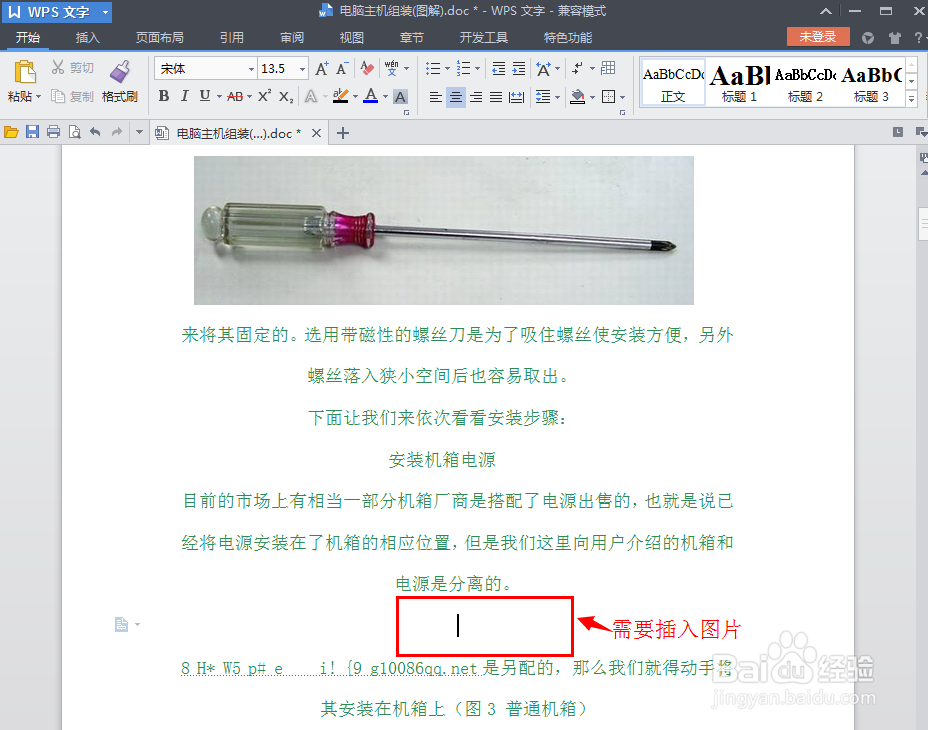
1、首先打开word文档,看一下该文档哪些地方需要插入图片,找到插入图片的位置。
word文档怎么插入图片

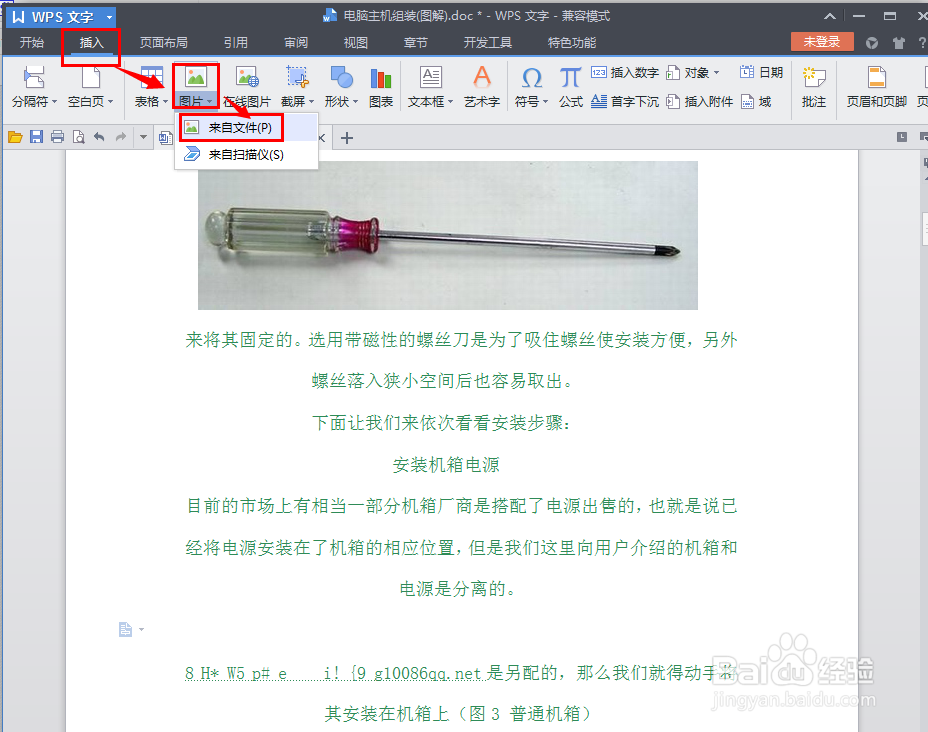
2、分别单击word文档左上角的“插入”——图片右侧“▽”——“来自文件”,如图所示:
word文档怎么插入图片

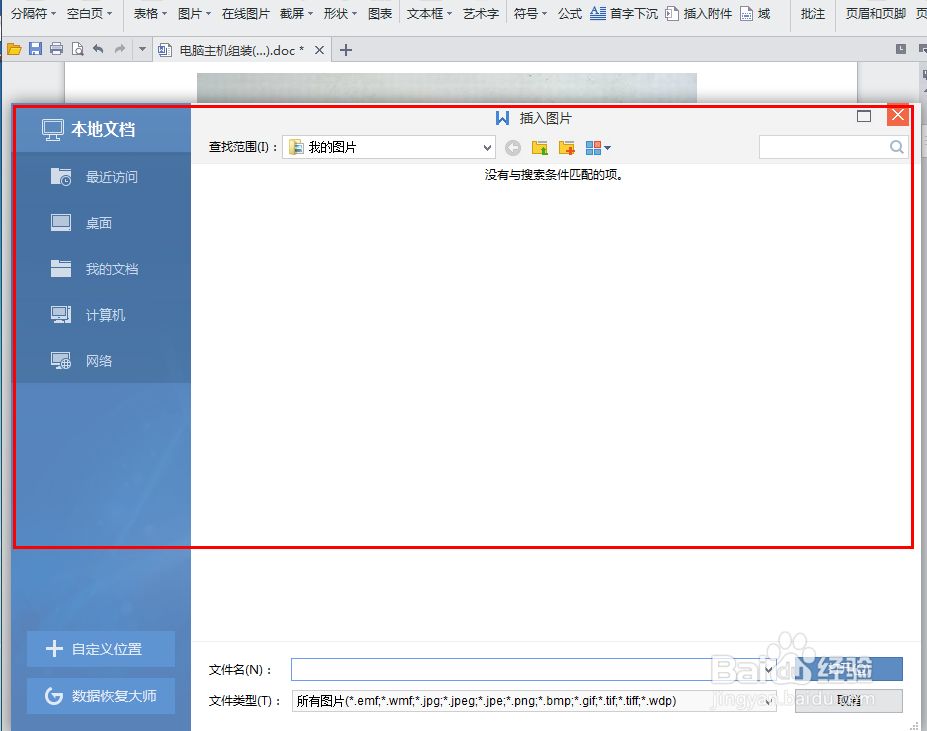
3、弹出如下对话框。

word文档怎么插入图片

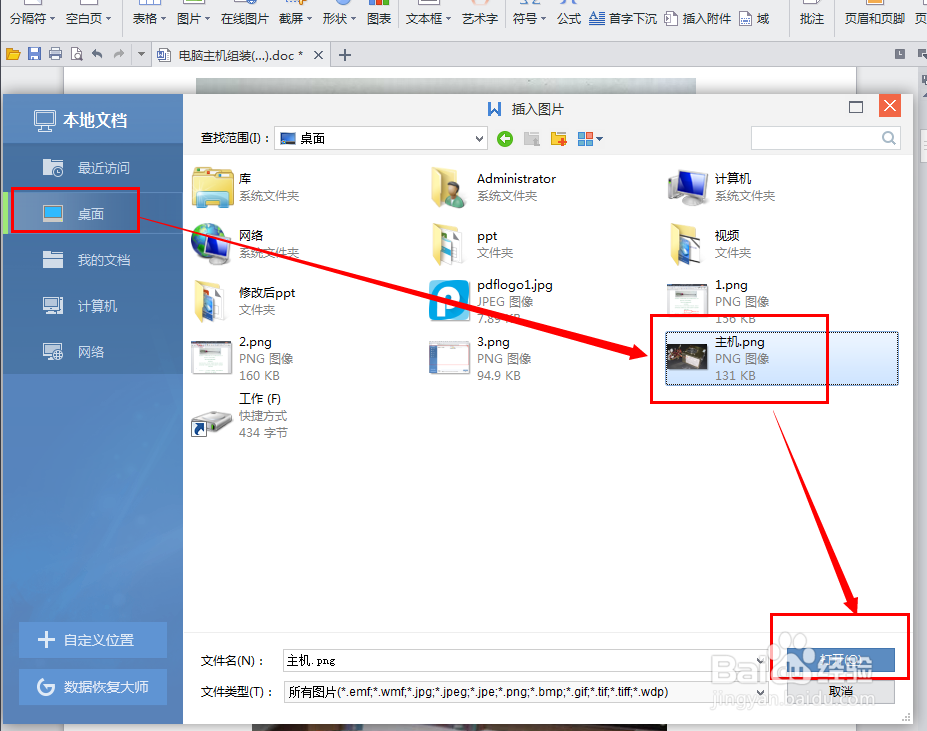
4、单击左侧的“桌面”按钮,然后找到需要上传的图片“主机.png”,最后单击“打开”即可。
word文档怎么插入图片

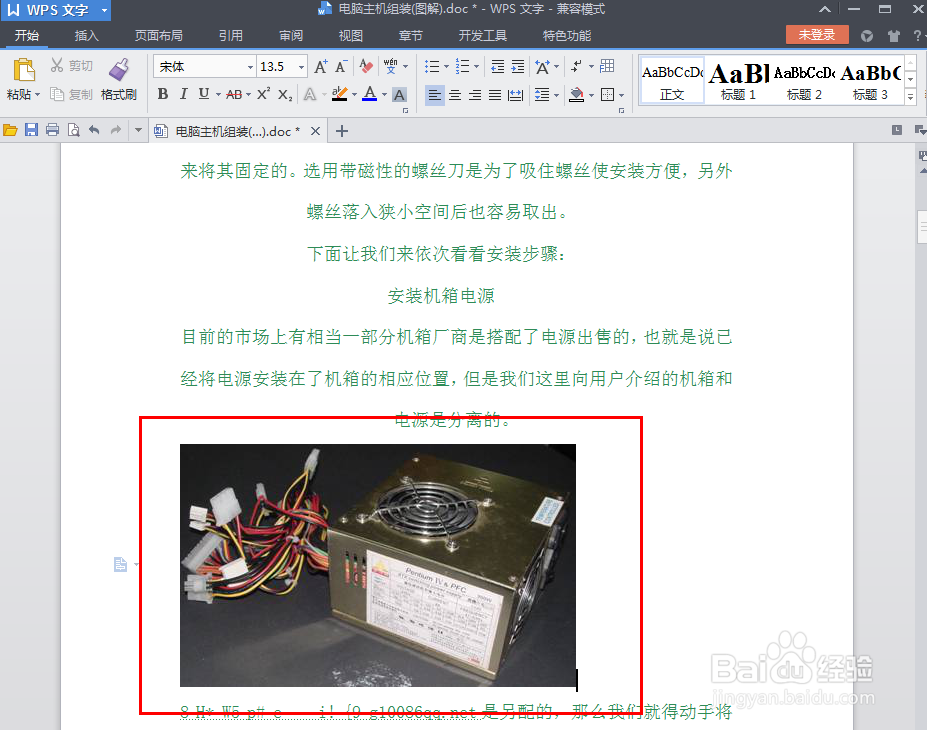
5、看一下插入图片后的文档,如图所示:

word文档怎么插入图片

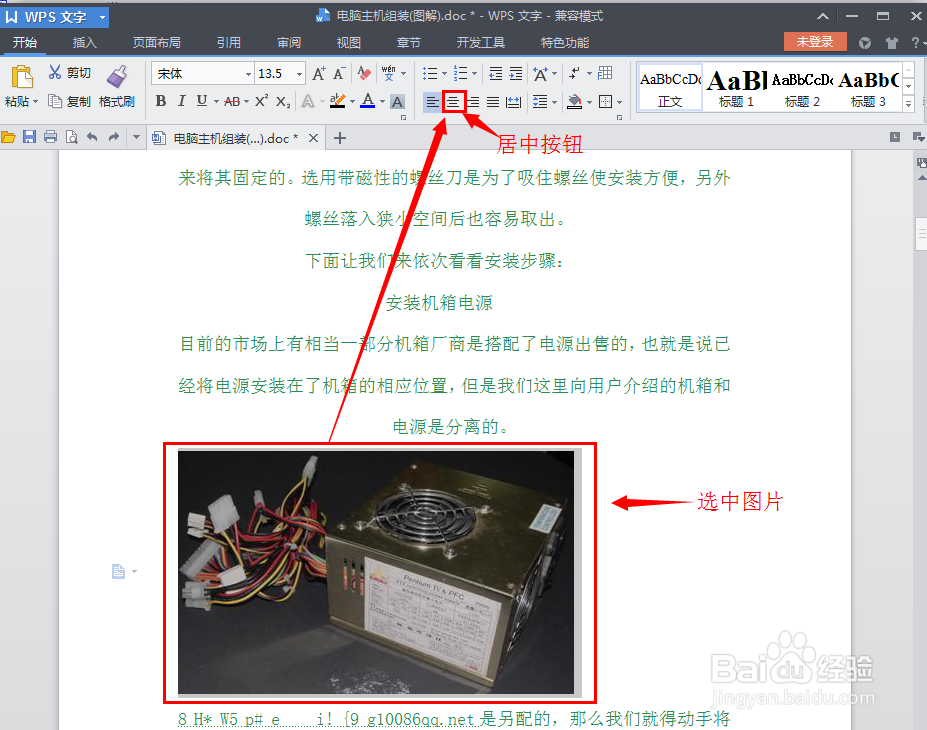
6、显然图片与文档内容不对齐,需要对调整一下图片的对齐方式。选中图片,单击上方的居中对齐按钮。
word文档怎么插入图片

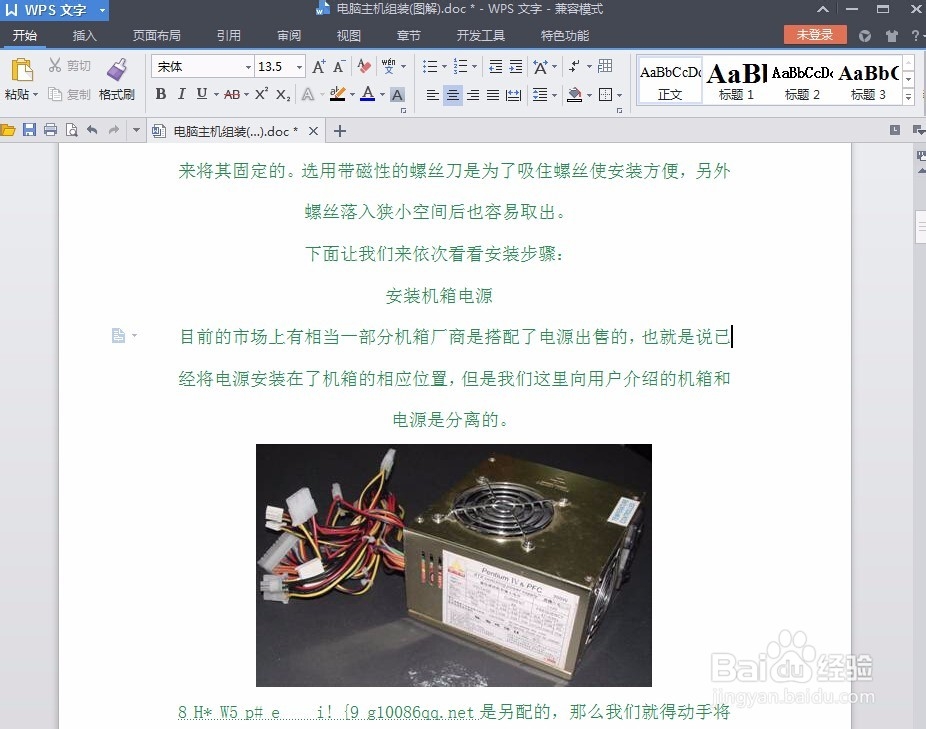
7、这样就成功的在word文档里插入了图片,最后看一下word文档整体的一个效果。
word文档怎么插入图片

  • Word文档怎么插入图片
  • word文档如何(怎么)插入图片
  • 在word文档中如何成功插入图片?
  • word文档怎样转为pdf格式
  • word文档中怎么调整行距
  • 热门搜索
    萝卜牛腩的做法 醋泡花生米的正确做法 芋儿鸡的做法 粥的100种做法 爬虾的做法 用英语怎么说 家庭红烧肉的简单做法 qq空间怎么设置访问权限 红薯饼的做法 油焖大虾家常做法