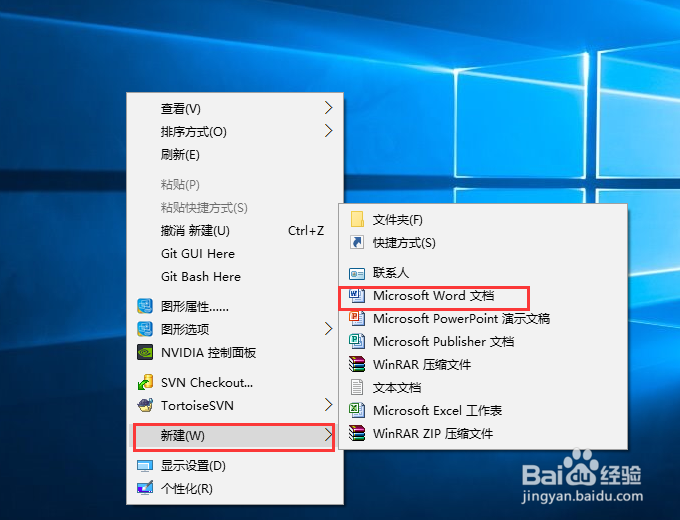
1、在桌面上,点击鼠标右键,选择:新建(W)——>Microsoft Word 文档。
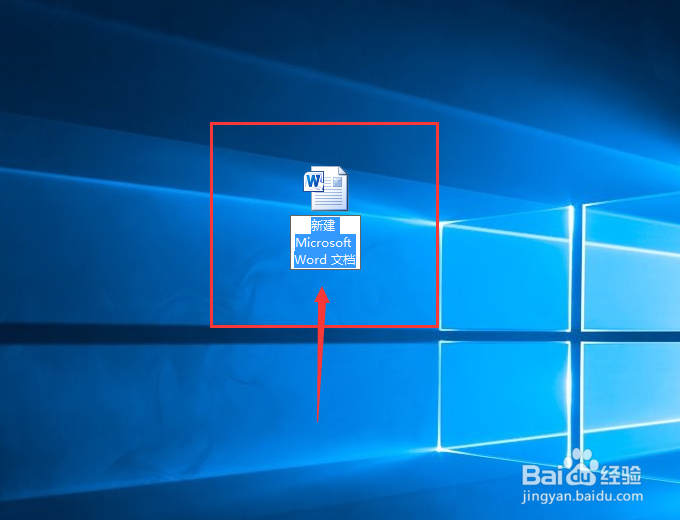
2、桌面上出现了“新建 Microsoft Word 文档”,用鼠标双击打开该Word文档。
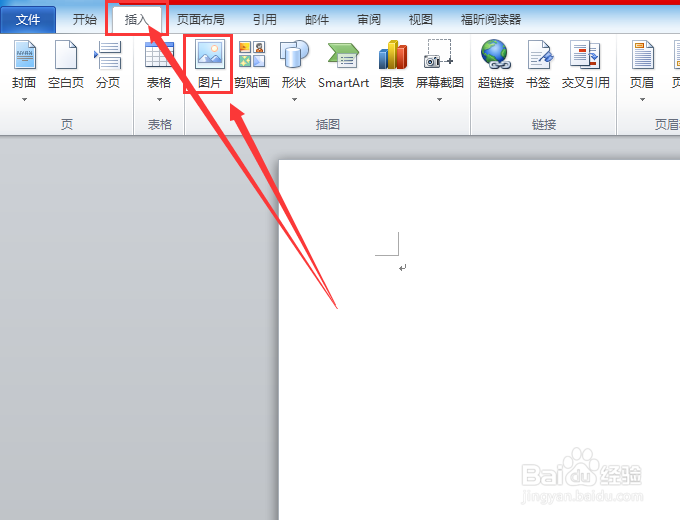
3、在文档的菜单栏中,点击“插入”,选择“图片”。
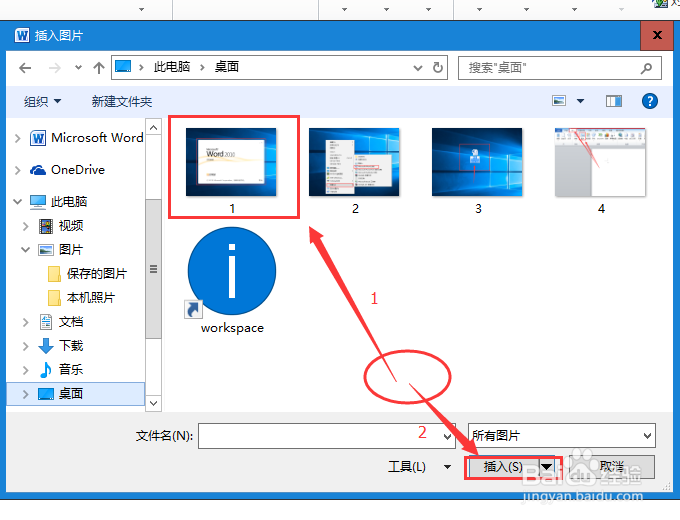
4、选择你要插入的图片,找到你的图片位置,选择,然后点击“插入”即可。
5、插入完成后,你会发现Word文档中,出现了一张图片。
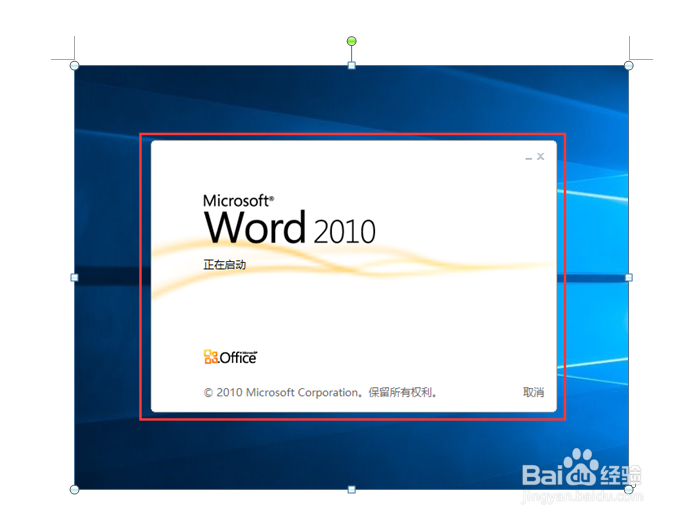
6、图片插入完成,请看下图,是不是很简单呢?你学会了吗?

时间:2026-02-18 03:20:33
1、在桌面上,点击鼠标右键,选择:新建(W)——>Microsoft Word 文档。
2、桌面上出现了“新建 Microsoft Word 文档”,用鼠标双击打开该Word文档。
3、在文档的菜单栏中,点击“插入”,选择“图片”。
4、选择你要插入的图片,找到你的图片位置,选择,然后点击“插入”即可。
5、插入完成后,你会发现Word文档中,出现了一张图片。
6、图片插入完成,请看下图,是不是很简单呢?你学会了吗?
