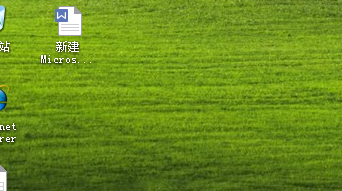
1、我们先右击桌面,新建一个新建Word文档

2、新建好之后,右击文件名是可以修改名字的哦
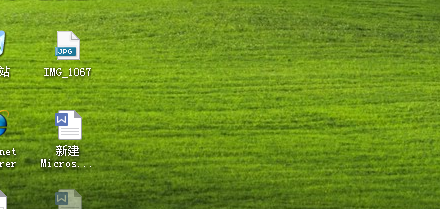
3、在桌面上准备一张图片,方便示范
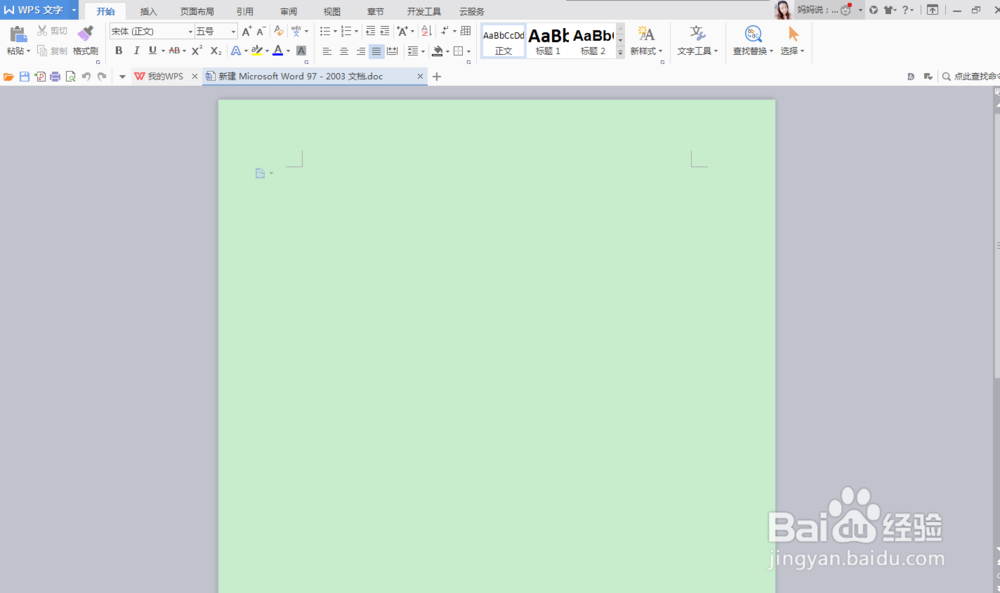
4、双击打开文档
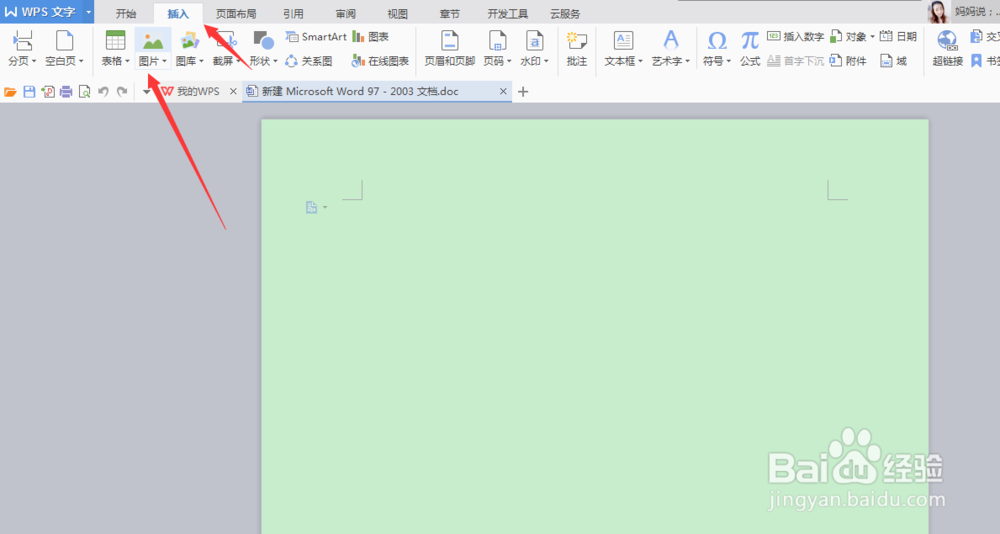
5、点击左上角的“插入”,然后点击“图片”
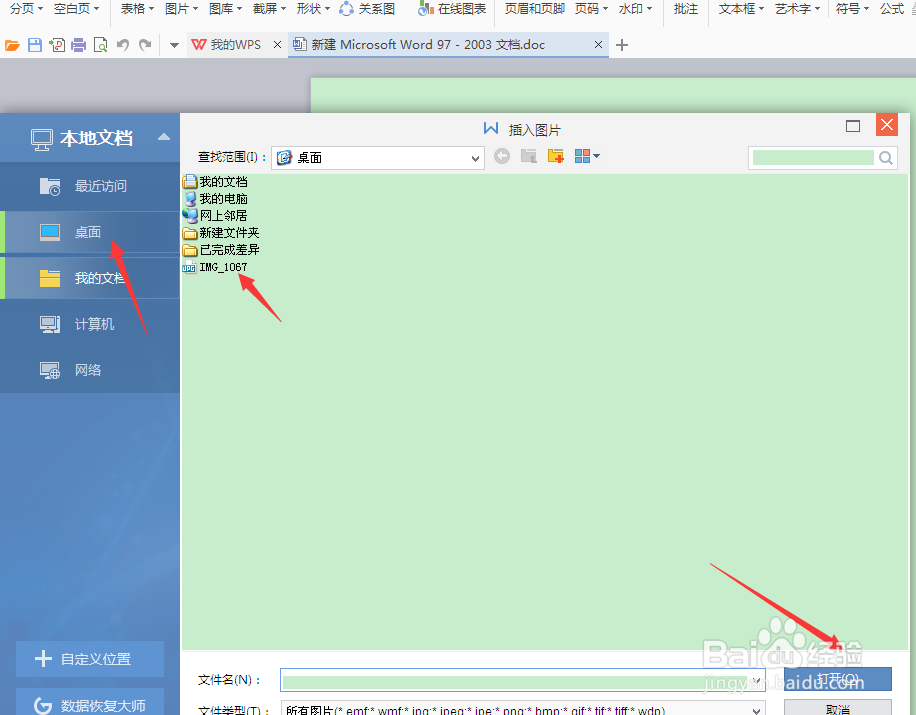
6、如图,选择桌面上准备好的图片,当然了,图片在其他盘里面也可以找,这里只是为了方便示范
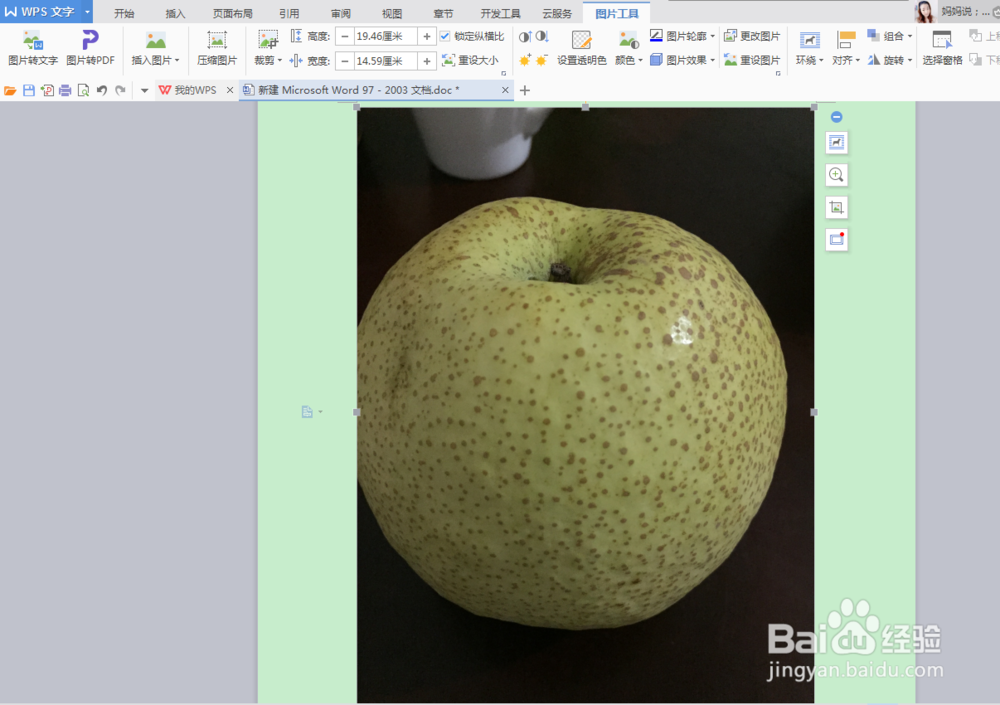
7、这样就插入好了,但是图片很大,我们想缩小就点击一下图片,鼠标放在右下角位置,
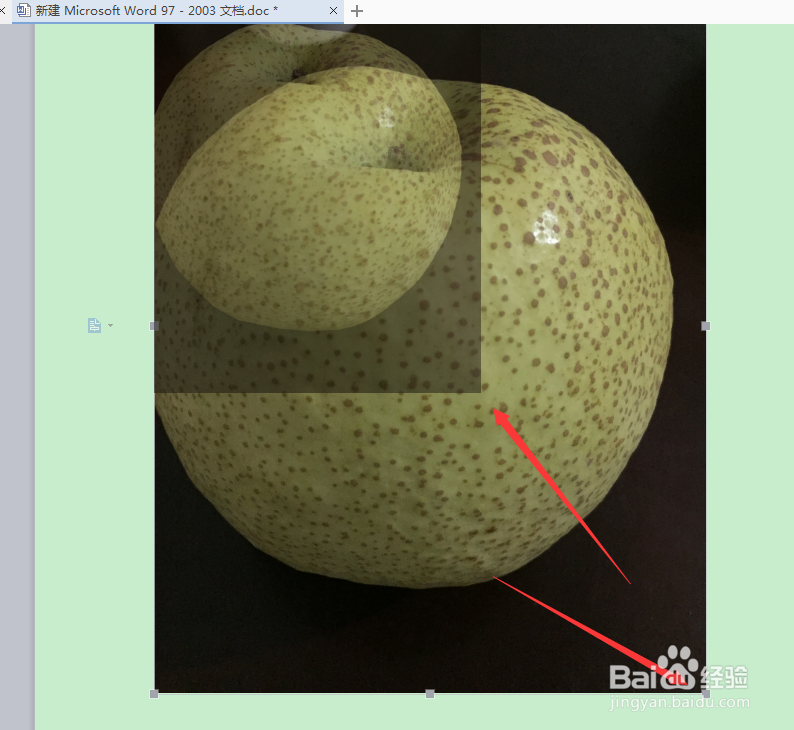
8、当鼠标在右下角位置变成“+”就可以拖动图片,缩小到自己满意的大小了
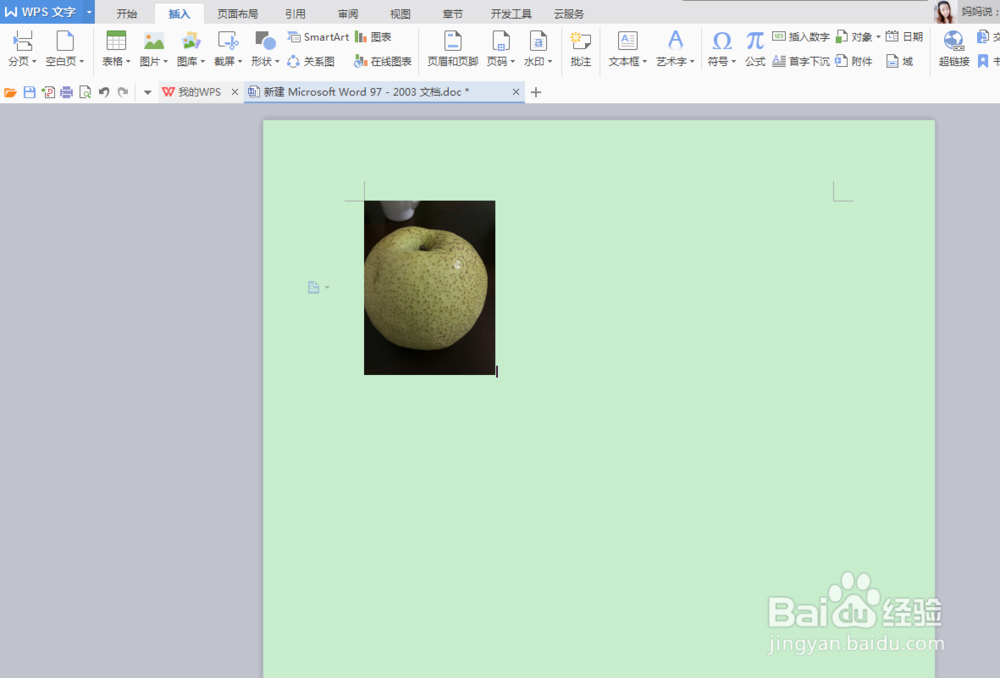
9、如图,图片就插入完成了
时间:2026-02-17 12:37:40
1、我们先右击桌面,新建一个新建Word文档
2、新建好之后,右击文件名是可以修改名字的哦
3、在桌面上准备一张图片,方便示范
4、双击打开文档
5、点击左上角的“插入”,然后点击“图片”
6、如图,选择桌面上准备好的图片,当然了,图片在其他盘里面也可以找,这里只是为了方便示范
7、这样就插入好了,但是图片很大,我们想缩小就点击一下图片,鼠标放在右下角位置,
8、当鼠标在右下角位置变成“+”就可以拖动图片,缩小到自己满意的大小了
9、如图,图片就插入完成了
