Win7系统如何添加网络打印机

 时间:2026-04-24 03:16:08

1、首先,连接打印机的那台电脑要讲打印机共享出来,这样其他电脑才可以方便的添加网络打印机。好了,首先,找到“设备和打印机”此项。如图:

Win7系统如何添加网络打印机

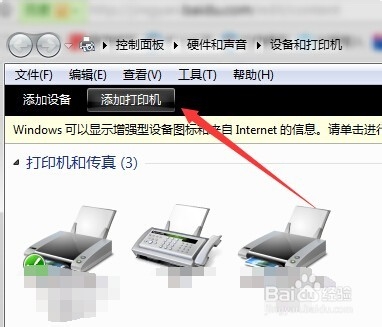
2、进入“设备和打印机”窗口,找到“添加打印机”此项。如图:

Win7系统如何添加网络打印机

3、点击“添加打印机”,弹出“添加打印机”窗口,如图:

Win7系统如何添加网络打印机

4、点击“添加网络、无线或Bluetooth打印机”,进入该项。如图:

Win7系统如何添加网络打印机

5、如果你知道打印机的“网络位置”可以直接在点击“我需要的打印机不在列表中”

Win7系统如何添加网络打印机

6、然后选择“按名称选择共享打印机”,并输入打印机的路径。点击“下一步”。如图:

Win7系统如何添加网络打印机

7、想要成功添加网络打印机,必须保证连接打印机的那台电脑正常开机并保持网络正常,因为添加网络打印机的这台电脑需要拷贝它的打印机驱动程序。如果弹出“安装驱动程序”对话框,就点击此按钮。再有弹窗,依旧点击确定。

Win7系统如何添加网络打印机

8、成功添加好的打印机,如图所示:

Win7系统如何添加网络打印机

  • win7系统如何添加网络打印机
  • 如何在WIN7系统中添加网络打印机
  • win7如何添加网络打印机和驱动
  • win7系统中根据IP添加网络打印机
  • Win7添加网络打印机步骤及与XP系统的不同之处
  • 热门搜索
    孕妇反应大怎么办 鬼针草泡水喝的功效 如何快速勃起 玫瑰花泡水 如何使用干粉灭火器 如何培养学生的学习兴趣 特别关心怎么看 如何写歌词 在哪里可以看片 小米路由器mini