win7系统中根据IP添加网络打印机

 时间:2026-05-07 15:21:28

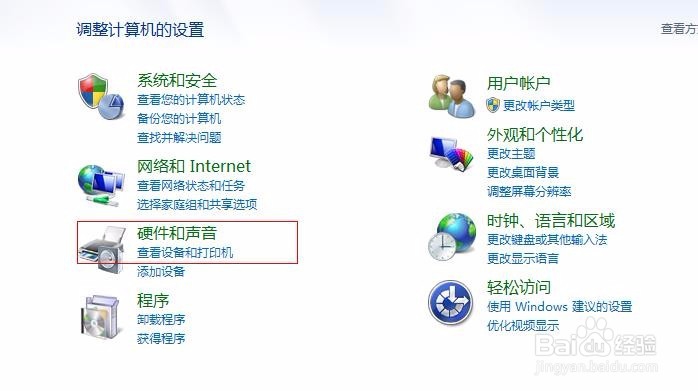
1、在“开始”中选择“控制面板”,打开控制面板对话框,选择“查看设备和打印机”

win7系统中根据IP添加网络打印机

win7系统中根据IP添加网络打印机

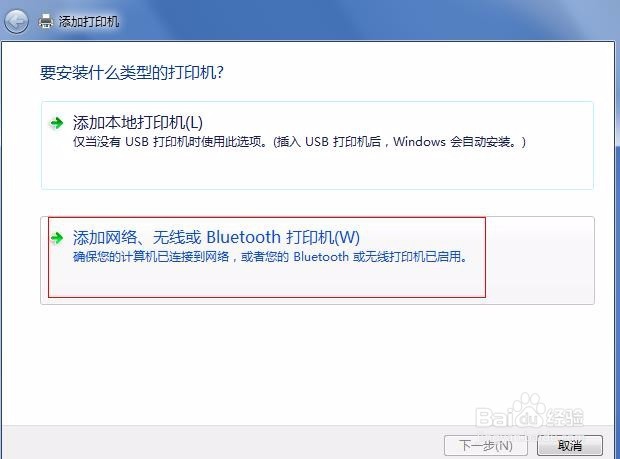
2、在打印机页面点击“添加打印机”,选择“添加网络……打印机”

win7系统中根据IP添加网络打印机

win7系统中根据IP添加网络打印机

3、可以在打印机列表找到自己要添加的打印机,如果没有可以点击“我需要的打印机不在列表中”

win7系统中根据IP添加网络打印机

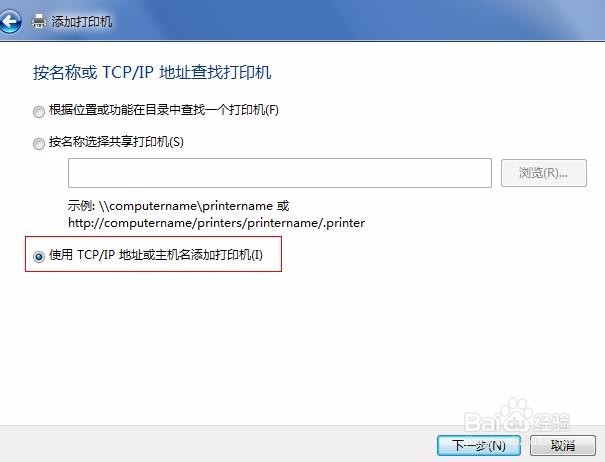
4、选择“使用TCP/IP地址或主机名添加打印机”

win7系统中根据IP添加网络打印机

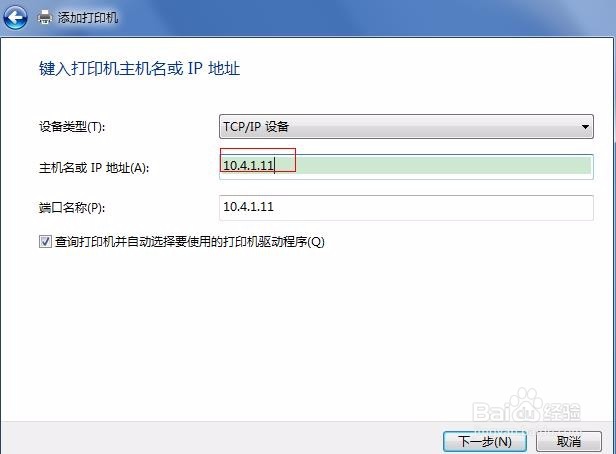
5、设备类型“TCP/IP设备”,输入ip地址

win7系统中根据IP添加网络打印机

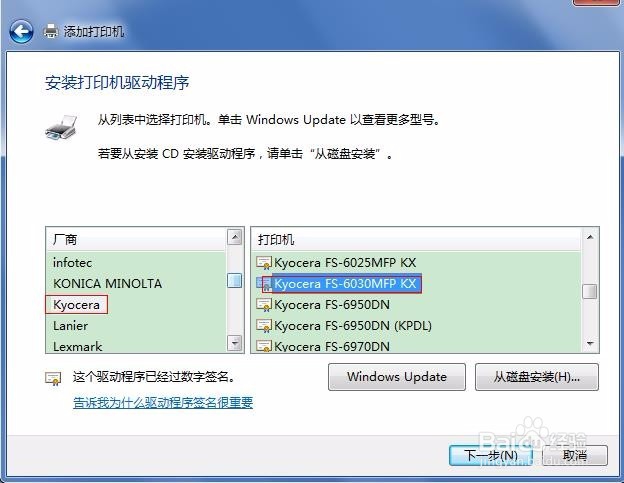
6、根据已安装的打印机驱动,选择打印机驱动,然后下一步

win7系统中根据IP添加网络打印机

7、可以自定义输入打印机的名称,方便区别多个打印机设备,下一步

win7系统中根据IP添加网络打印机

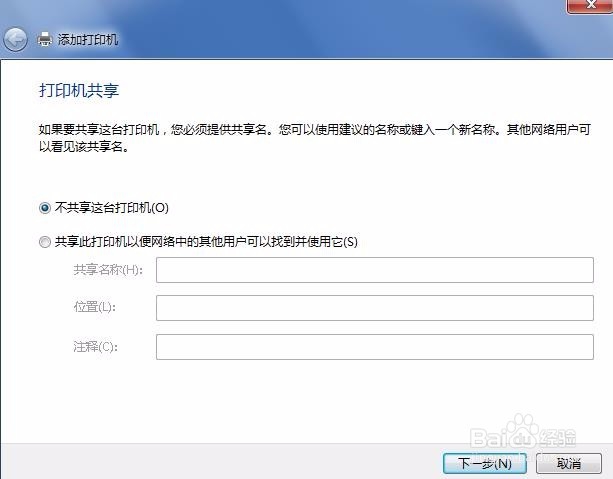
8、选择“不共享这台打印机”,下一步至完成即完成打印机的添加,就可以正常使用打印机了
win7系统中根据IP添加网络打印机

  • win7系统添加网络打印机图文教程
  • win10连接共享打印机
  • win7下HP laser jet 1020 共享报错 0x000006d9
  • win7网络打印机重启后脱机
  • 超级简单的添加共享打印机的方法
  • 热门搜索
    凌波仙子是什么花 vc是什么药 浅尝辄止是什么意思 太阳穴长痘痘是什么原因 7月11日是什么节日 弱电是什么 压轴是什么意思 什么人需要吃谷维素片 聚拢的近义词是什么 培根是什么肉