如何在WIN7系统中添加网络打印机

 时间:2026-05-10 18:53:44

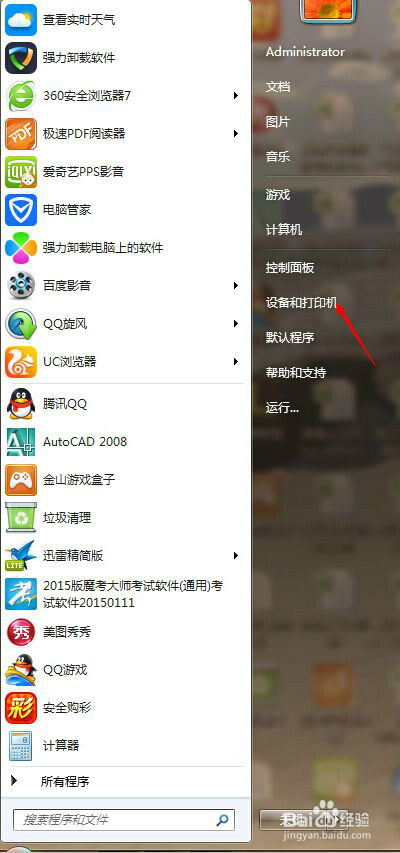
1、首先点击桌面任务栏开始键,找到设备和打印机选项
如何在WIN7系统中添加网络打印机

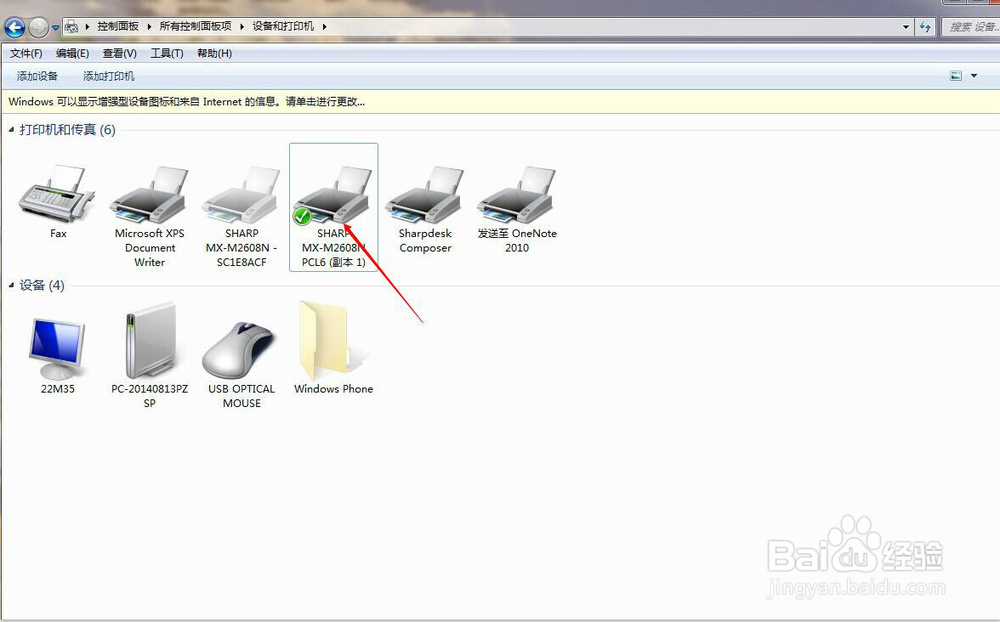
2、进入打印机和设备页面后,首先做的是取消已有打印机中正在错误打印的文档进程,取消后选中之前使用的打印机,点击右键,选择删除设备。
如何在WIN7系统中添加网络打印机

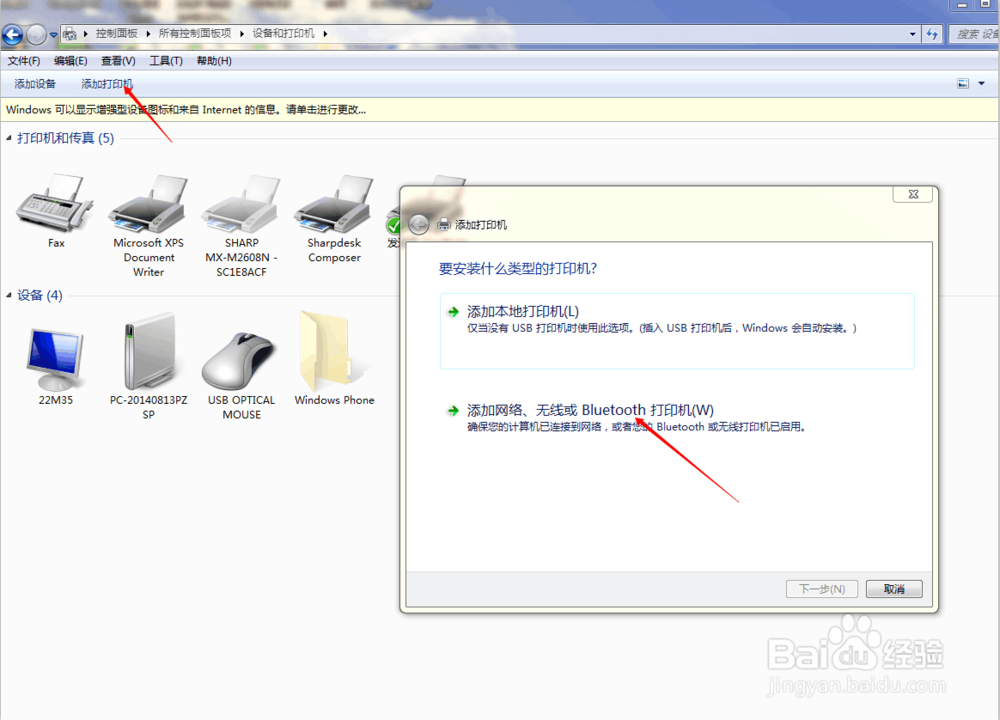
3、该打印机删除后,点击上方添加打印机,选择添加网络打印机

如何在WIN7系统中添加网络打印机

4、页面会出现搜索性的对话框,直到对话框中出现要连接的打印机及其IP时,可停止搜索,点击该打印机
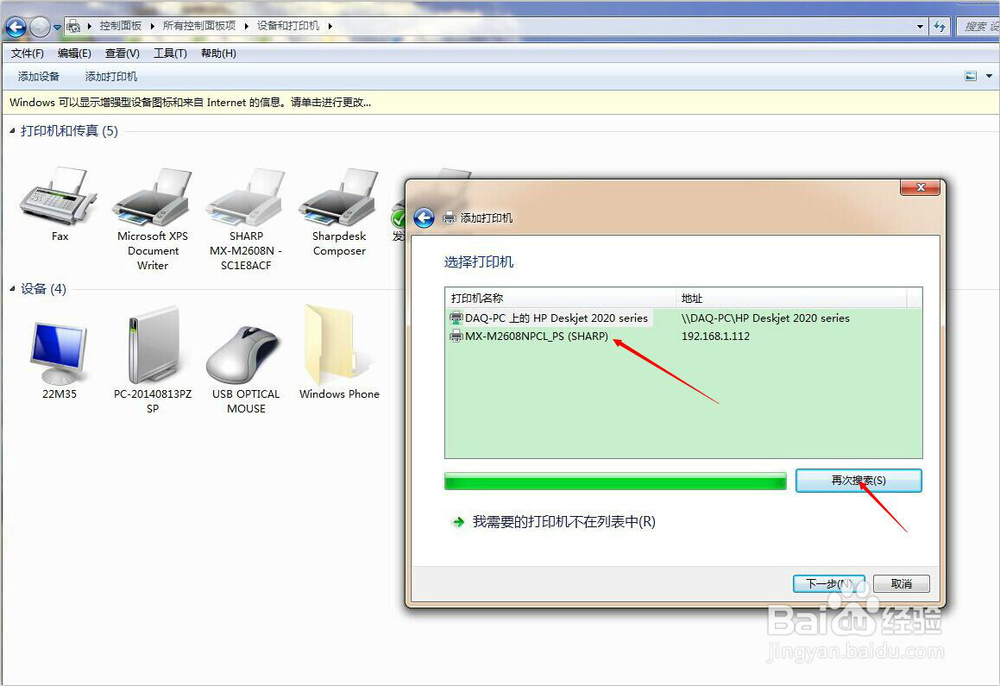
如何在WIN7系统中添加网络打印机

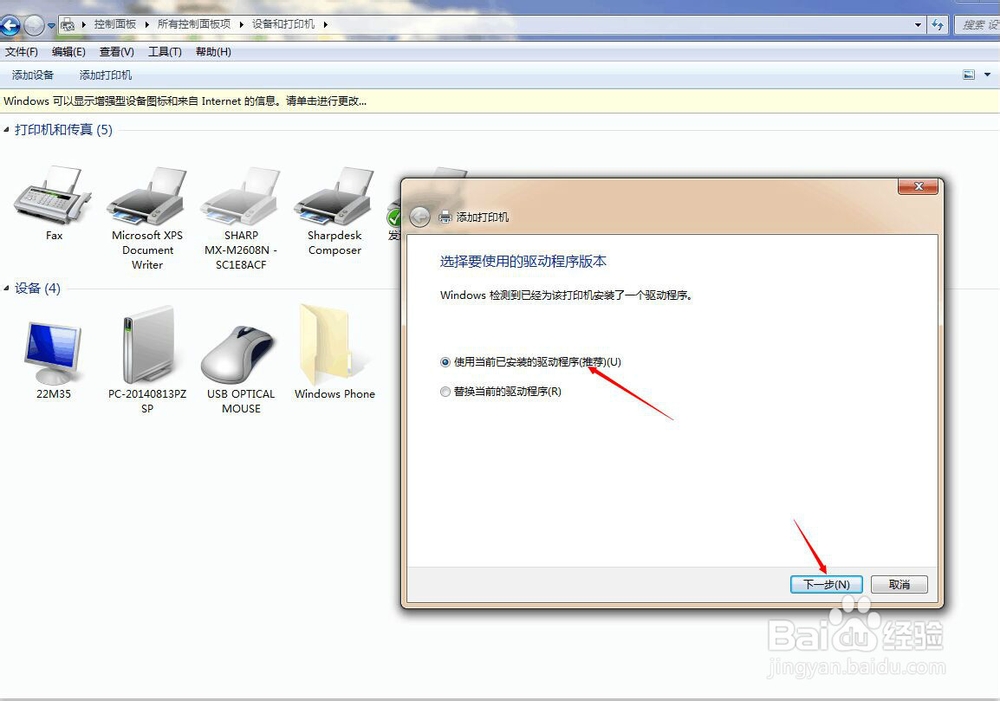
5、接下来就是进行安装了,选择已有打印机驱动点击下一步

如何在WIN7系统中添加网络打印机

6、最后对话框显示已成功添加该打印机设备,那么接下来点击打印测试页,看是否连接成功,如果测试页能打印出来,打印机连接页就完成了!!!!
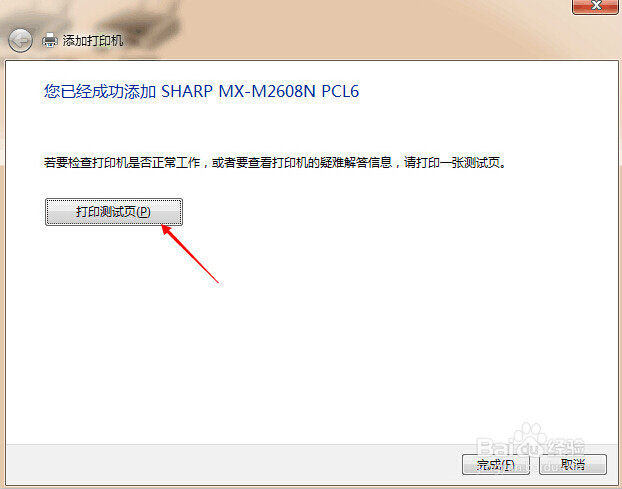
如何在WIN7系统中添加网络打印机

  • win7系统如何添加网络打印机
  • win7添加网络打印机
  • win7系统怎么设置打印机共享
  • Win7添加网络打印机步骤及与XP系统的不同之处
  • win7系统无法启用网络发现怎么办
  • 热门搜索
    自传怎么写 宝宝流鼻涕咳嗽怎么办 耳石症是怎么引起的 粽子怎么画 宝岛眼镜怎么样 落枕了怎么快速好起来 纳豆怎么吃 ps分辨率怎么调 滞纳金怎么算 环比增长率怎么算