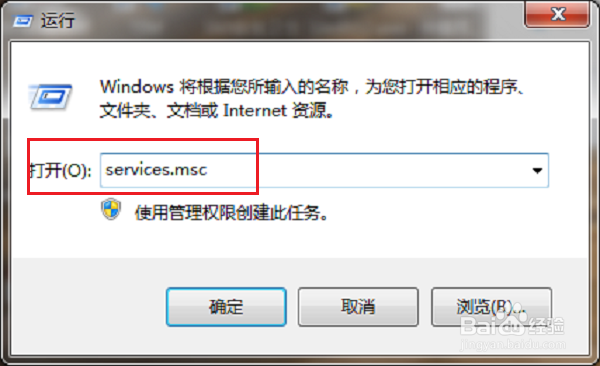
1、第一步在我们的电脑上按win+R键打开运行,输入services.msc,打开服务,如下图所示:
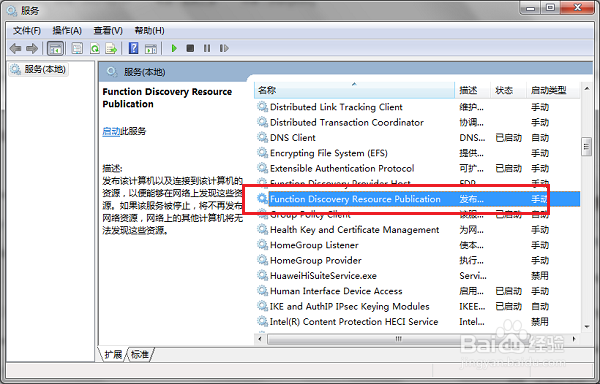
2、第二步进去系统服务列表之后,找到Function Discovery Resource Publication服务,双击进去,如下图所示:
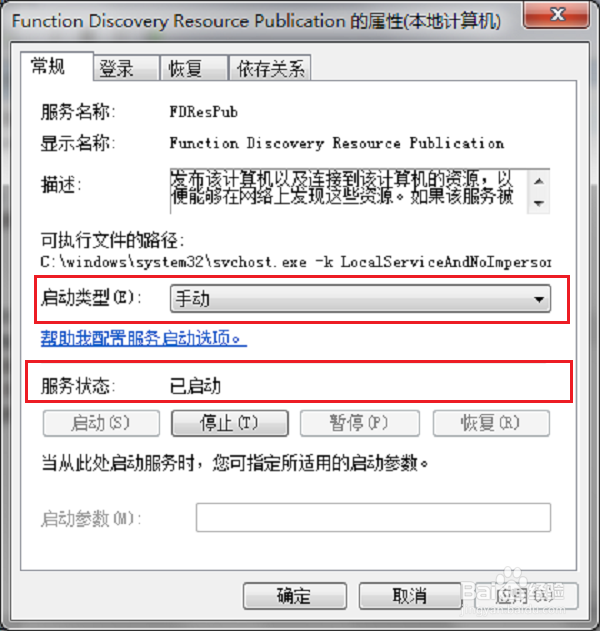
3、第三步进去Function Discovery Resource Publication服务属性界面之后,将服务进行启动,如下图所示:
4、第四步进去SSDP Discovery服务属性界面,将服务进行启动,点击确定,如下图所示:

5、第五步进去UPnP Device Host服务属性界面之后,将服务进行启动,点击确定,就完成了,如下图所示:

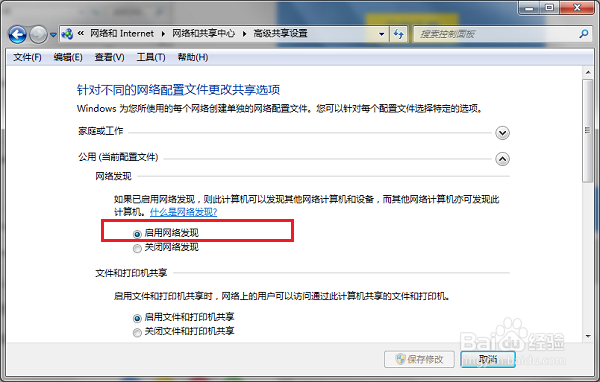
6、第六步打开电脑上的控制面板,点击网络和Internet->网络和共享中心->更改高级共享设置,将网络发现进行启用就完成了,如下图所示: