1、首先选中要闪烁的文字,右击鼠标,点击自定义动画,如图:

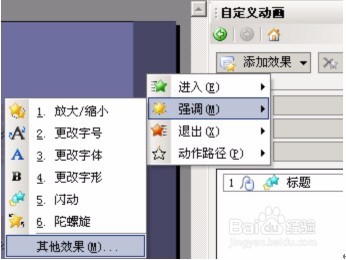
2、在添加效果中点击强调→再点击其他效果,如图:
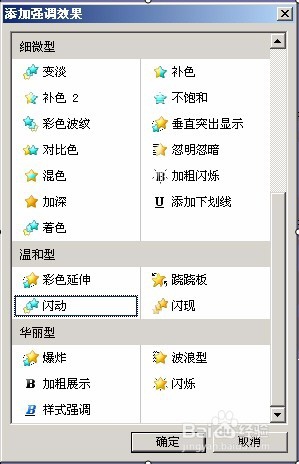
3、在添加强调效果菜单中,选中闪动,然后点击确定,如图:
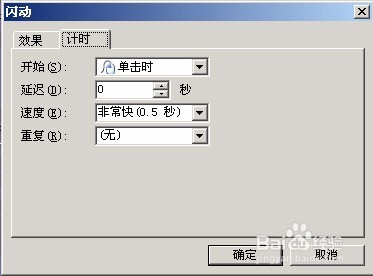
4、再在设置栏中选择计时项目,如图:

5、在计时栏里将重复项,改为直到下一次点击,如图:
6、最后点击确定完成!

时间:2026-05-04 19:29:07
1、首先选中要闪烁的文字,右击鼠标,点击自定义动画,如图:
2、在添加效果中点击强调→再点击其他效果,如图:
3、在添加强调效果菜单中,选中闪动,然后点击确定,如图:
4、再在设置栏中选择计时项目,如图:
5、在计时栏里将重复项,改为直到下一次点击,如图:
6、最后点击确定完成!
