WPS PPT如何添加闪烁动画效果

 时间:2026-04-28 01:24:08

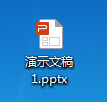
1、首先我们打开一个PPT演示文稿,小编这里已经新建完成,我们双击鼠标打开。
WPS PPT如何添加闪烁动画效果

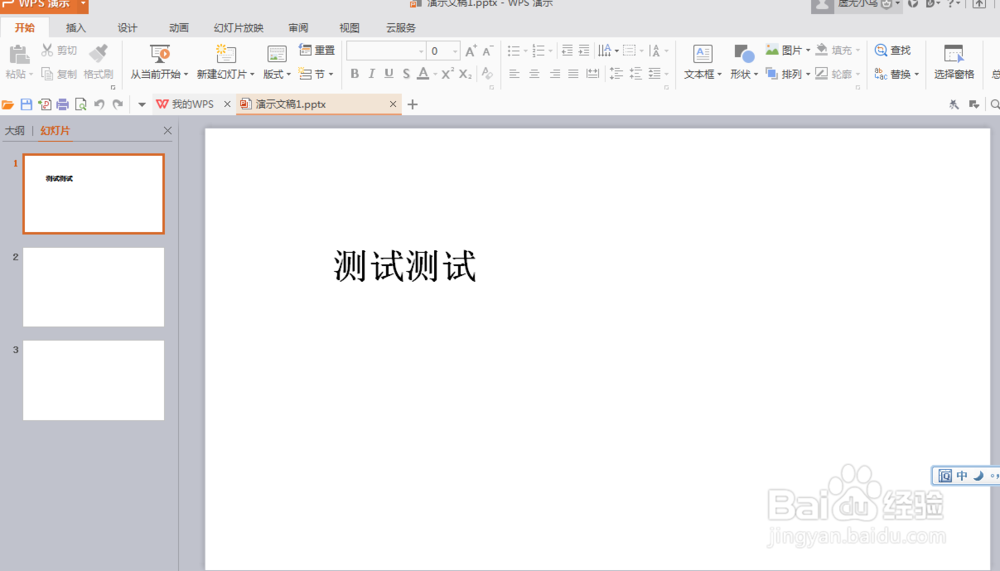
2、我们可以看到一个文本框,现在我们想要给文本框添加闪烁动画效果,要如何操作呢?我们一起往下看
WPS PPT如何添加闪烁动画效果

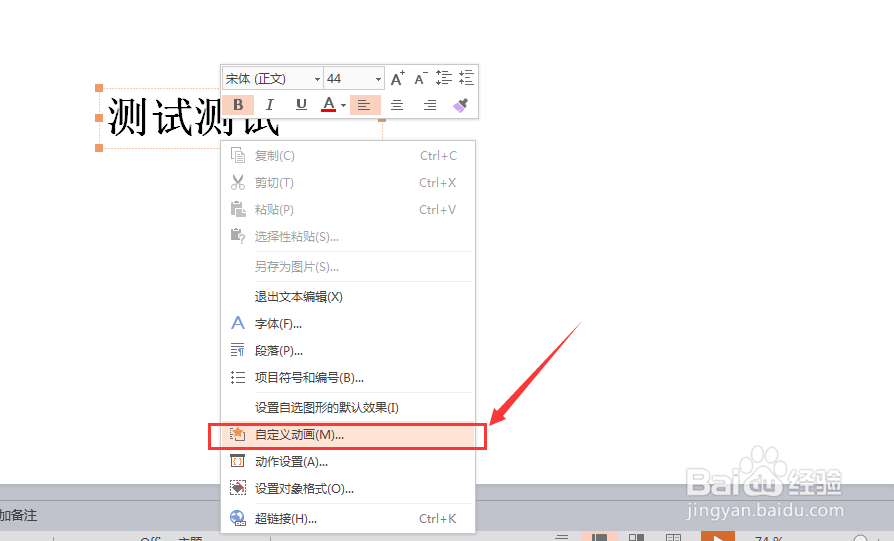
3、我们使用鼠标选中文本框,并且鼠标右键单击,在下拉列表中选择(自定义动画)
WPS PPT如何添加闪烁动画效果

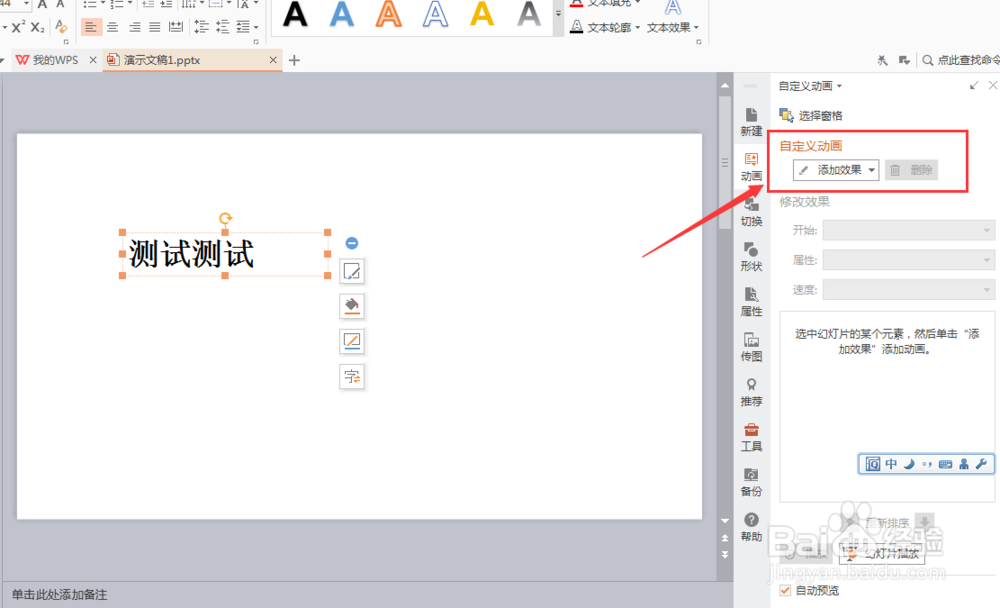
4、这时候可以看到右侧出现了动画效果设置栏。我们选择(添加效果)

WPS PPT如何添加闪烁动画效果

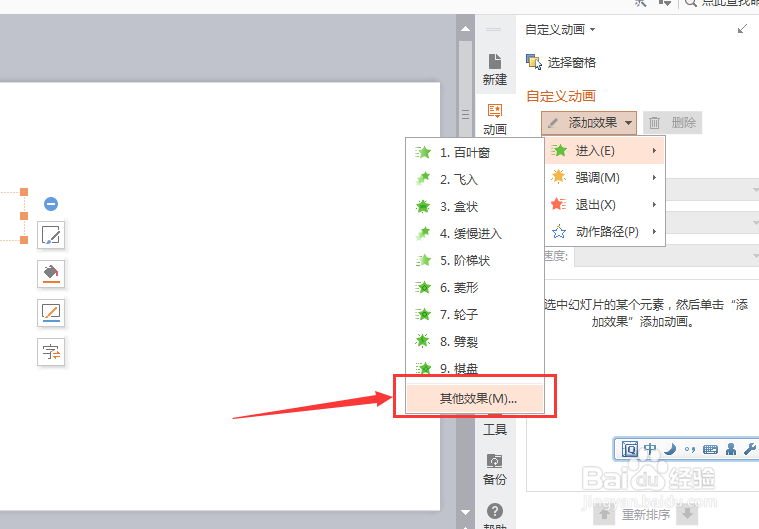
5、在下拉选项中,依次选择(添加效果)--(进入)--(其他动画效果)

WPS PPT如何添加闪烁动画效果

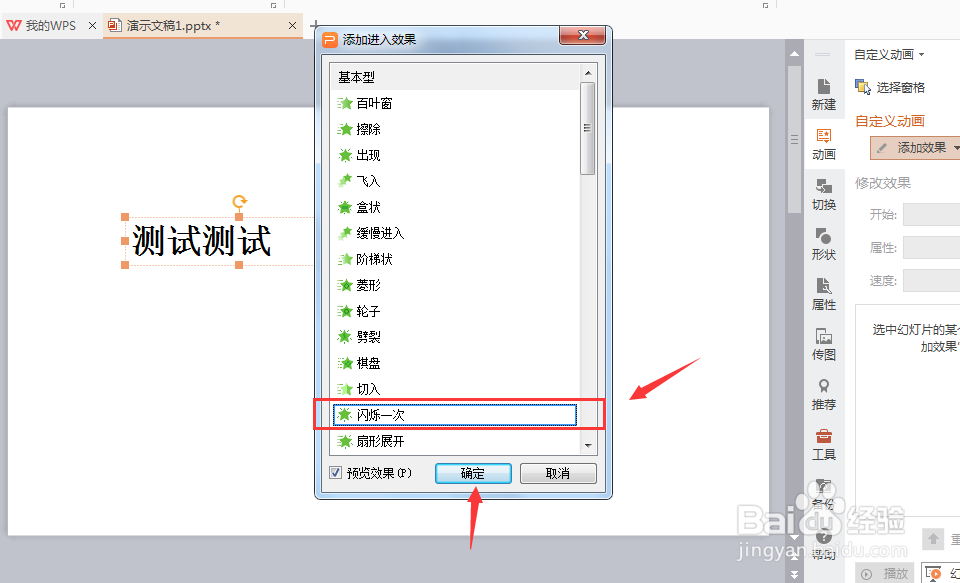
6、这时会弹出一个选项框,我们选择(闪烁一次),并且点击(确定)

WPS PPT如何添加闪烁动画效果

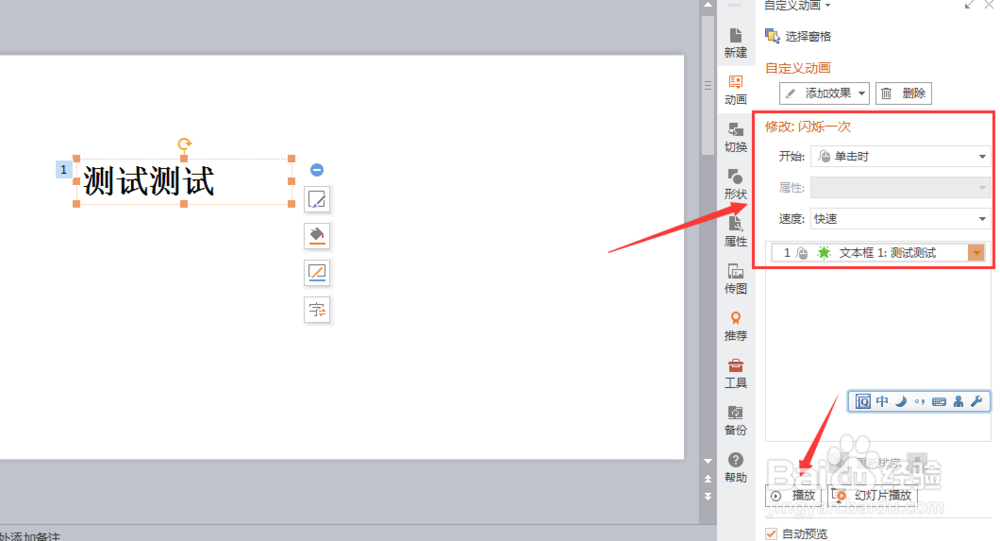
7、这样一来动画就添加完成了,我们可以点击(播放)来预览动画效果

WPS PPT如何添加闪烁动画效果

  • PPT怎样让静态的图形动起来
  • ppt怎么制作闪烁动画
  • WPS演示文稿怎样设置动画效果重复播放
  • PPT怎么设置动画路径
  • ppt同一张图片怎么飞入又飞出
  • 热门搜索
    windows自动更新怎么关闭 马桶下水慢怎么回事 石家庄工程职业学院怎么样 巴厘岛在哪里 苹果如何刷机 蚊虫叮咬红肿怎么办 发朋友圈的晚安句子 科帕奇怎么样 教师如何与学生沟通 如何开锁