ps如何制作炫酷的人物海报

 时间:2024-10-30 18:40:12

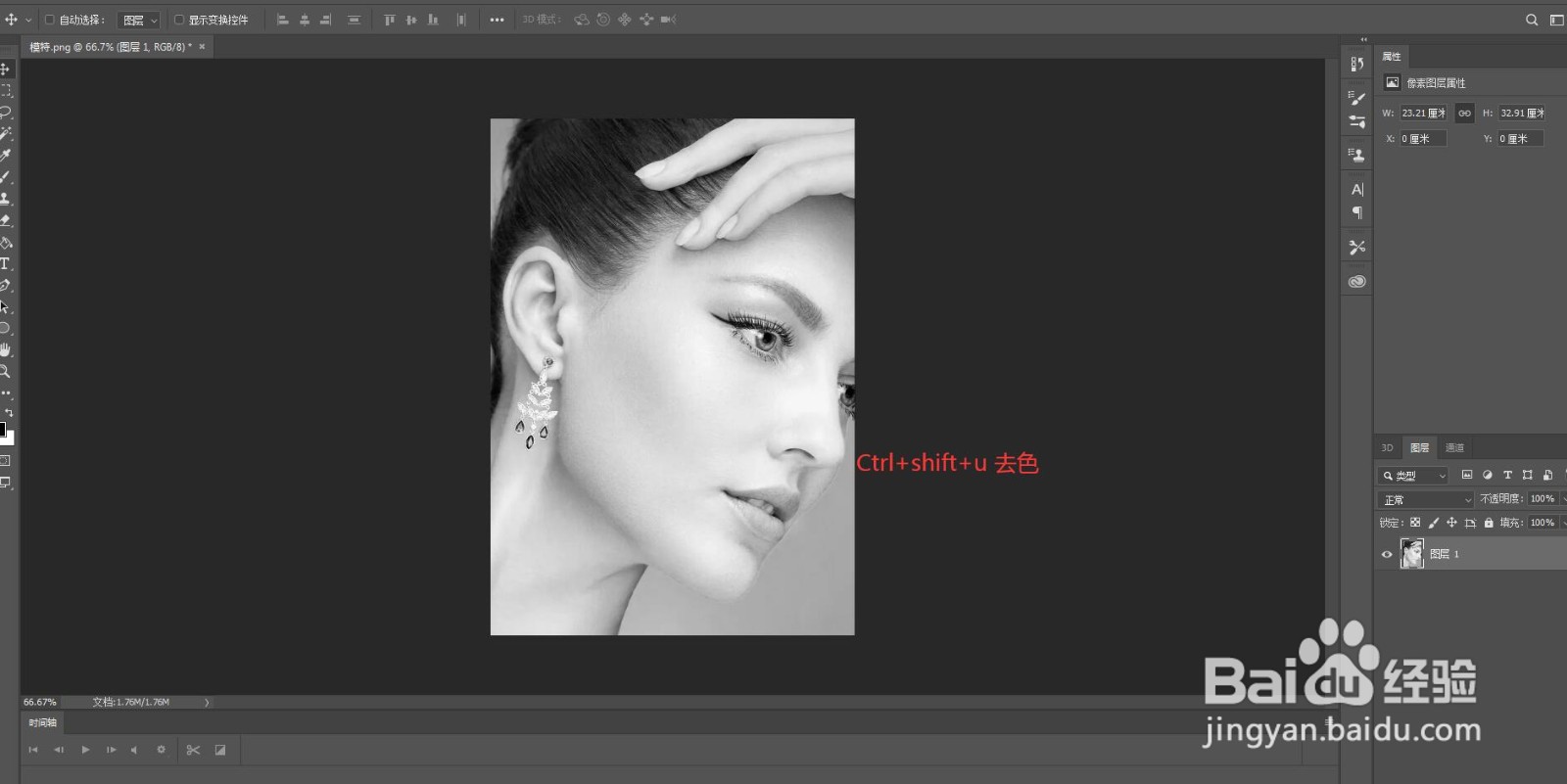
1、打开ps软件,打开一张图片,快捷键:Ctrl+shift+u 对人物进行去色处理;如图
ps如何制作炫酷的人物海报

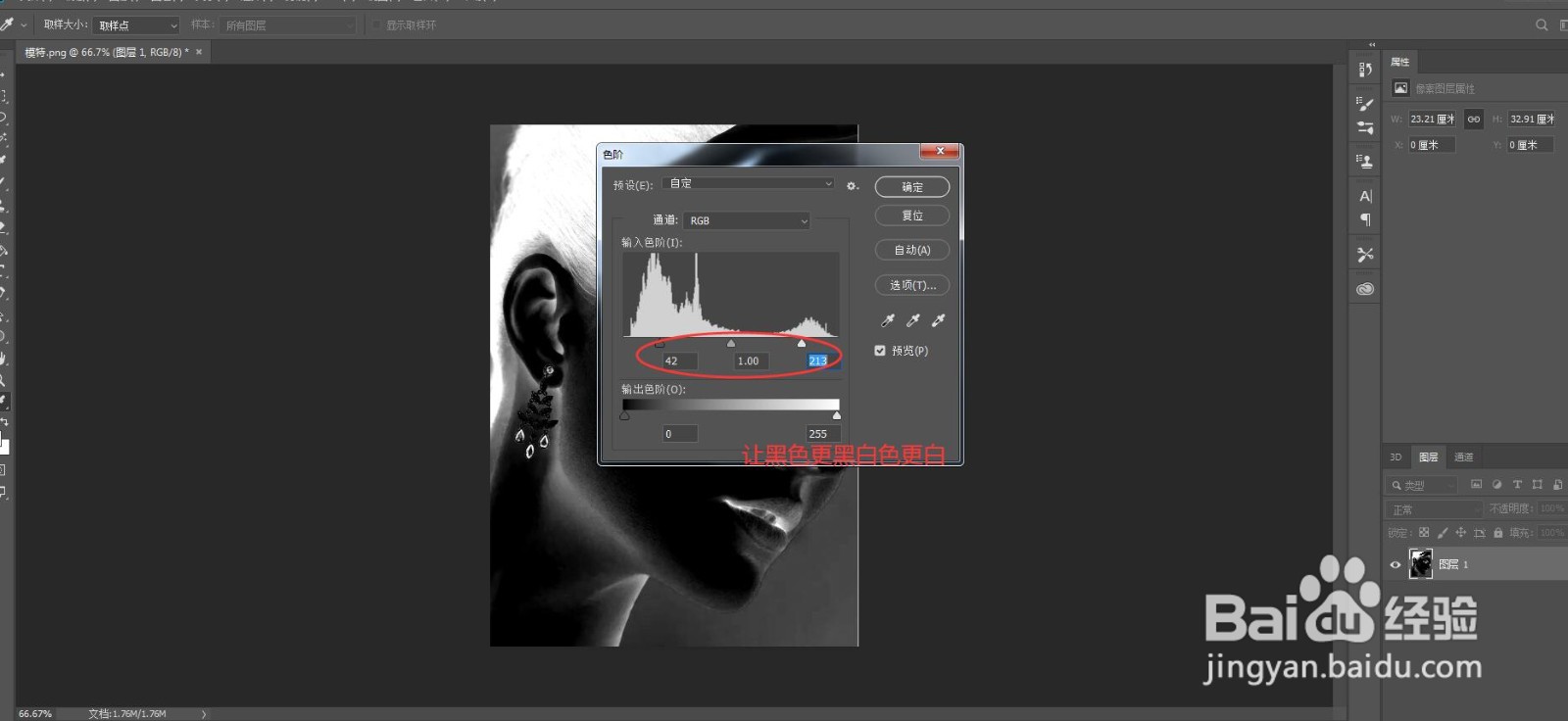
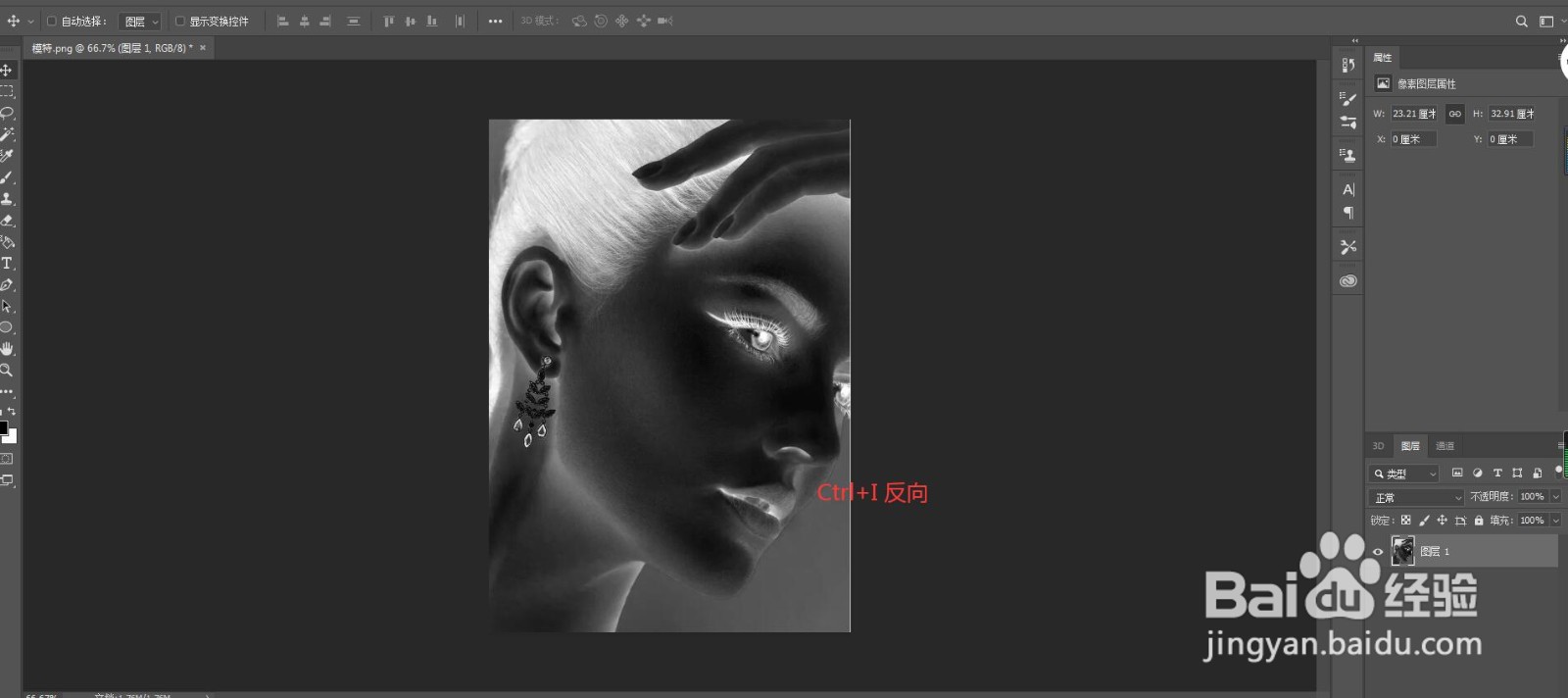
2、快捷键:Ctrl+I,人物进行反向,并找到色阶面板,把两边的数值往中间调,让黑的变得更黑,白的更白;如图
ps如何制作炫酷的人物海报ps如何制作炫酷的人物海报

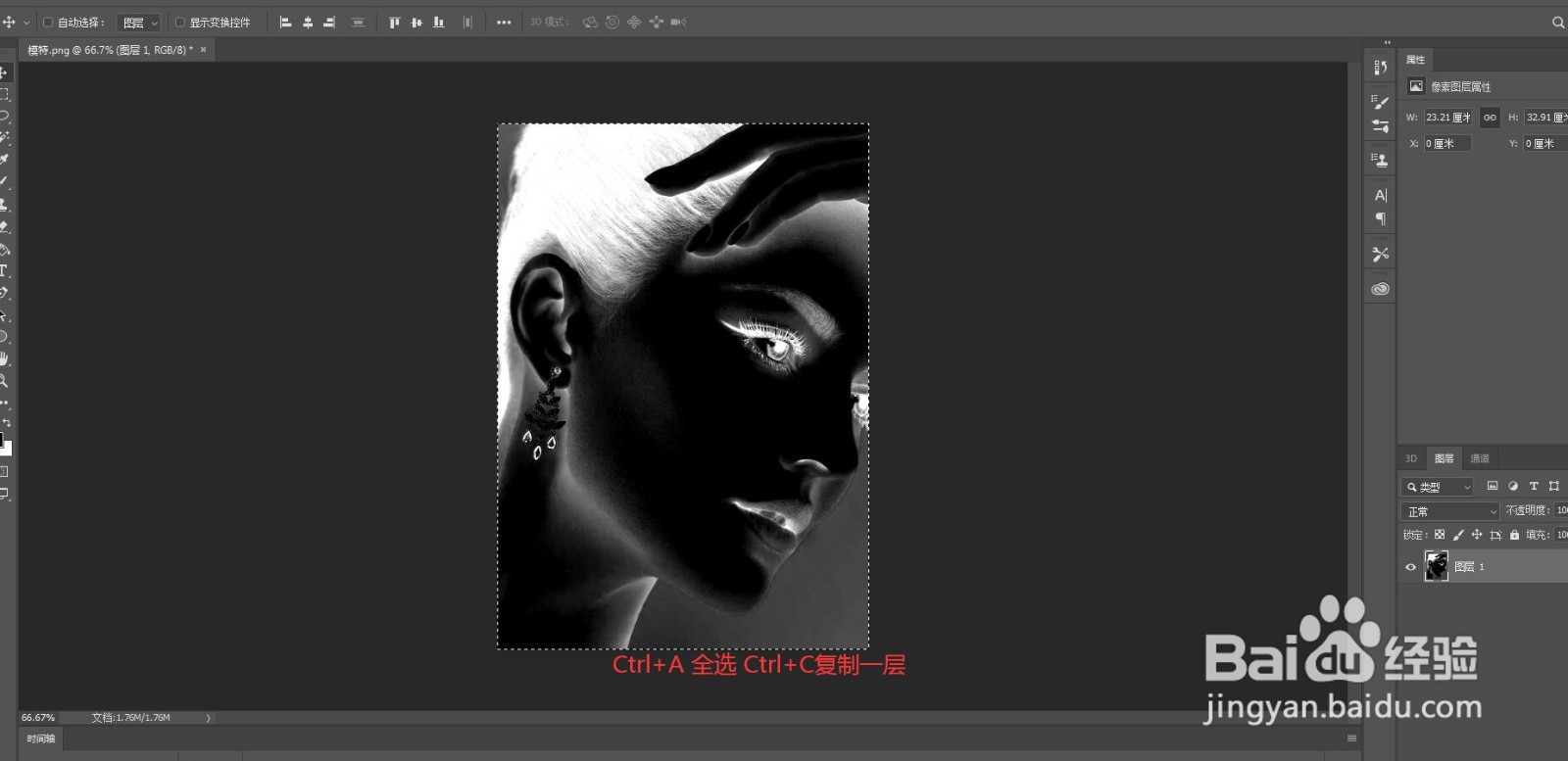
3、色阶调节好之后,快捷键:Ctrl+A全选,Ctrl+C复制一层;如图

ps如何制作炫酷的人物海报

4、找到通道位置,新建Alpha1通道,填充为黑色;如图

ps如何制作炫酷的人物海报

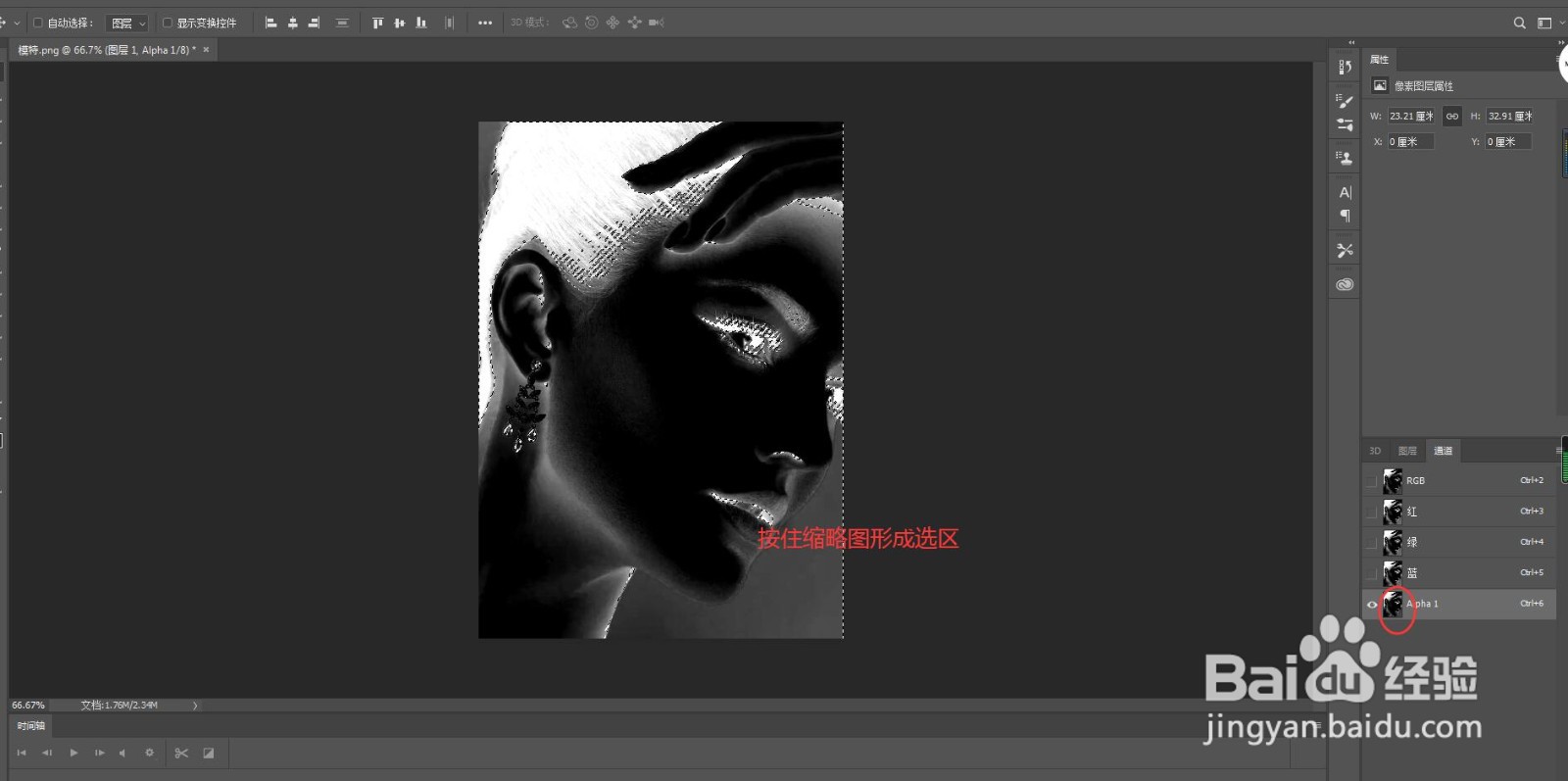
5、Ctrl+V,粘贴,把刚刚复制的人物粘贴到通道上,按住通道的缩略图形成选区;如图

ps如何制作炫酷的人物海报ps如何制作炫酷的人物海报

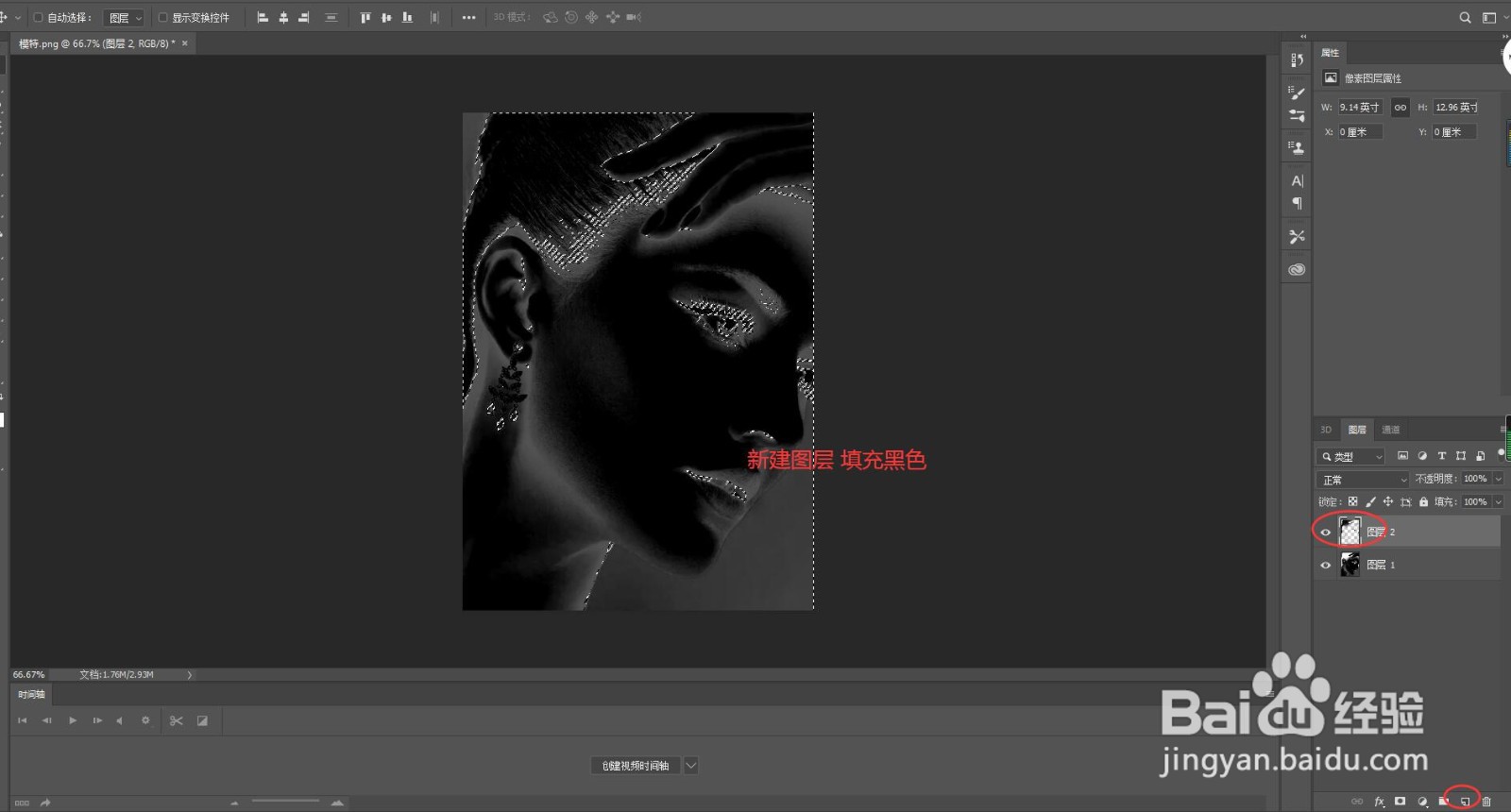
6、形成选区之后,点击图层面板,复制一层,填充为黑色,关闭背景图层,查看效果;如图
ps如何制作炫酷的人物海报ps如何制作炫酷的人物海报

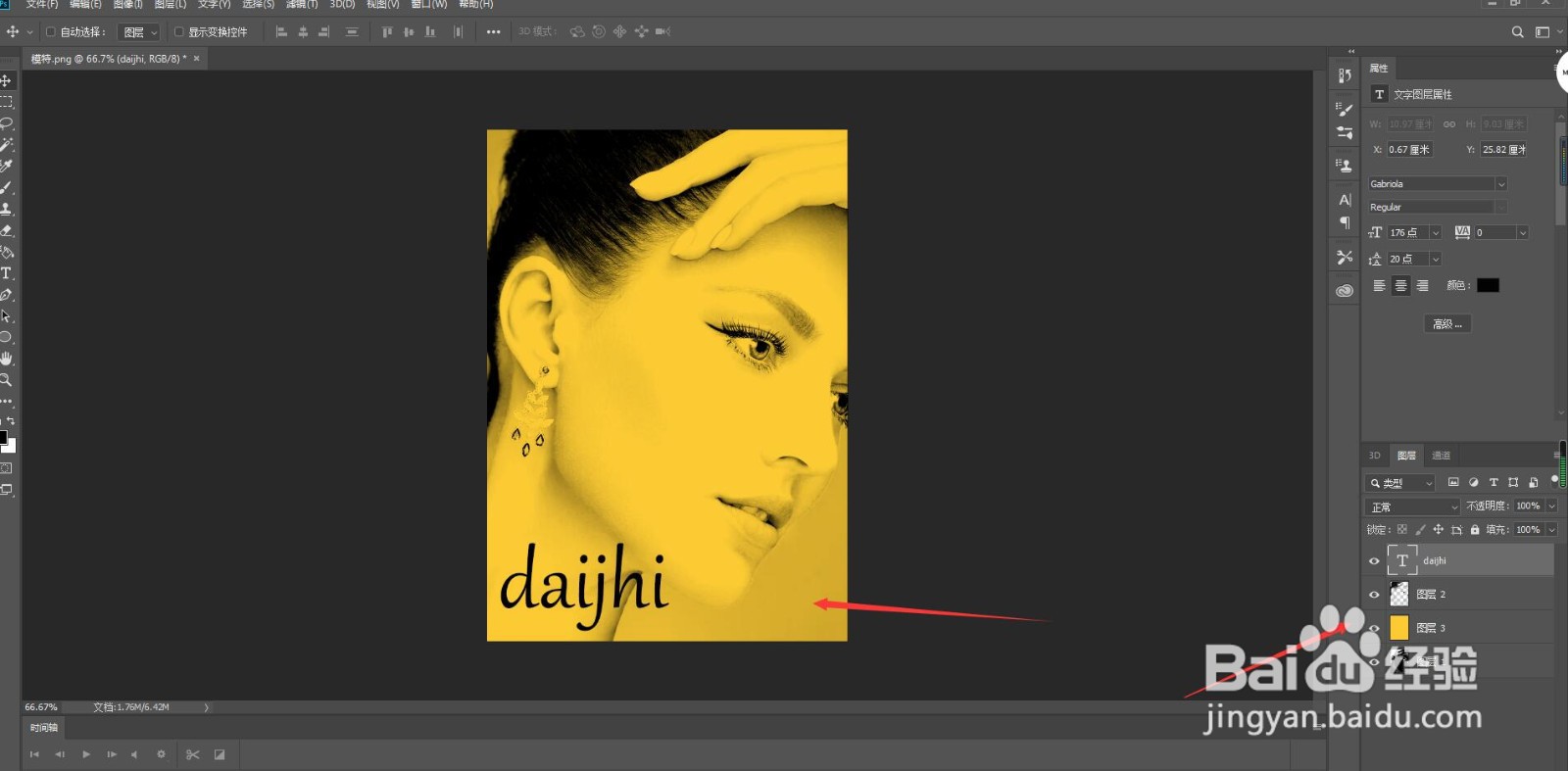
7、这时候人物的五官轮廓全部被提取了出来,可以对此填充颜色,增加文字,制作海报;如图
ps如何制作炫酷的人物海报
  • PS如何快速做出简约炫酷的海报?
  • 如何用ps制作3D多彩炫酷海报
  • PS利用渐变工具制作炫酷效果海报
  • ps如何制作炫酷的海报?
  • PS如何制作炫酷光球效果
  • 热门搜索
    胎儿入盆什么感觉 眉飞色舞的意思 花痴是什么意思 朦胧的意思 服务器的作用 马云开什么车 memo是什么意思 crc是什么意思 十万以下买什么车好 应运而生的意思