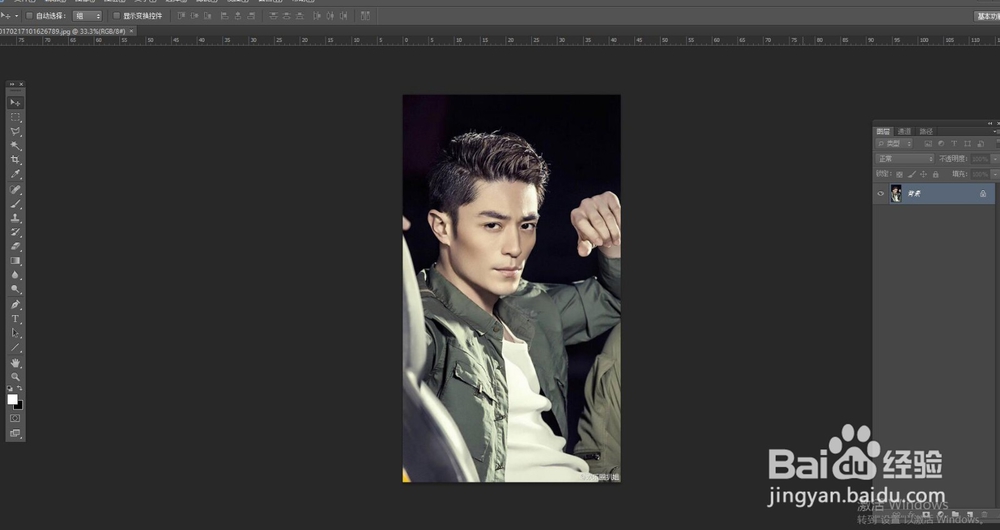
1、打开PS界面插入要制作的海报图片。如下图所示
2、在图层上方新建一个空白图层,如下图所示

3、选择渐变工具,调整好渐变色,在图层上拉一条直线,如下图所示

4、在右侧工具栏,正常位置下方找到叠加。如图所示
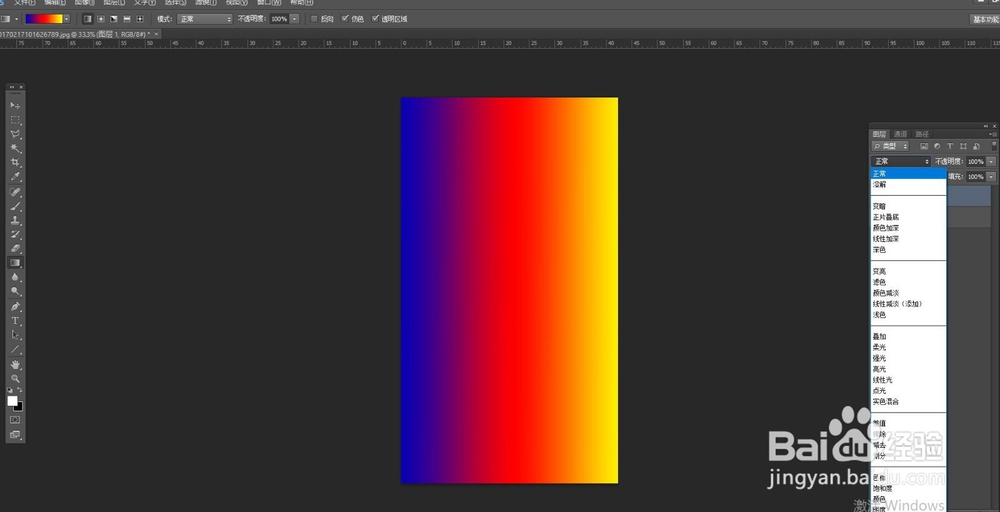
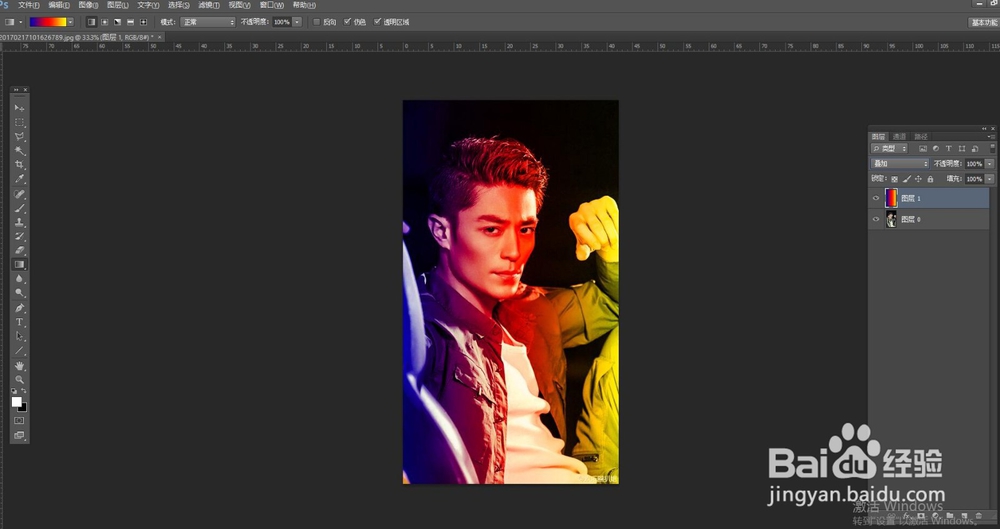
5、叠加后效果如下图效果所示
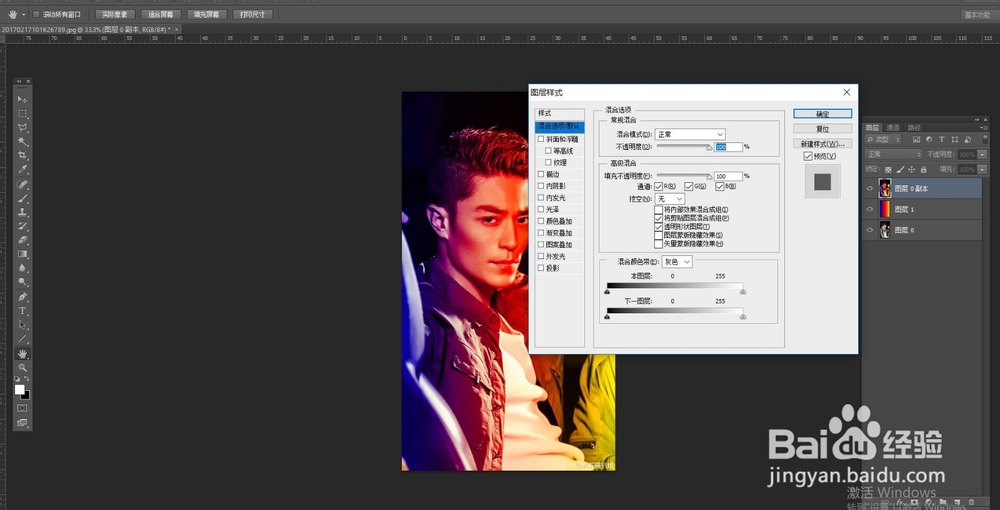
6、新建一个渐变过的图层,打开右侧工具栏混合选项,取消通道R选项如图
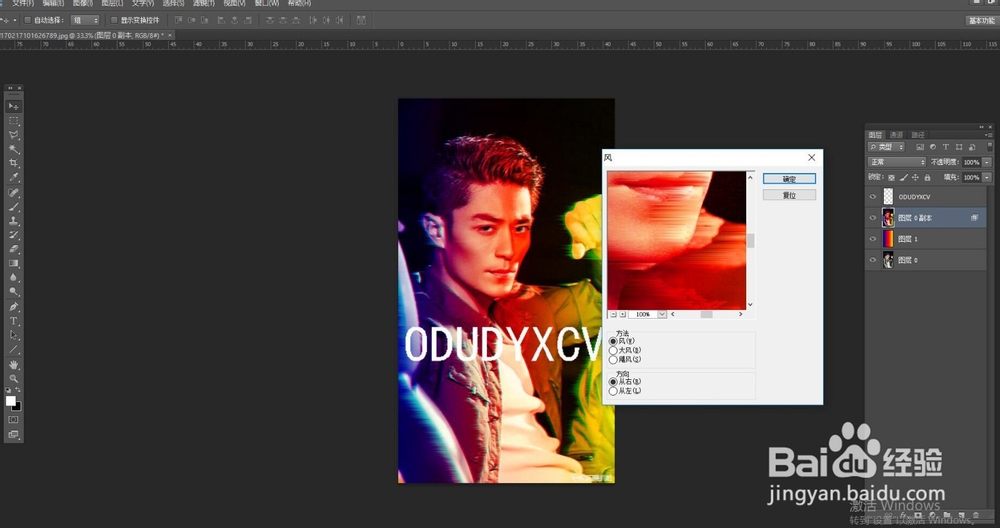
7、加入文字,在上方工具栏找到滤镜--风格化--选择风的效果。选择大风如下图所示
8、最终海报效果,如下图

时间:2026-04-24 11:42:39
1、打开PS界面插入要制作的海报图片。如下图所示
2、在图层上方新建一个空白图层,如下图所示
3、选择渐变工具,调整好渐变色,在图层上拉一条直线,如下图所示
4、在右侧工具栏,正常位置下方找到叠加。如图所示
5、叠加后效果如下图效果所示
6、新建一个渐变过的图层,打开右侧工具栏混合选项,取消通道R选项如图
7、加入文字,在上方工具栏找到滤镜--风格化--选择风的效果。选择大风如下图所示
8、最终海报效果,如下图
