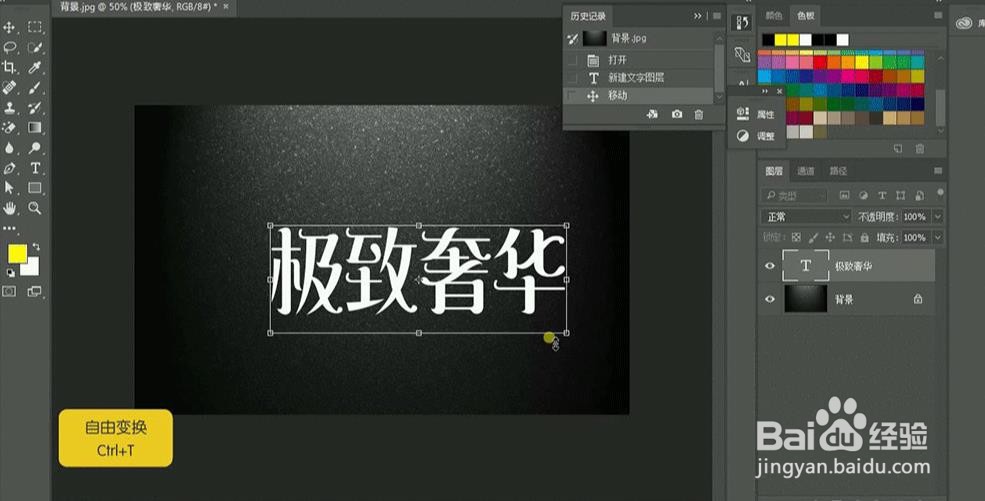
1、拖入背景,点击【文字工具】使用【造字工房妙妙体】输入【极致奢华】。

2、【ctrl+T】自由变换拖入中心位置。
3、双击图层打开【图层样式】,选择【斜面和浮雕】参数调整如图所示。

4、选择【等高线】参数调整如图所示。

5、选择【光泽】参数调整如图所示。

6、选择【颜色叠加】参数调整如图所示。

7、选择【渐变叠加】参数调整如图所示。

8、拖入高光素材,混合模式改为【滤光】,【ctrl+T】调整高光素材。
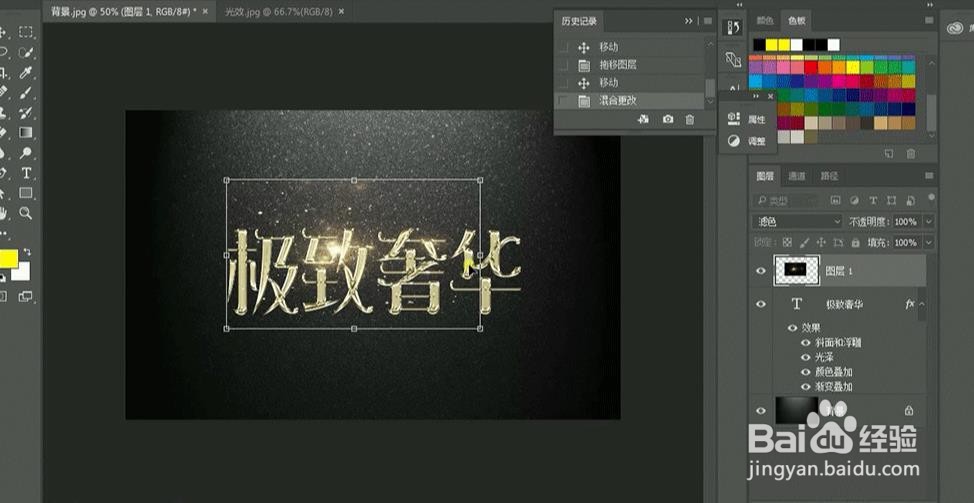
9、效果完成如图所示。

时间:2026-04-21 18:09:59
1、拖入背景,点击【文字工具】使用【造字工房妙妙体】输入【极致奢华】。
2、【ctrl+T】自由变换拖入中心位置。
3、双击图层打开【图层样式】,选择【斜面和浮雕】参数调整如图所示。
4、选择【等高线】参数调整如图所示。
5、选择【光泽】参数调整如图所示。
6、选择【颜色叠加】参数调整如图所示。
7、选择【渐变叠加】参数调整如图所示。
8、拖入高光素材,混合模式改为【滤光】,【ctrl+T】调整高光素材。
9、效果完成如图所示。
