1、打开准备好的楼盘名称文件宋岔。

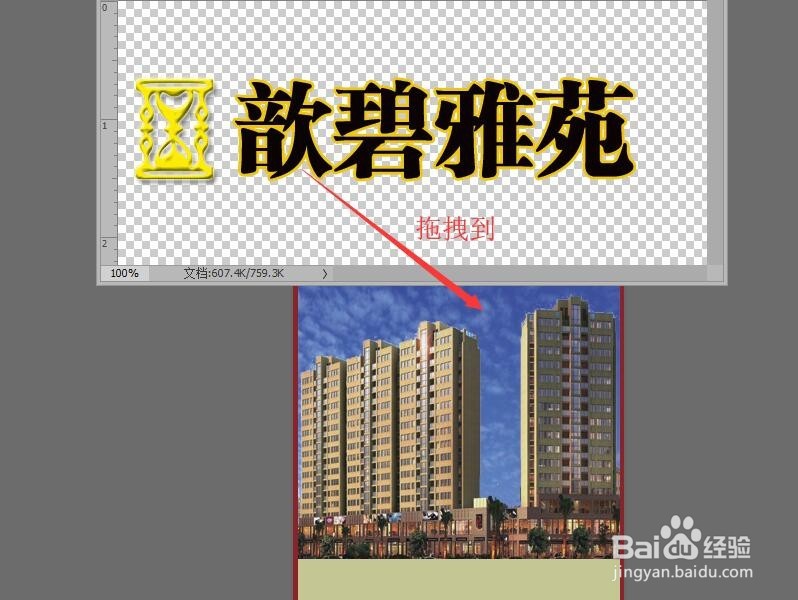
2、使用【移动工具】拖讨耕拽楼盘名称到广告主题中。
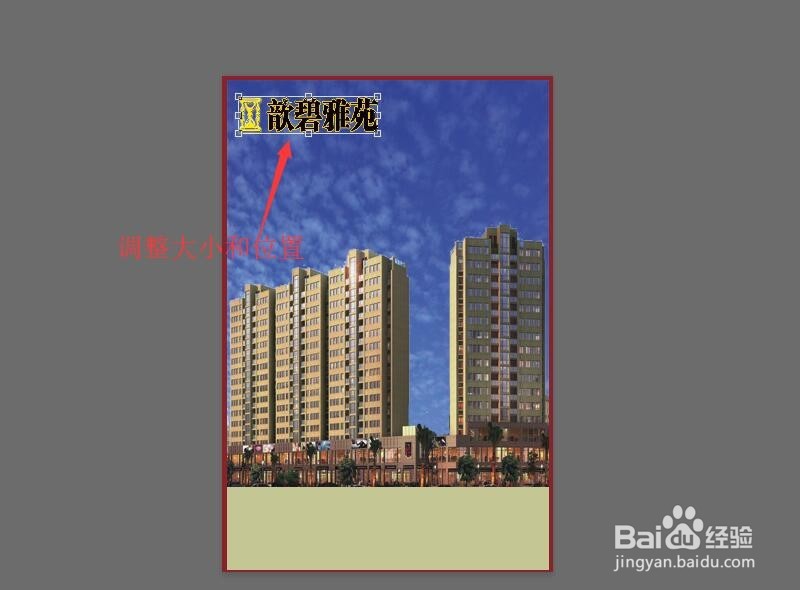
3、按‘Ctrl+T’后调整大小和位置,按‘Enter’键确认调整。
4、打开准备好的楼盘广告文件。
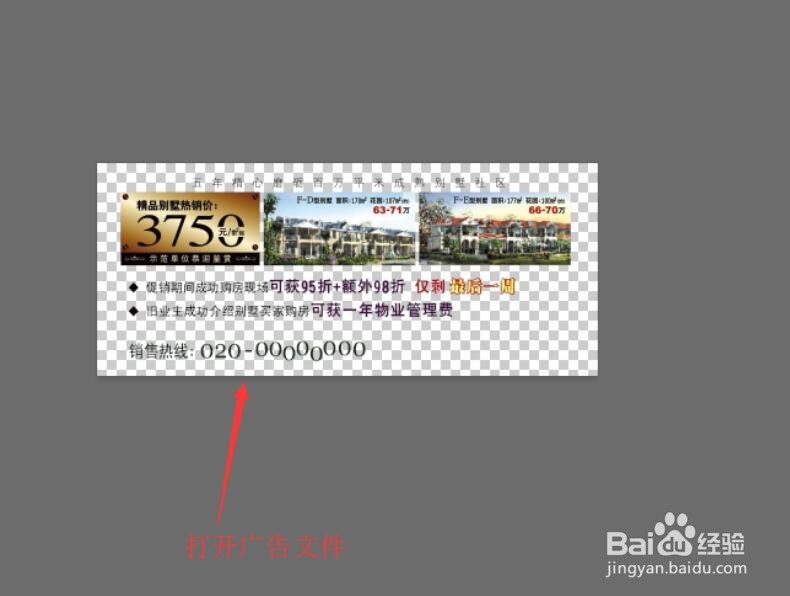
5、同样使用【移动工具】拖拽闲称追广告图像到,文档底部调整大小和位置。

6、在图层面板中,设置图层的不透明度。

7、回到文裆中就可以看到房产广告的最终效果。

时间:2026-04-21 17:22:32
1、打开准备好的楼盘名称文件宋岔。
2、使用【移动工具】拖讨耕拽楼盘名称到广告主题中。
3、按‘Ctrl+T’后调整大小和位置,按‘Enter’键确认调整。
4、打开准备好的楼盘广告文件。
5、同样使用【移动工具】拖拽闲称追广告图像到,文档底部调整大小和位置。
6、在图层面板中,设置图层的不透明度。
7、回到文裆中就可以看到房产广告的最终效果。
