PS钢笔工具勾出路径后如何调锚点调路径?

 时间:2026-02-13 01:11:04

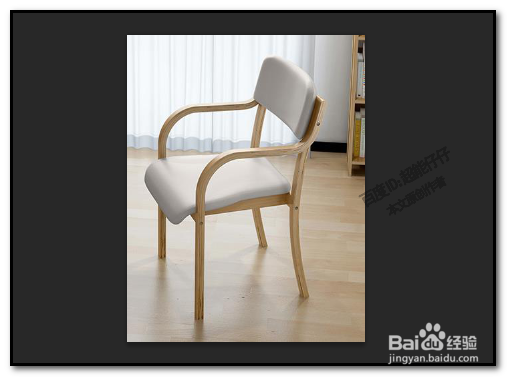
1、如图中的例子,用钢笔工具,把这把椅子给抠出来。

我们用钢笔工具勾出路径。
PS钢笔工具勾出路径后如何调锚点调路径?

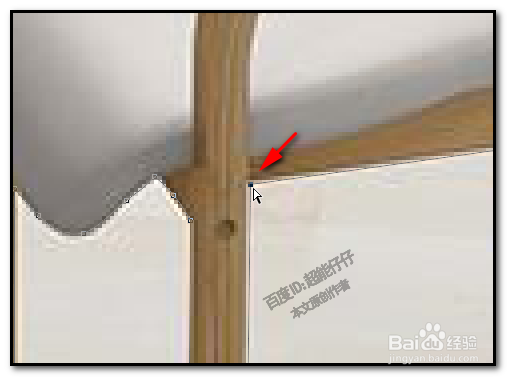
2、仔细看,有些地方勾得不是很好,不够贴合椅子;或是有些不够平滑。所以,我们要再调整下路径。

比如,图中的位置。

PS钢笔工具勾出路径后如何调锚点调路径?

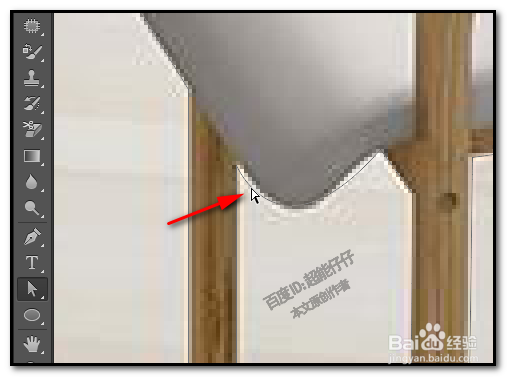
3、选取:直接选择工具,白色箭头。

放在路径上,然后,右击,弹出菜单点:添加锚点
PS钢笔工具勾出路径后如何调锚点调路径?

PS钢笔工具勾出路径后如何调锚点调路径?

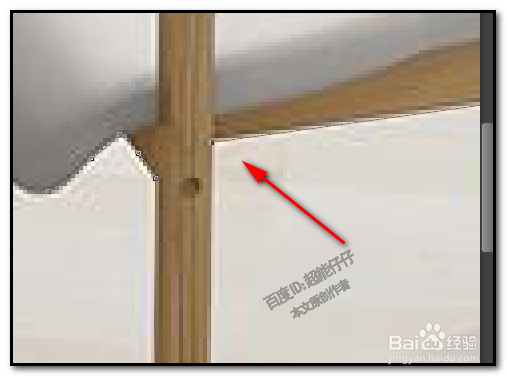
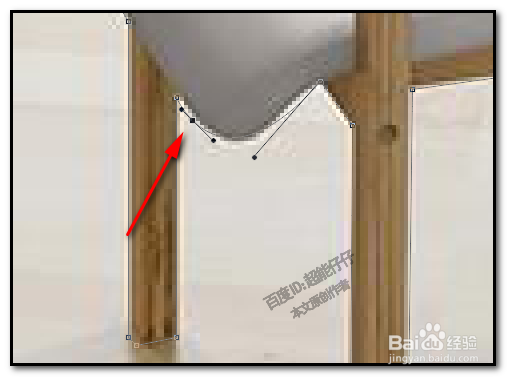
4、这时,鼠标所在之处添加了一个锚点,锚点在选中的状态;

然后,按方向键,移动锚点,使锚点贴合椅子边缘。
PS钢笔工具勾出路径后如何调锚点调路径?

PS钢笔工具勾出路径后如何调锚点调路径?

5、同样,在其它位置也是这样操作。

鼠标也可以点下已有的锚点,再按动方向键,调节锚点的位置。

PS钢笔工具勾出路径后如何调锚点调路径?

PS钢笔工具勾出路径后如何调锚点调路径?

PS钢笔工具勾出路径后如何调锚点调路径?

6、直接选择工具的鼠标点下锚点,锚点被选中,会显示出手柄来,我们也可以用鼠标点住手柄,调出路径的弧度。

PS钢笔工具勾出路径后如何调锚点调路径?

PS钢笔工具勾出路径后如何调锚点调路径?

  • 怎么用PS制作镂空字?
  • ps文字描边在哪里
  • PS中如何制作路径文字
  • ps五角星形状在哪里
  • PS中如何对图片进行裁切
  • 热门搜索
    小腿浮肿怎么回事 十二星座排行榜大全 精神分裂症怎么治 重阳节的来历简介 净资产收益率怎么算 满分作文大全 书架图片大全 黄迦勒查经资料大全 痔疮发了怎么办 飞机打多了肾虚怎么办