1、打开需要处理的文字影像【弯曲文字.PSD】,如下图所示。
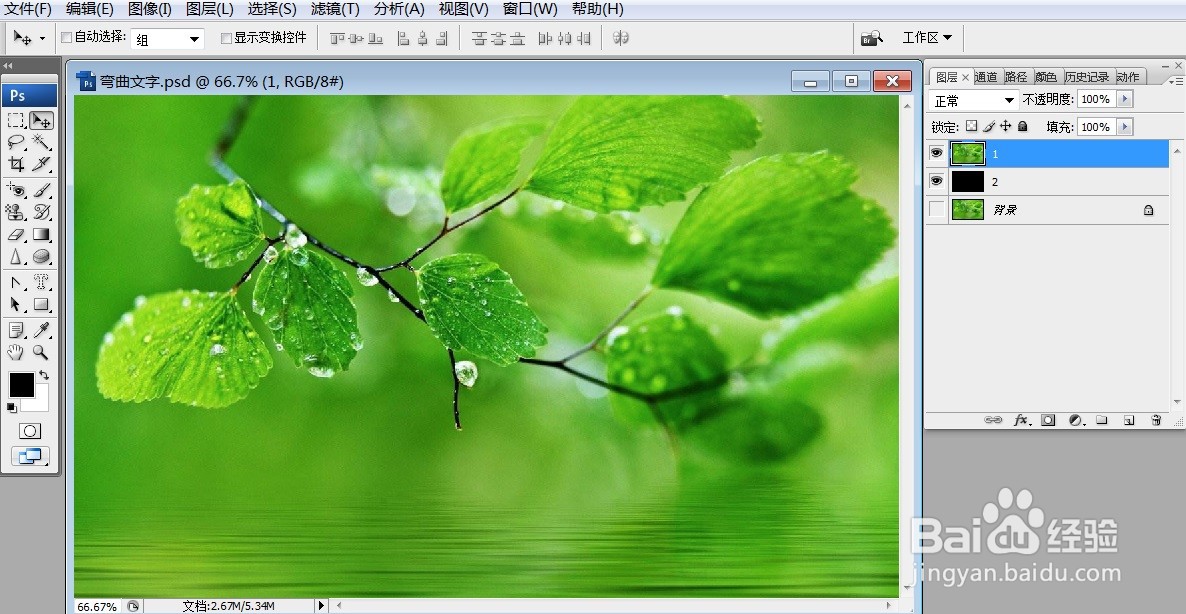
2、打开需要处理的文字影像【弯曲文字.PSD】,选取工具列上文字工具【横排文字蒙版】,在工具列上选定【创建文字变形】,如下图所示。

3、打开需要处理的文字影像【弯曲文字.PSD】,选取工具列上文字工具【横排文字蒙版】,在工具列上选定【创建文字变形】,后效果。如下图所示。
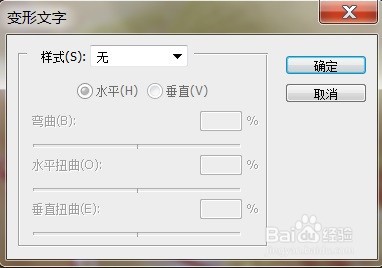
4、打开需要处理的文字影像【弯曲文字.PSD】,选取工具列上文字工具【横排文字蒙版】,在工具列上选定【创建文字变形】后,选【扇形】如下图所示。
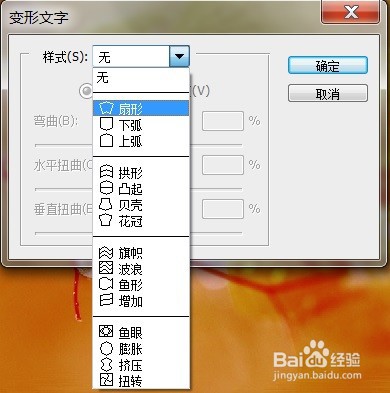
5、打开需要处理的文字影像【弯曲文字.PSD】,选取工具列上文字工具【横排文字蒙版】,在工具列上选定【创建文字变形】后,选【扇形】并调整水平扭曲、垂直扭曲,如下图所示。

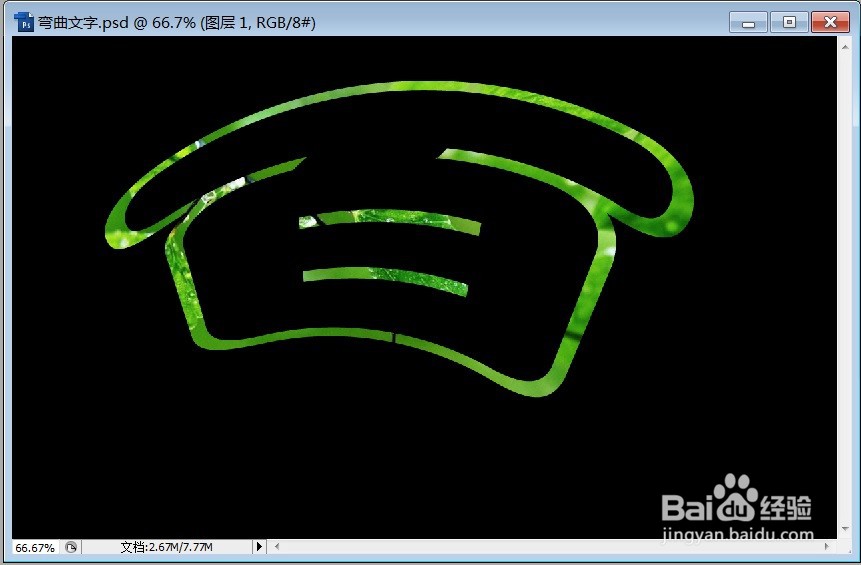
6、打开需要处理的文字影像【弯曲文字.PSD】,选取工具列上文字工具【横排文字蒙版】,在工具列上选定【创建文字变形】后,选【扇形】并调整水平扭曲、垂直扭曲,输入需显示的文字:百,效果如下图所示。