PS怎么制作扇形

 时间:2026-02-15 17:51:12

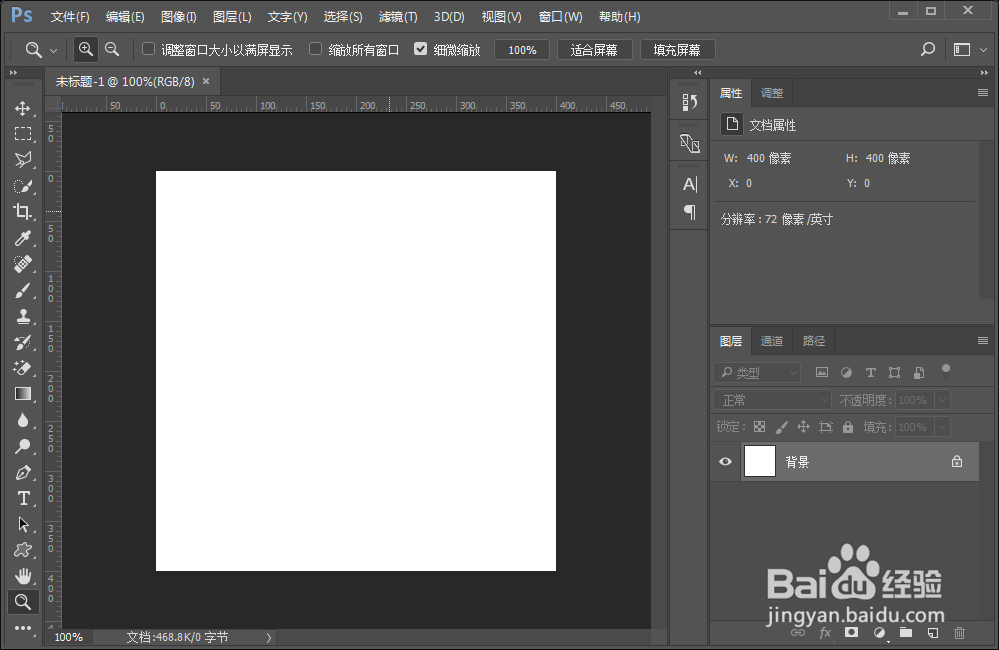
1、打开PS新建一个【空白文档】

PS怎么制作扇形

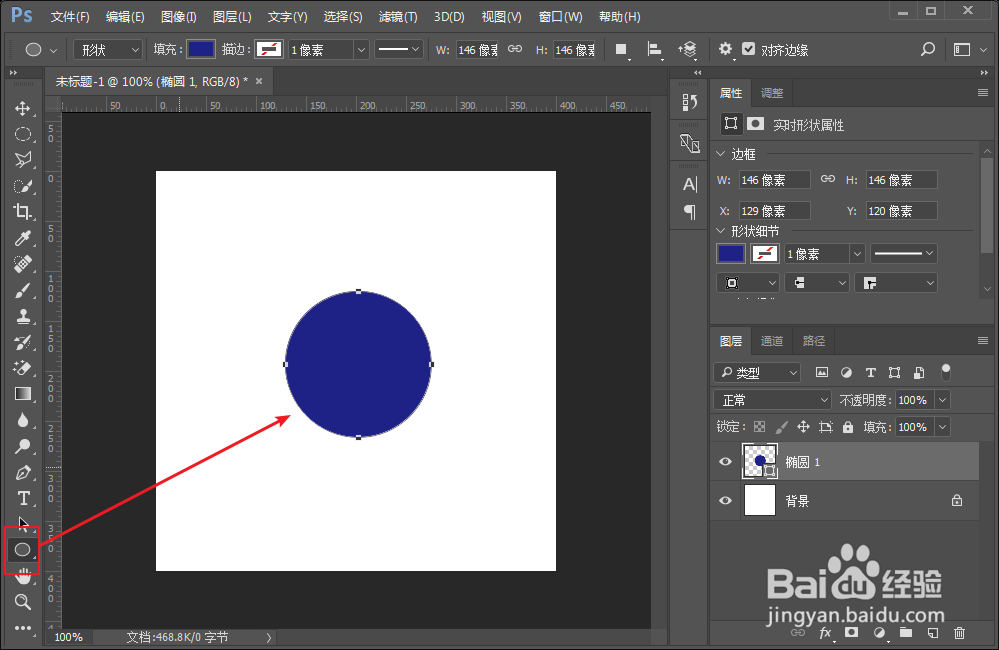
2、使用椭圆工具画出一个圆形(小技巧:按住shift键来画是画出正圆哦!)
PS怎么制作扇形

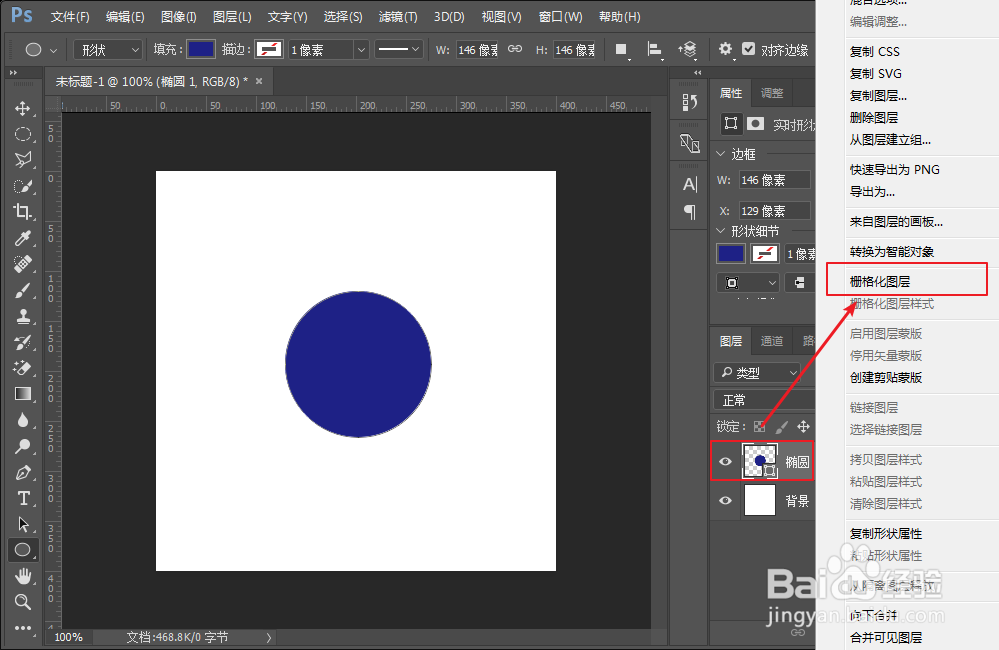
3、在图层面板,右键点图层,并点击【栅格化图层】

PS怎么制作扇形

4、使用“多边形套索工具”选择【扇形区域】

PS怎么制作扇形

5、点击菜单栏中的【选择--反选】

PS怎么制作扇形

6、反选后,按键盘上的【Delete】删除键

PS怎么制作扇形

7、按delete删除选区后,就得到了【扇形】

PS怎么制作扇形

1、打开PS新建一个【空白文档】

2、使用椭圆工具画出一个【圆形】

3、右键点图层,并【栅格化图层】

4、使用“多边形套索工具”选择【扇形区域】

5、点击菜单栏中的【选择--反选】

6、按键盘上的【Delete】删除键

7、扇形制作完成,【保存文件】

  • ps怎么绘制扇形
  • 用PS做雪花形状,你会吗?
  • 教你photoshop制作金元宝图标
  • ps怎么绘制出明亮不一、大小不一的泡泡?
  • ps怎么制作科技感十足的光效?
  • 热门搜索
    领略的意思 99年的事情瞒不住了什么意思 网关的作用 ss是什么意思 是什么意思 什么是周公之礼 ems是什么意思 冰清玉洁什么意思 burning什么意思 炉火纯青的意思