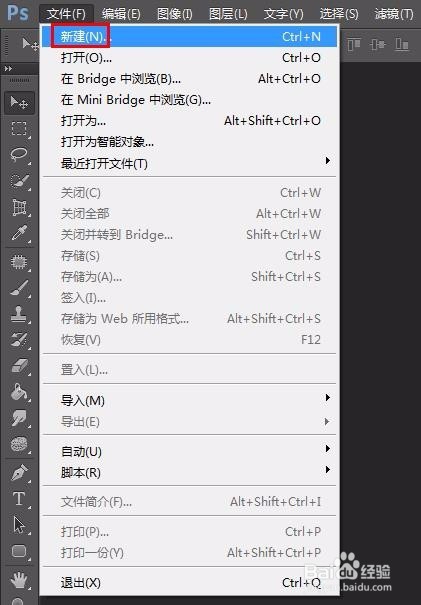
1、第一步:打开ps软件,新建一个白色画布,尺寸根据自己的需要设定。


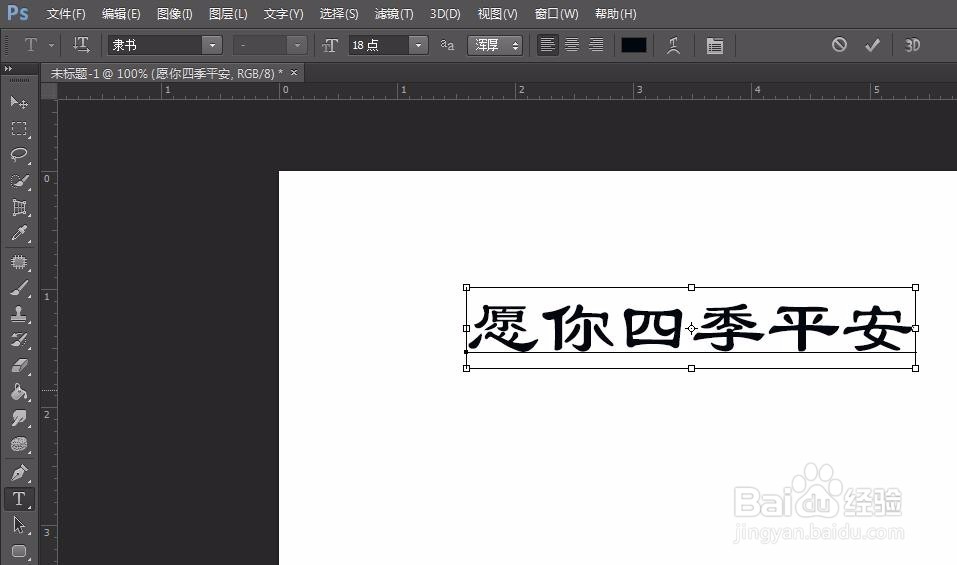
2、第二步:在左侧工具栏中选择“横排文字工具”。

3、第三步:在画布中输入要设置成扇形的文字,并设置好文字的字体、字号和颜色。
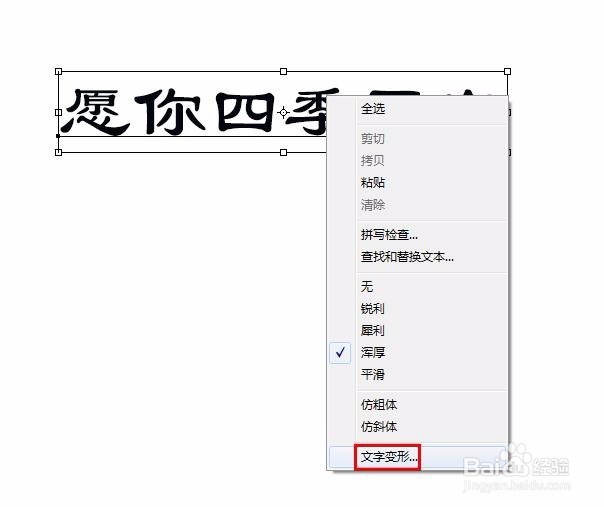
4、第四步:在文字上单击鼠标右键选择“文字变形”。
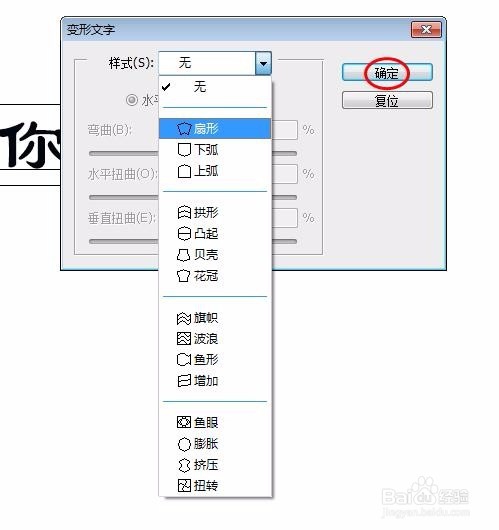
5、第五步:如下图所示,弹出“变形文字”对话框。
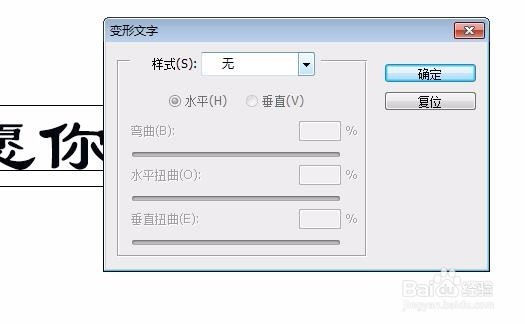
6、第六步:在“样式”下拉菜单中选择“扇形”,单击“确定”按钮。
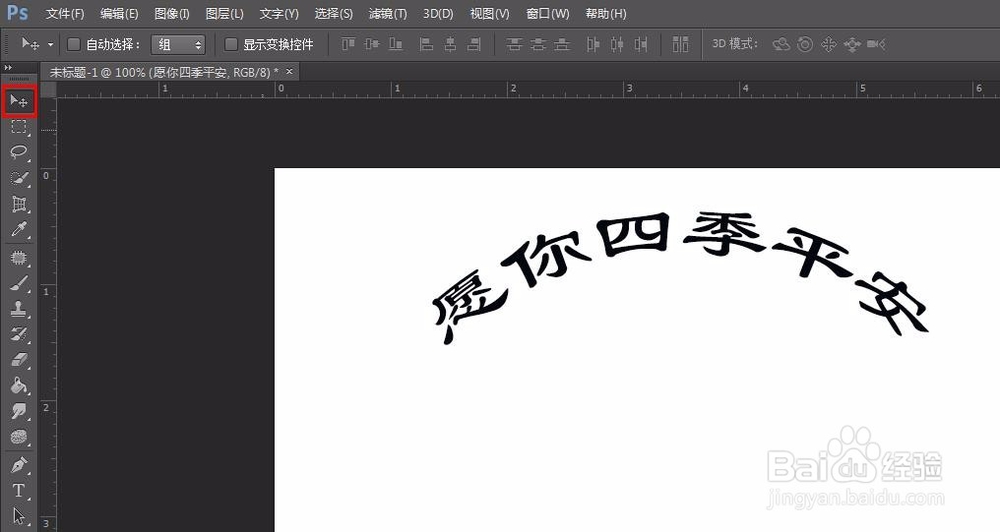
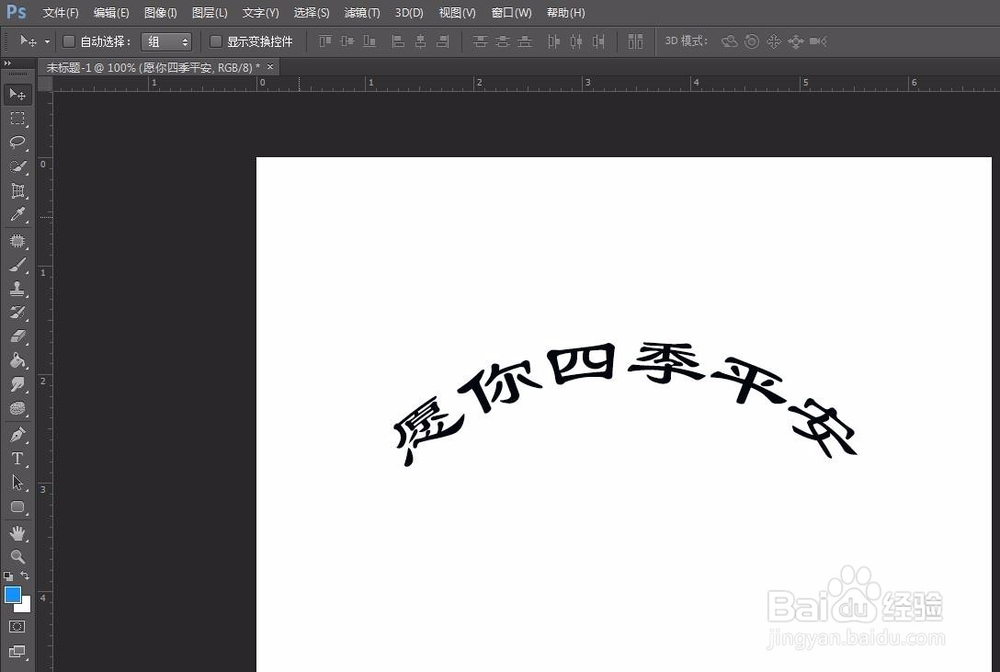
7、第七步:单击左侧“移动工具”,退出文字编辑模式,将文字移动到合适的位置即可。
时间:2026-04-21 18:52:47
1、第一步:打开ps软件,新建一个白色画布,尺寸根据自己的需要设定。
2、第二步:在左侧工具栏中选择“横排文字工具”。
3、第三步:在画布中输入要设置成扇形的文字,并设置好文字的字体、字号和颜色。
4、第四步:在文字上单击鼠标右键选择“文字变形”。
5、第五步:如下图所示,弹出“变形文字”对话框。
6、第六步:在“样式”下拉菜单中选择“扇形”,单击“确定”按钮。
7、第七步:单击左侧“移动工具”,退出文字编辑模式,将文字移动到合适的位置即可。
