如何在win10上不使用软件卸载程序

 时间:2026-02-16 16:08:26

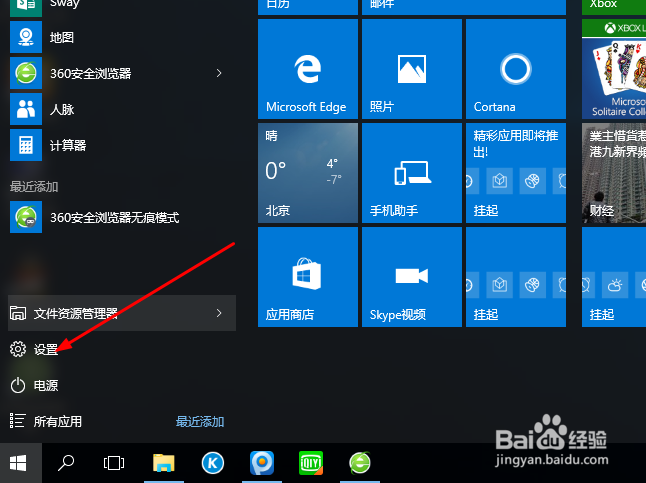
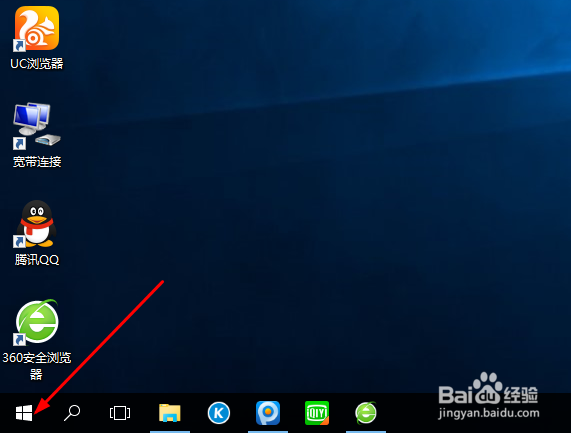
1、我们点击这个四个格子一样的标志,这个就是我们的开始按钮按键只是很以前不一样了,这个升级win8之后的样子。
如何在win10上不使用软件卸载程序

2、这里的单击之后我们可以看到设置我们点击一下设置。

如何在win10上不使用软件卸载程序

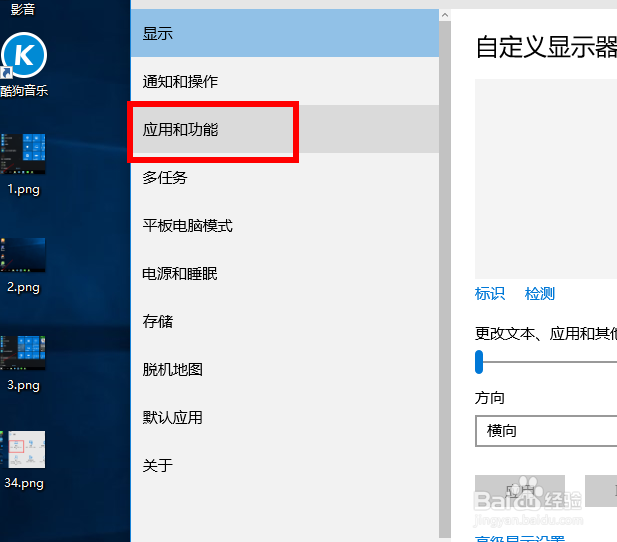
3、弹出另外一个框,我们选择这个应用和功能就可以了,点击进入。

如何在win10上不使用软件卸载程序

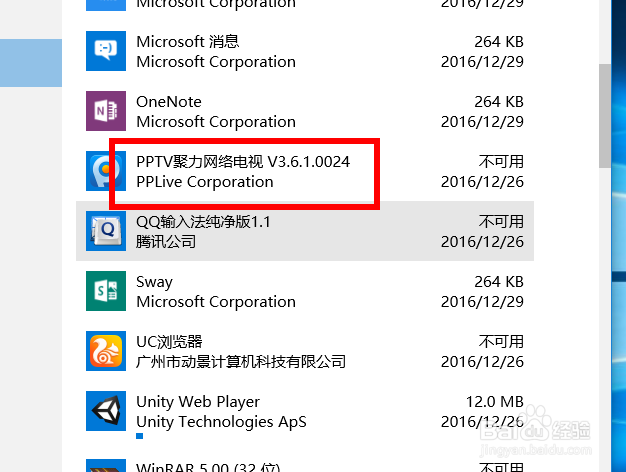
4、我们选择这个软件删除这里也是单击不是双击记得哈,单击弹出下拉。

如何在win10上不使用软件卸载程序

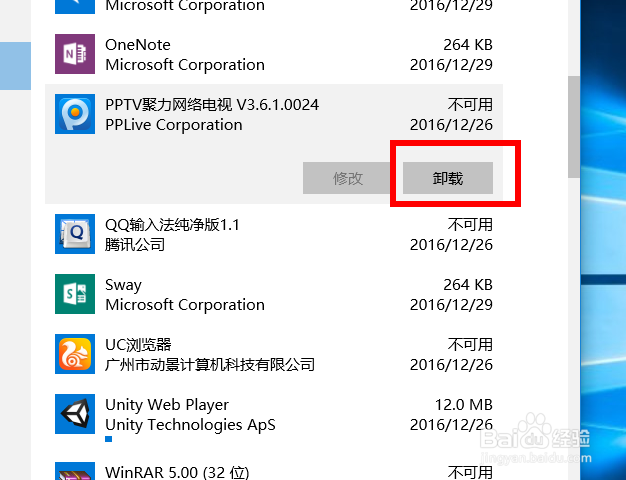
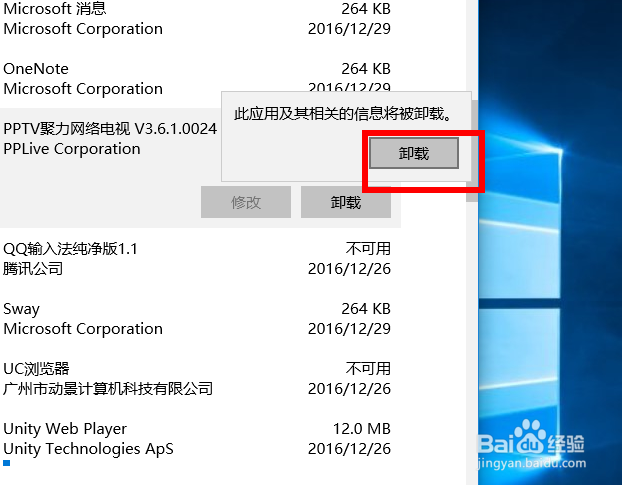
5、我们可以看到的是有个卸载的按钮我们点击一下。弹出提示我们继续点击。

如何在win10上不使用软件卸载程序

如何在win10上不使用软件卸载程序

6、现在这个是软件卸载的提示,我们点击卸载这里要看清楚了,默认的不是卸载。

如何在win10上不使用软件卸载程序

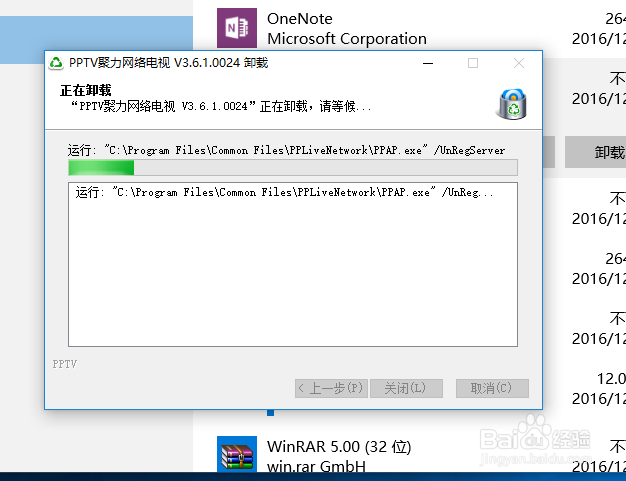
7、一直下一步下一步之后我们就可以完成的删除我们的程序了。

如何在win10上不使用软件卸载程序

  • win10 安装步骤
  • win7 64位旗舰版哪里下载?自己怎么重装
  • 电脑店U盘装系统
  • U盘重装win7系统?韩博士U盘重装win7系统教程
  • msi微星GT73VR 6RE-013CN重装win7系统步骤图文
  • 热门搜索
    word怎么删除表格 怎么给硬盘分区 横线怎么打 鼻炎流鼻涕怎么办 退税怎么算 不开心的时候怎么办 脸上长色斑怎么回事 手机黑屏是怎么回事 怎么缩小图片 花的英文怎么写