电脑店U盘装系统

 时间:2026-02-15 12:38:50

1、在百度输入”电脑店“,点击进入软件的官方网站,下载合适的版本。(推荐使用第一个)

电脑店U盘装系统

2、安装好程序后点击打开,进入软件界面。

电脑店U盘装系统

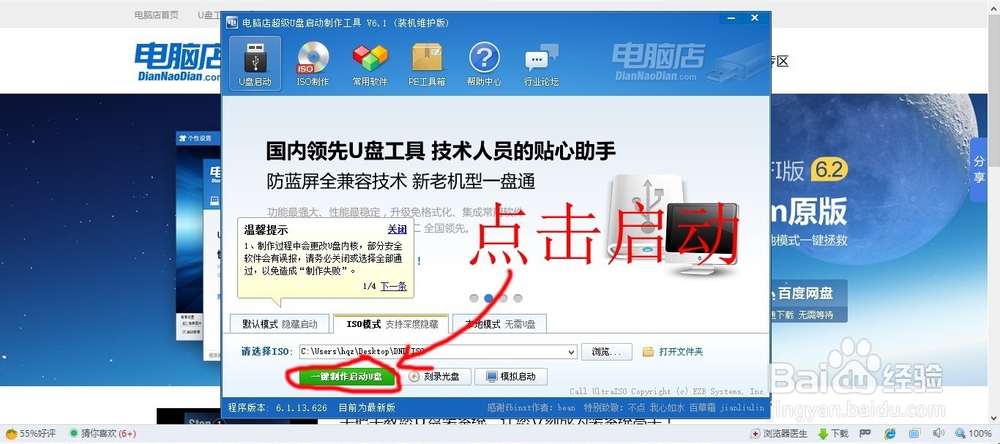
3、进入软件后选择“ISO模式”,再点击浏览导入镜像文件。

电脑店U盘装系统

4、检查是否插入U盘,无误后点击“一键制作启动U盘”。

电脑店U盘装系统

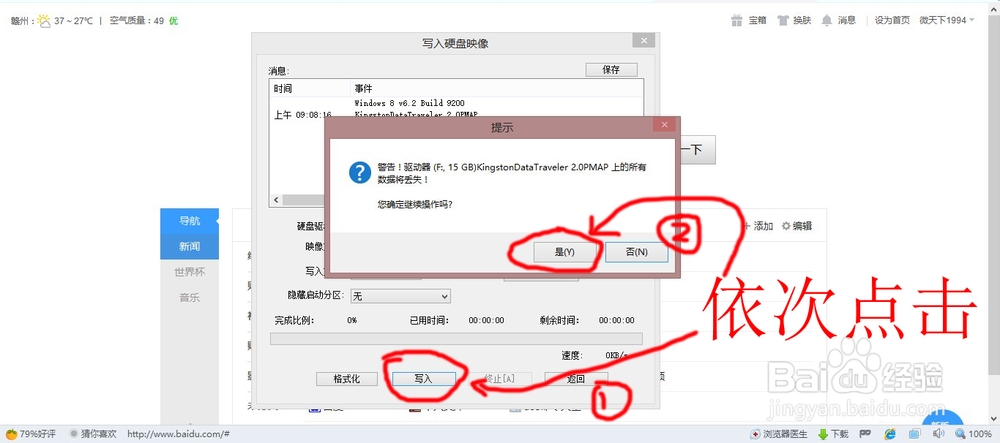
5、再点击“写入”,在弹出的对话框中选择“是”,然后软件进行镜像写入.

电脑店U盘装系统

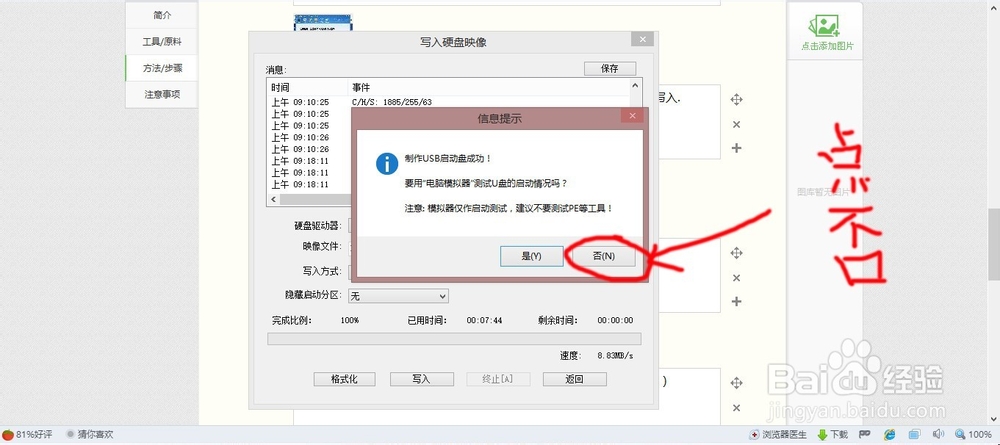
6、写入完成后在弹出的对话框中选择“否”,然后弹出U盘。

电脑店U盘装系统

7、重启计算机。在关机后插入U盘,按下F12(不同的机型有不同的按键),选择从USB启动。

电脑店U盘装系统

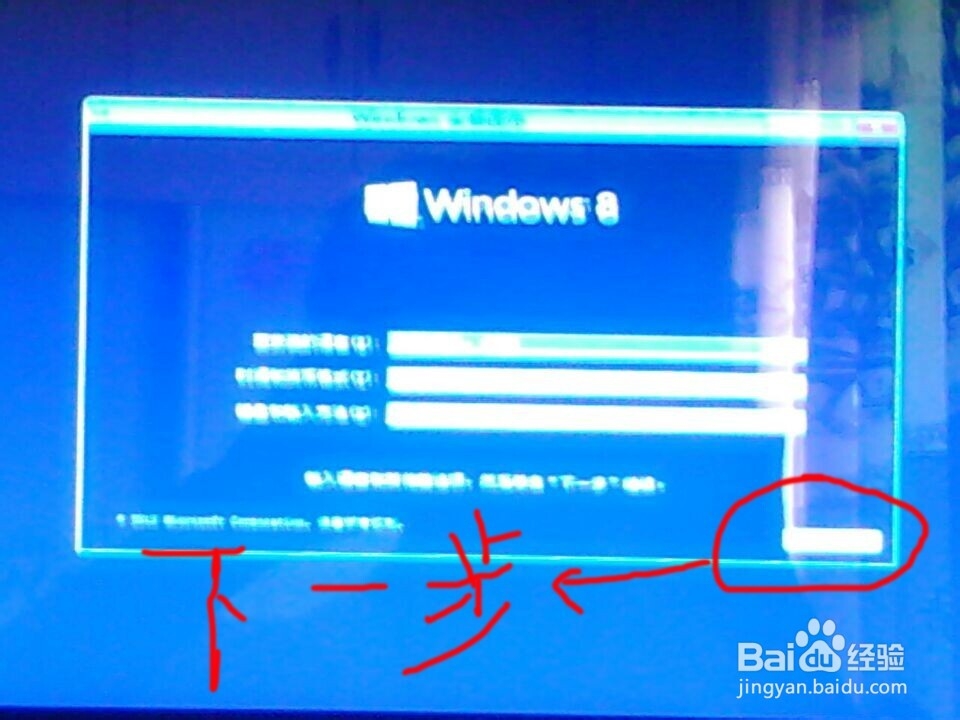
8、点“下一步”

电脑店U盘装系统

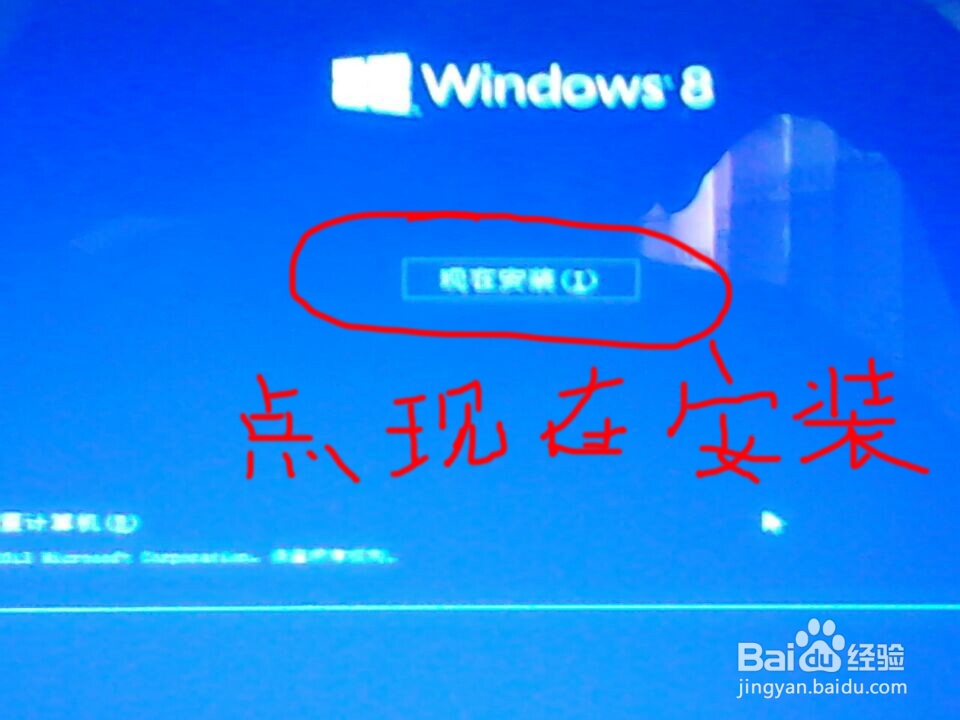
9、点“现在安装”

电脑店U盘装系统

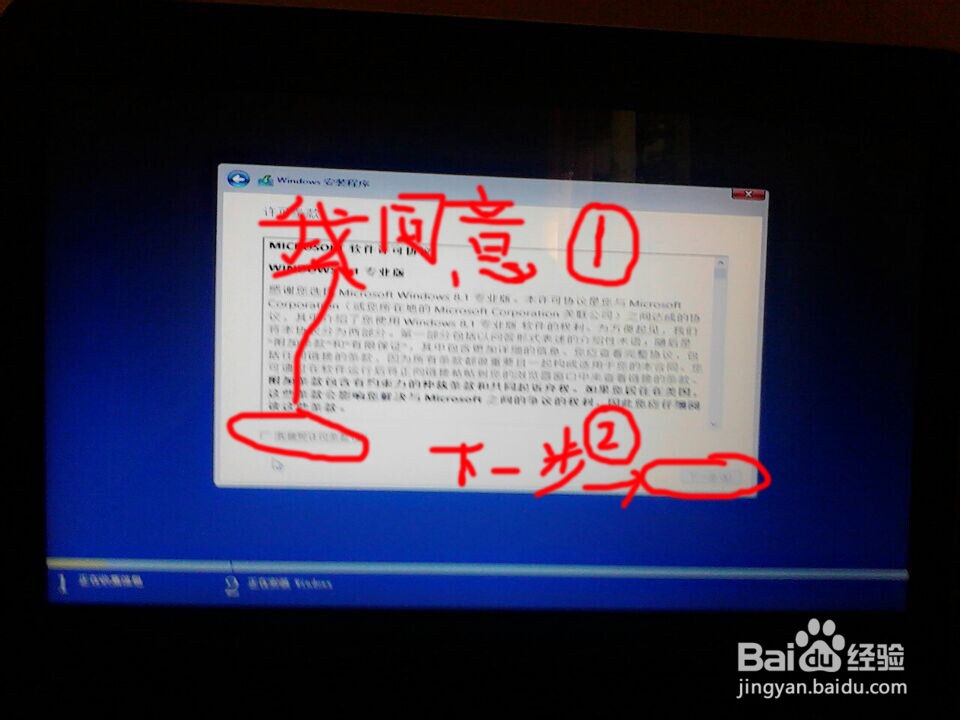
10、点“同意”,再点“下一步”

电脑店U盘装系统

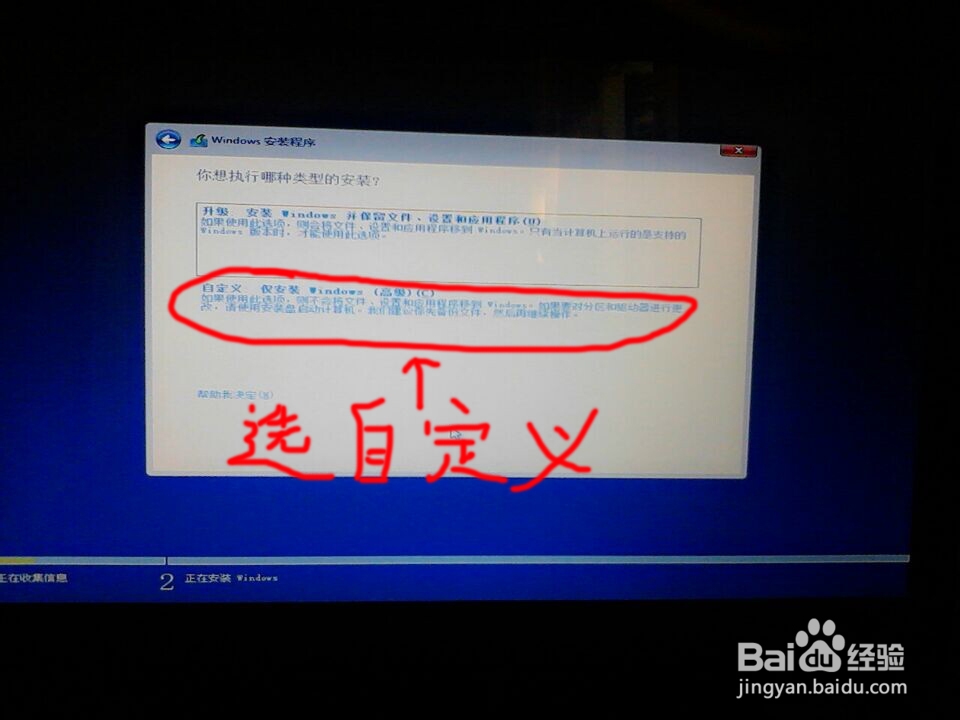
11、选择“自写义安装”。

电脑店U盘装系统

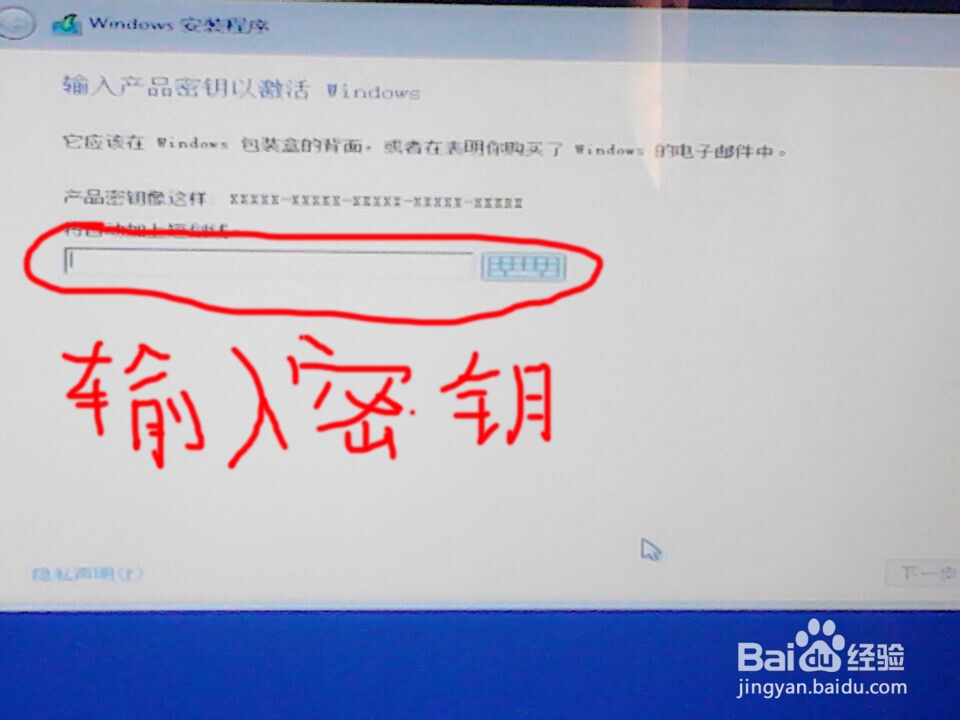
12、输入产品密钥(根据镜像版本在网上随便找一个)

电脑店U盘装系统

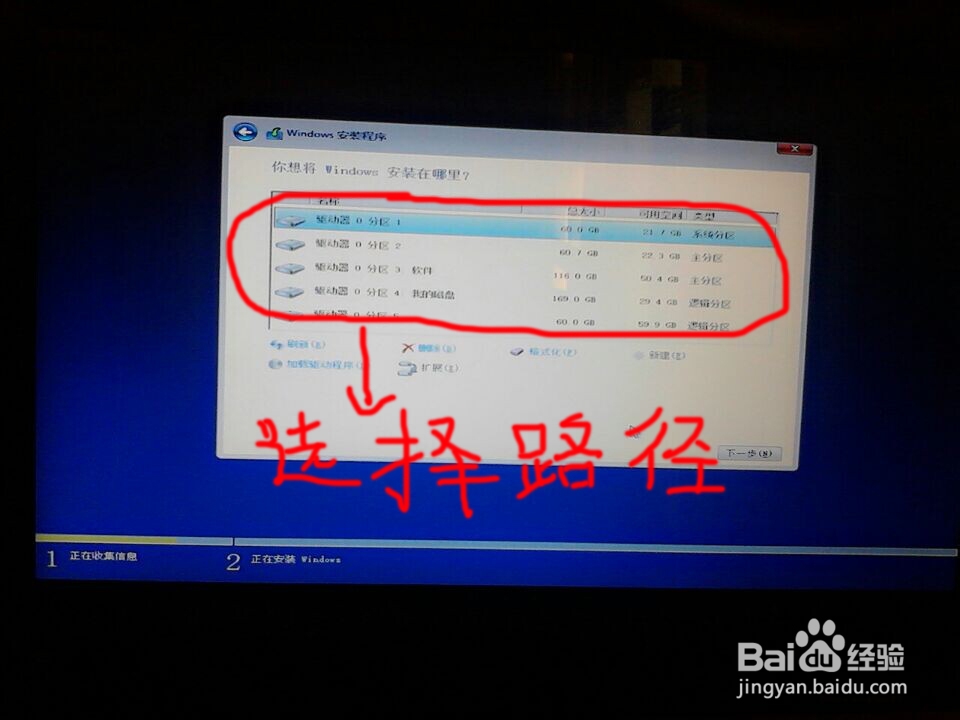
13、选择安装路径,点击下一少便可进行安装(出现问题请看注意事项)

电脑店U盘装系统

  • win7系统怎么启动服务SPP Notification Service
  • 命令行无法进入组策略怎么办
  • win10如何换成win7界面
  • Windows Update如何更改设置
  • 启动C:\Program时出现问题找不到指定的模块。
  • 热门搜索
    云计算特点 孕妇可以喝苹果醋吗 南通旅游攻略 惠达马桶怎么样 中国旅游网 黄姚古镇旅游攻略 怎么能让鼻头变小 word文档怎么打钩 绵山旅游攻略 看什么书可以提升自己