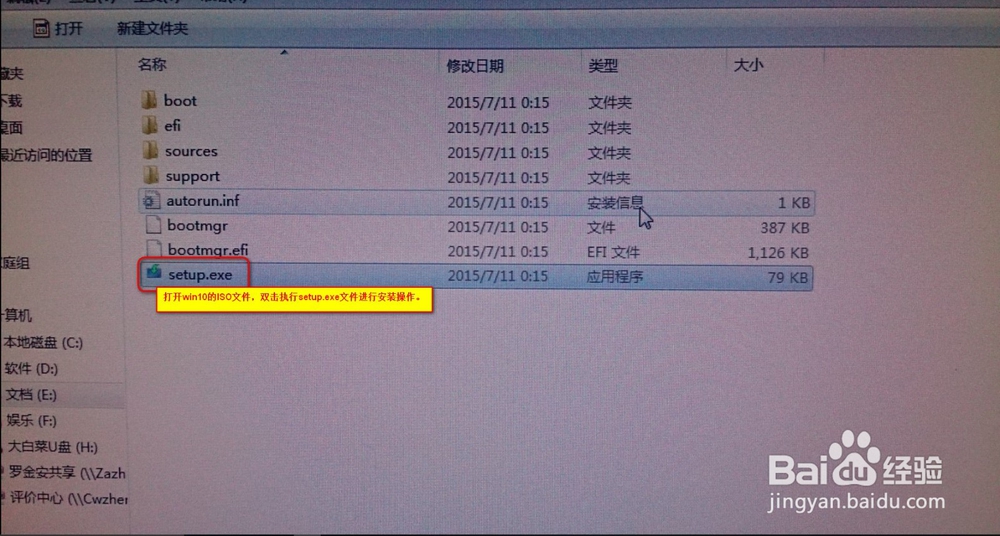
1、第一步,打开win10的ISO文件双击执行setup.exe文件进行安装操作!
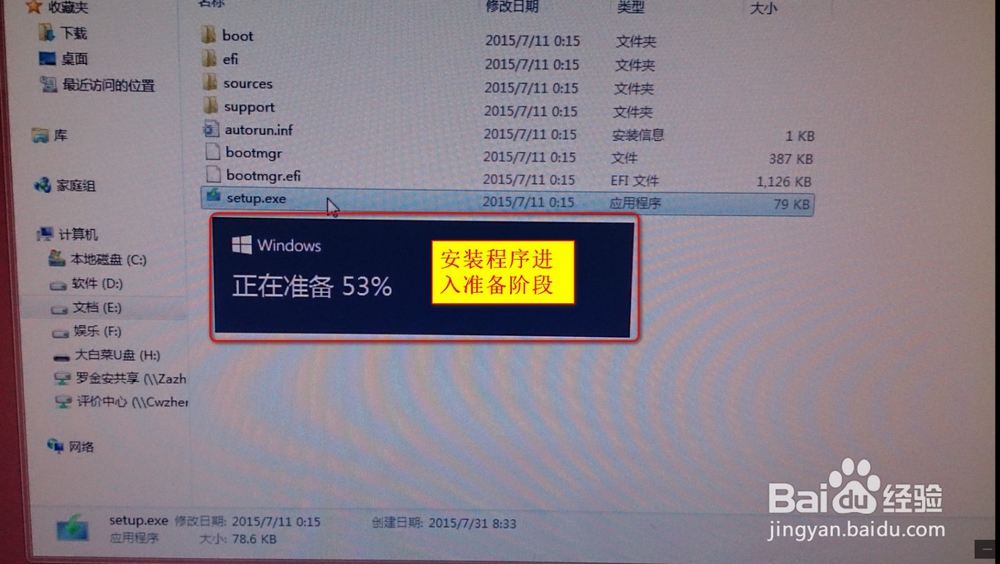
2、安装程序进入准备阶段!
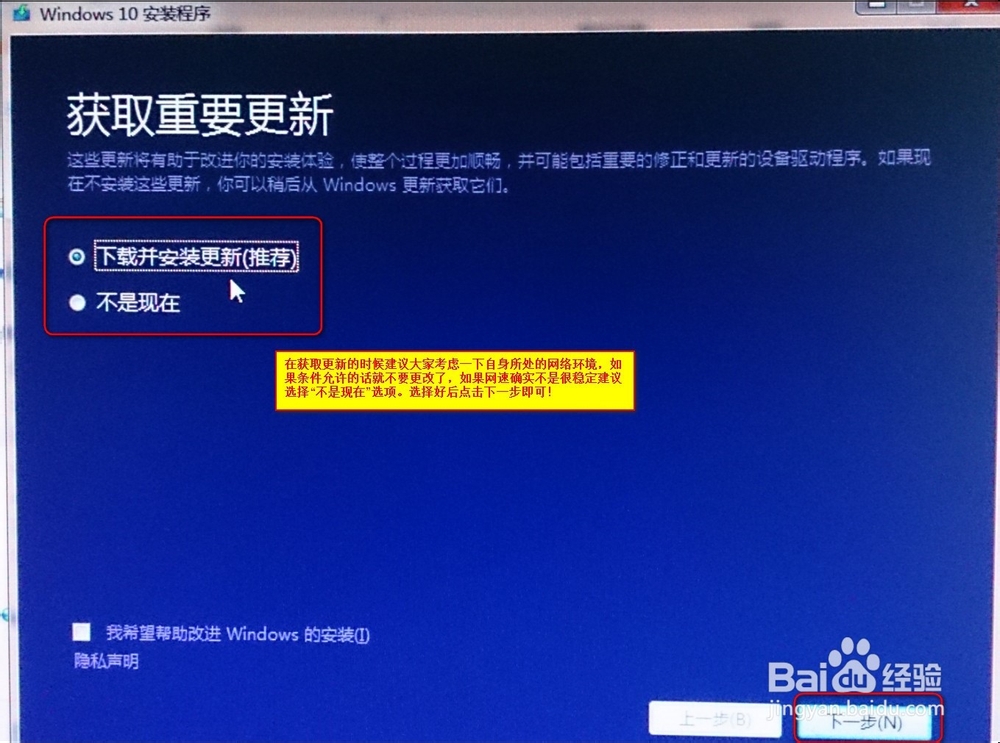
3、在获取更新的时候建议大家考虑一下自身所处的网络环境,如果条件允许的话就不要更改了,如果网速确实不是很稳定建议选择“不是现在”选项。选择好后点击下一步即可!
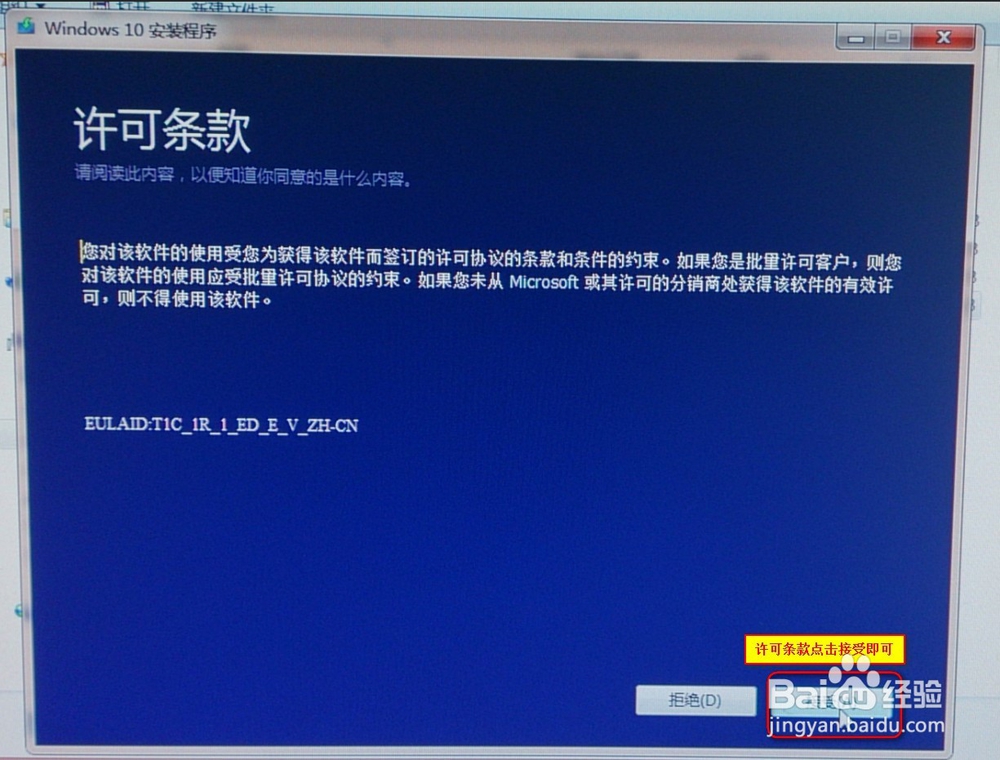
4、许可条款点击接受即可!
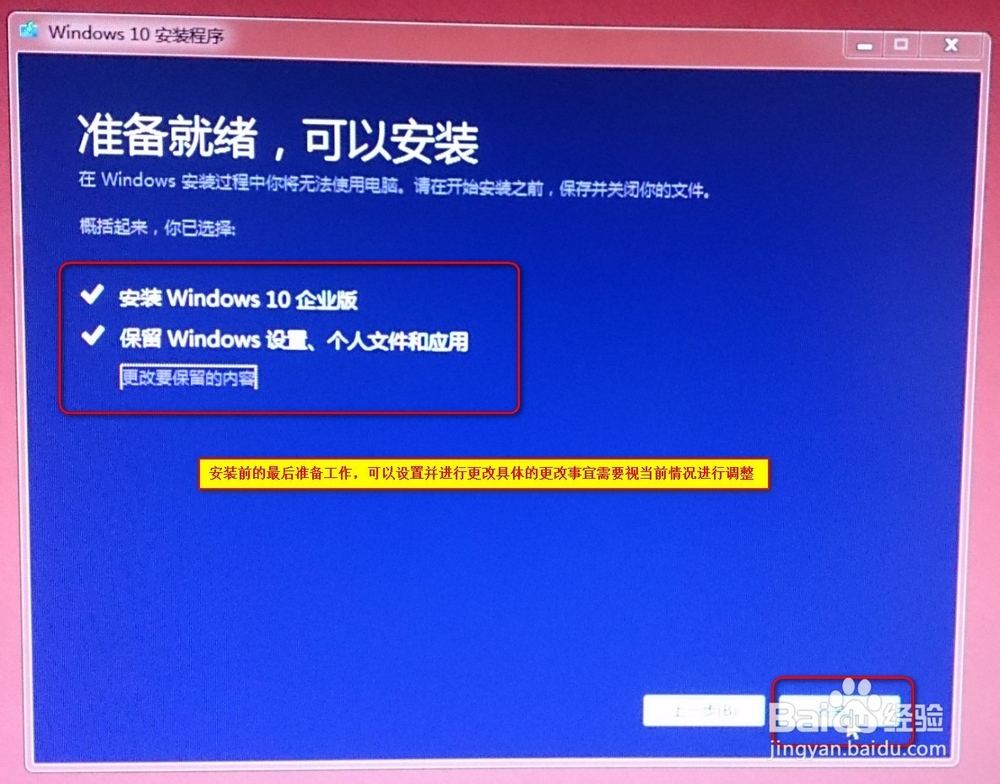
5、安装前的最后准备工作,可以设置并进行性更改,具体的更改事宜需要视当前情况进行调整!A、可以选择安装的版本;B、保留当前的系统的文件信息到win10中去。
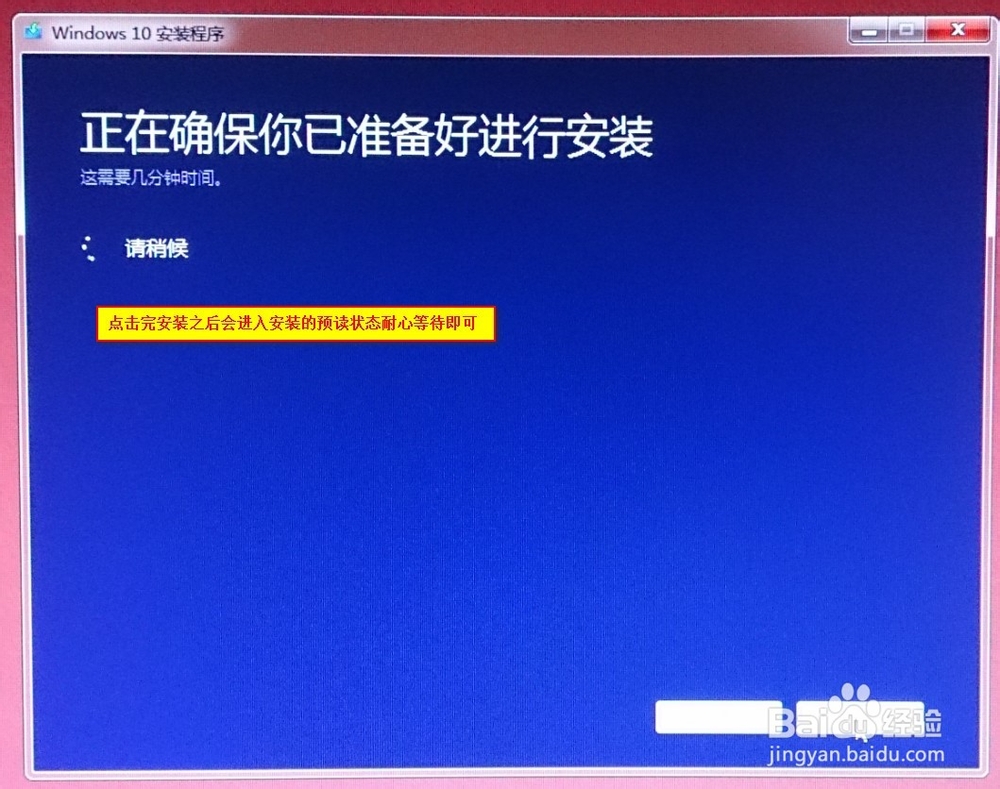
6、点击完成安装之后会进入安装的预读状态耐心等待即可!
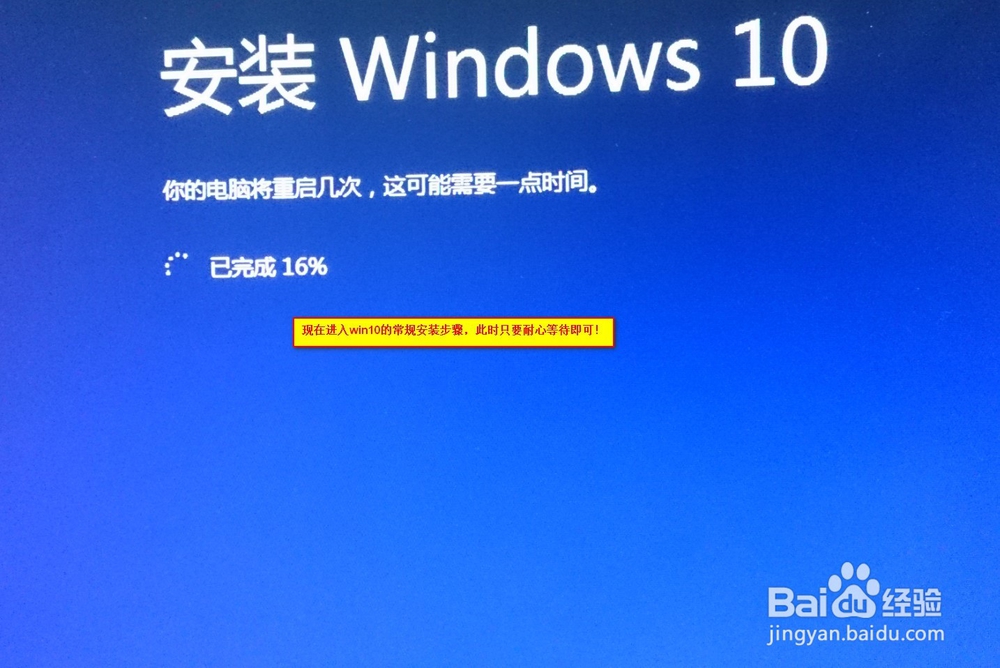
7、现在进入WIN10的常规安装步骤,姿势只要耐心等待即可!
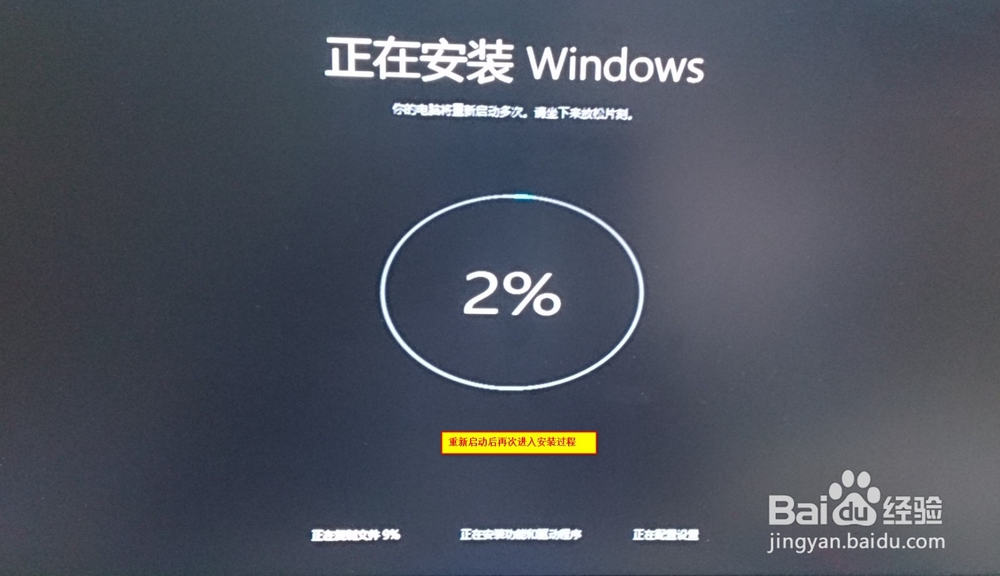
8、win10安装过程中会出现多次重启现象属于正常!
9、重新启动后再次进入安装过程,系统会进行文件复制;驱动程序的安装,和系统相关的设置!
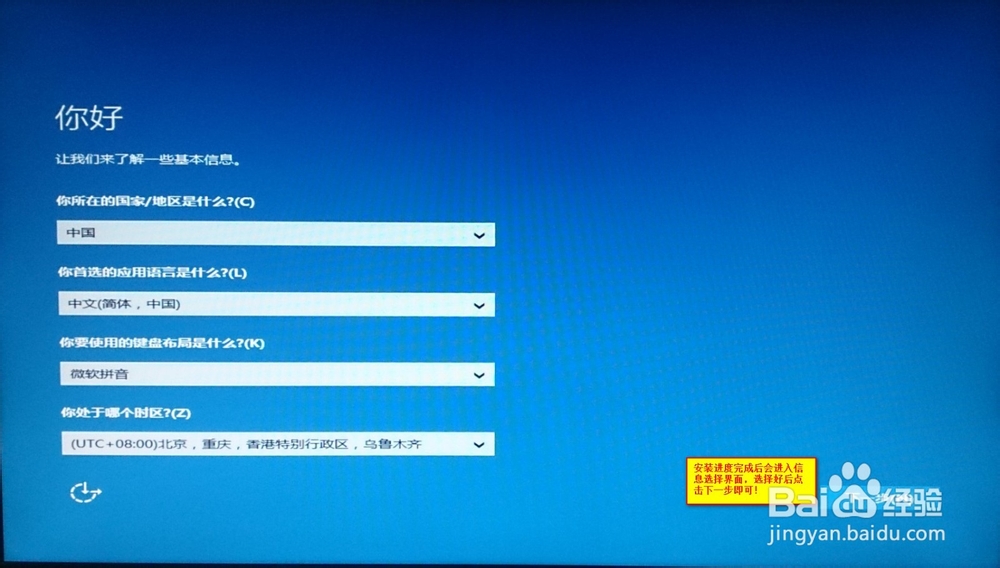
10、安装进度完成后会进入信息选择几面,选择好后点击下一步即可!
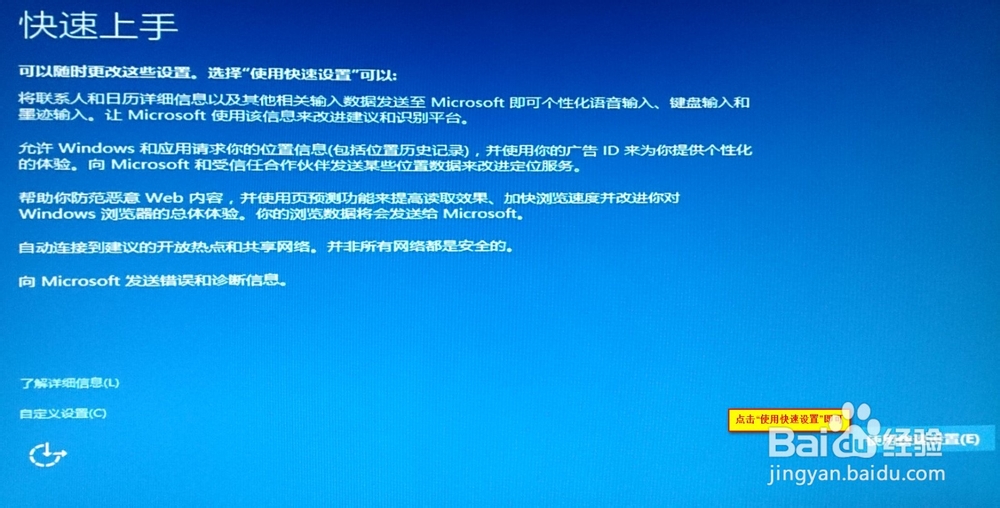
11、点击“使用快速设置”即可!
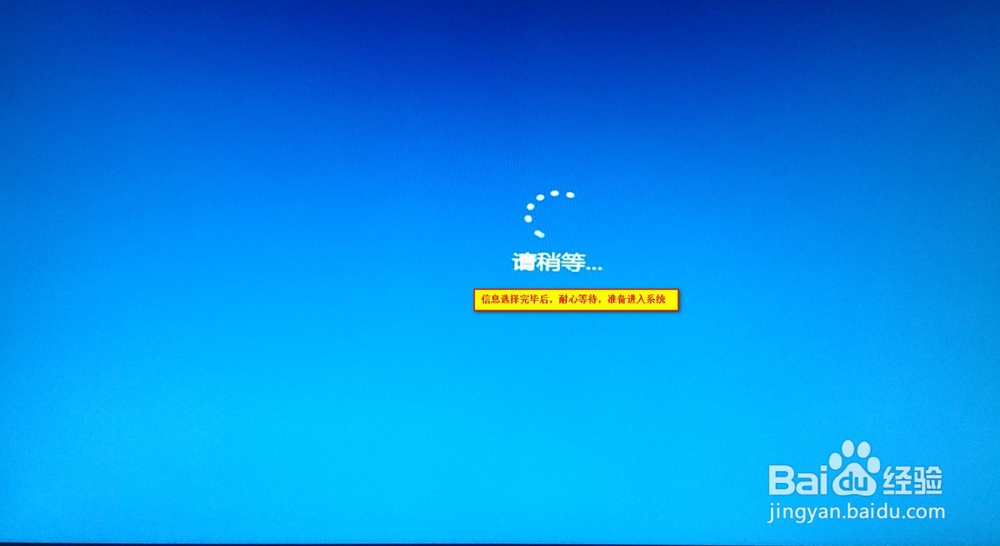
12、信息选择完毕后,耐心等待,准备进入系统
13、为新系统设置账户名称,填写密码,确认密码,填写密码提示!

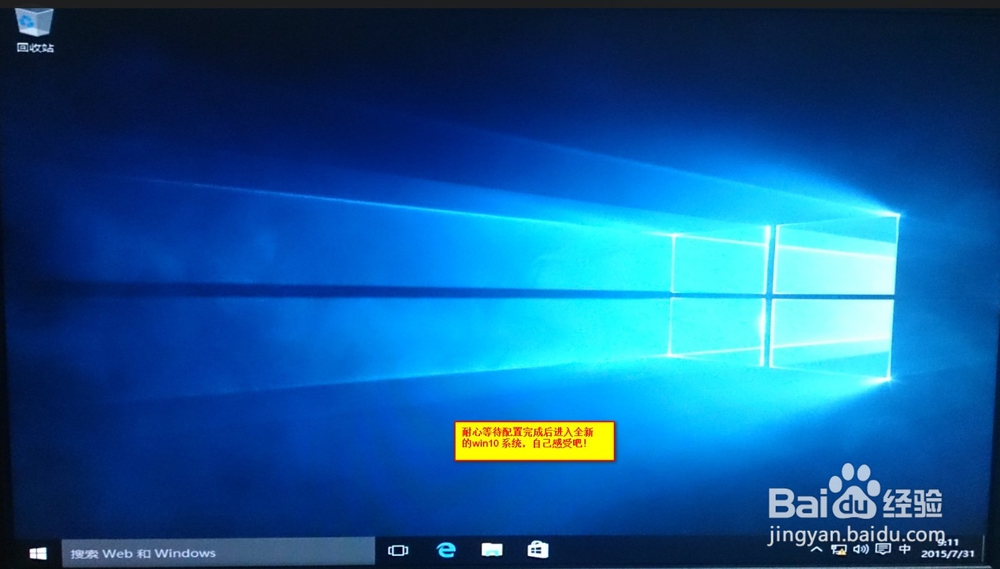
14、耐心等待配置完成后进入全新的WIN10系统,自己感受下吧!