Word2013如何做无痕标记在打开时转到上次的位置

 时间:2026-04-22 01:03:52

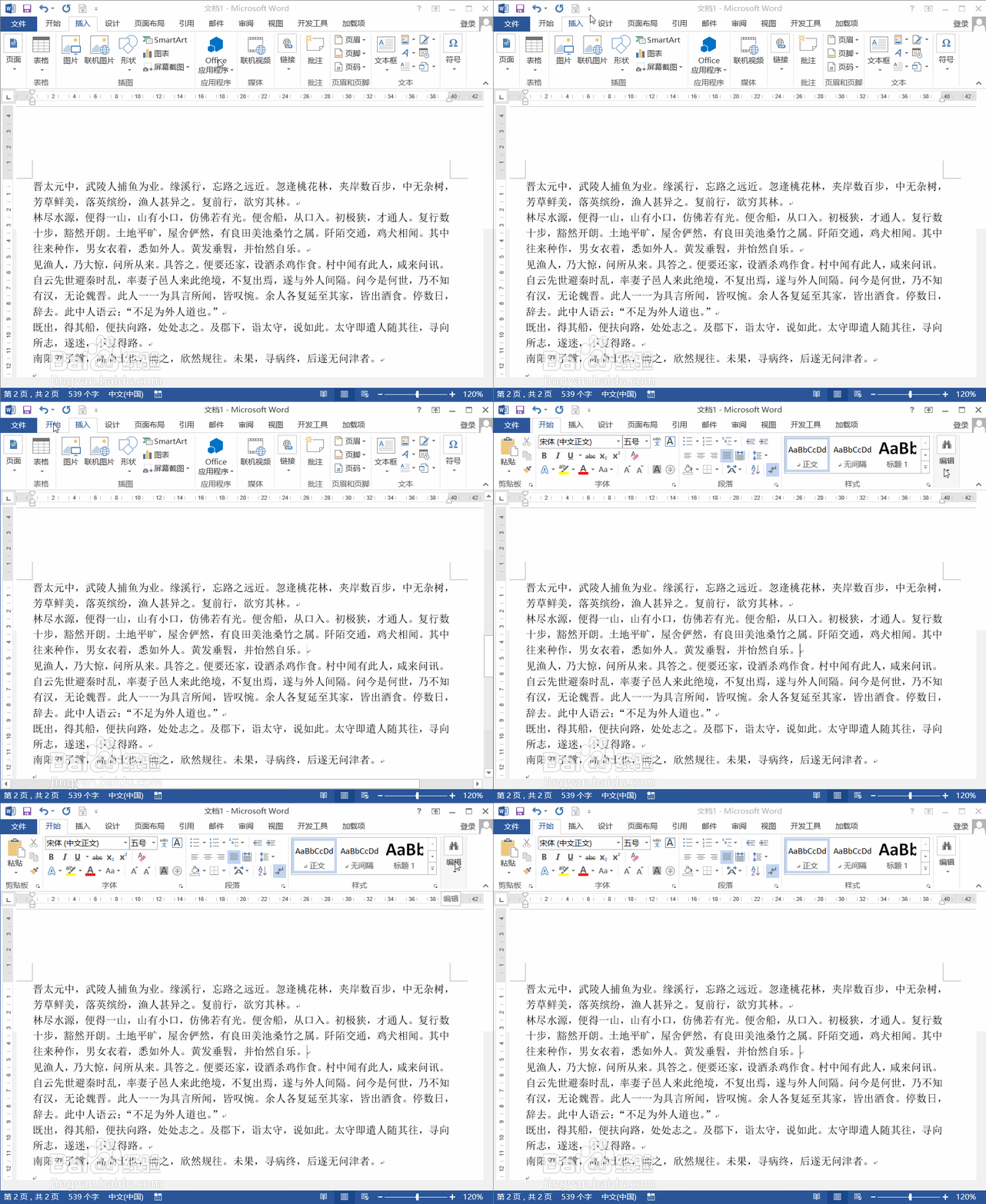
1、打开我们的文档,然后在该文档里定位到需要的位置,然后再在菜单里找到插入选项,点击该选项在内找到链接选项,如图所示:
Word2013如何做无痕标记在打开时转到上次的位置

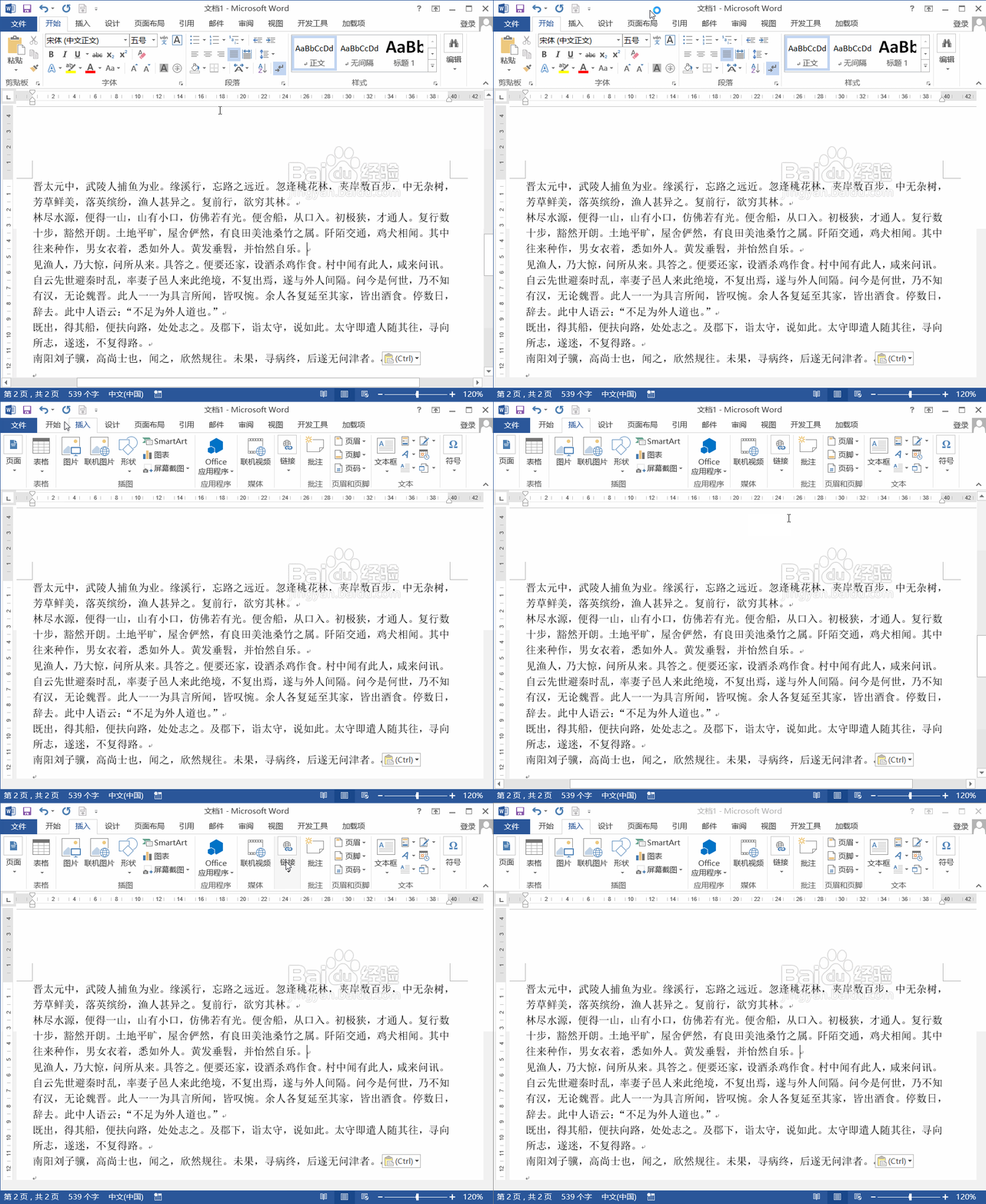
2、点击链接选项在其下拉菜单那里找到书签选项,点击书签选项弹出书签对话框,如图所示:
Word2013如何做无痕标记在打开时转到上次的位置

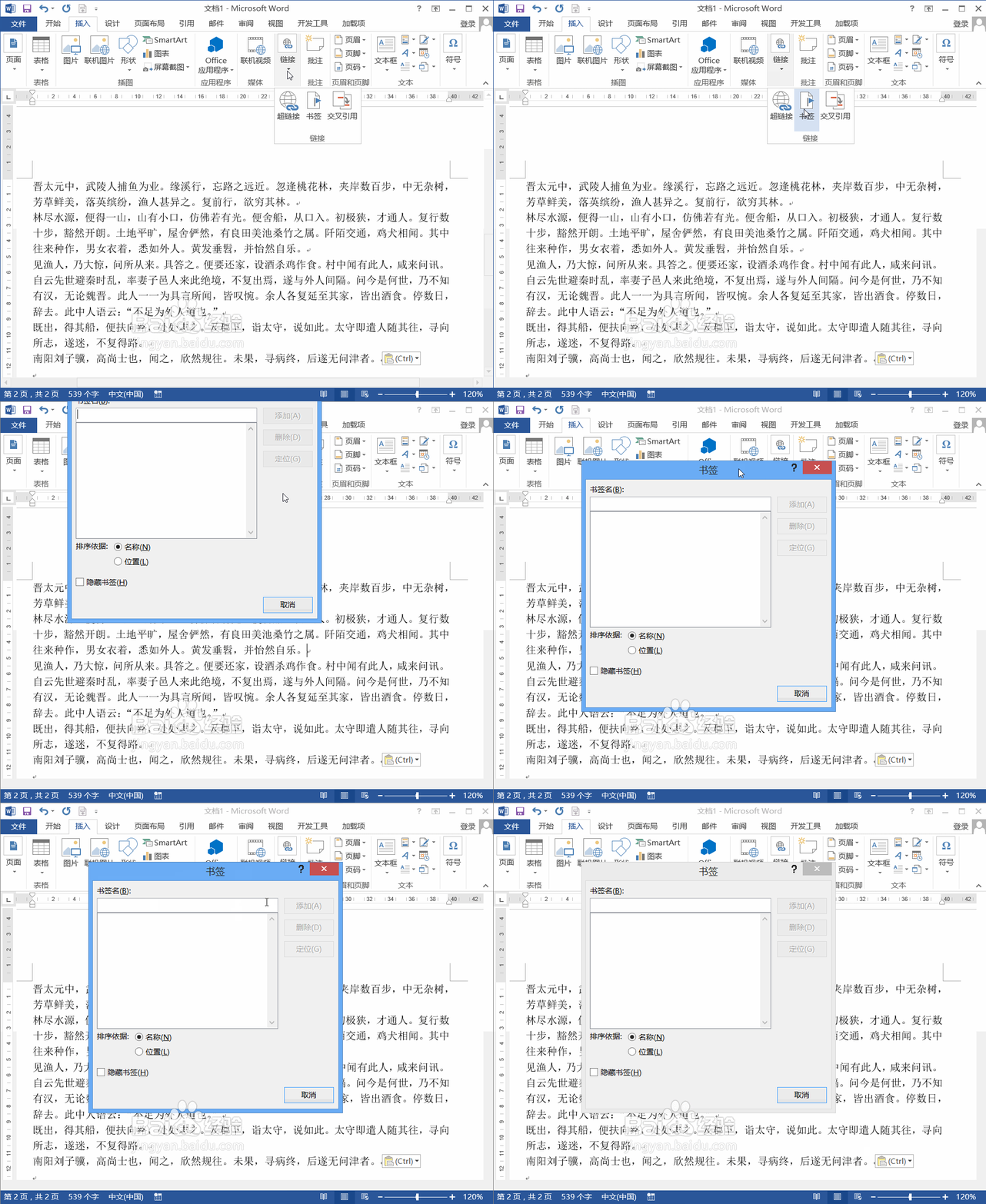
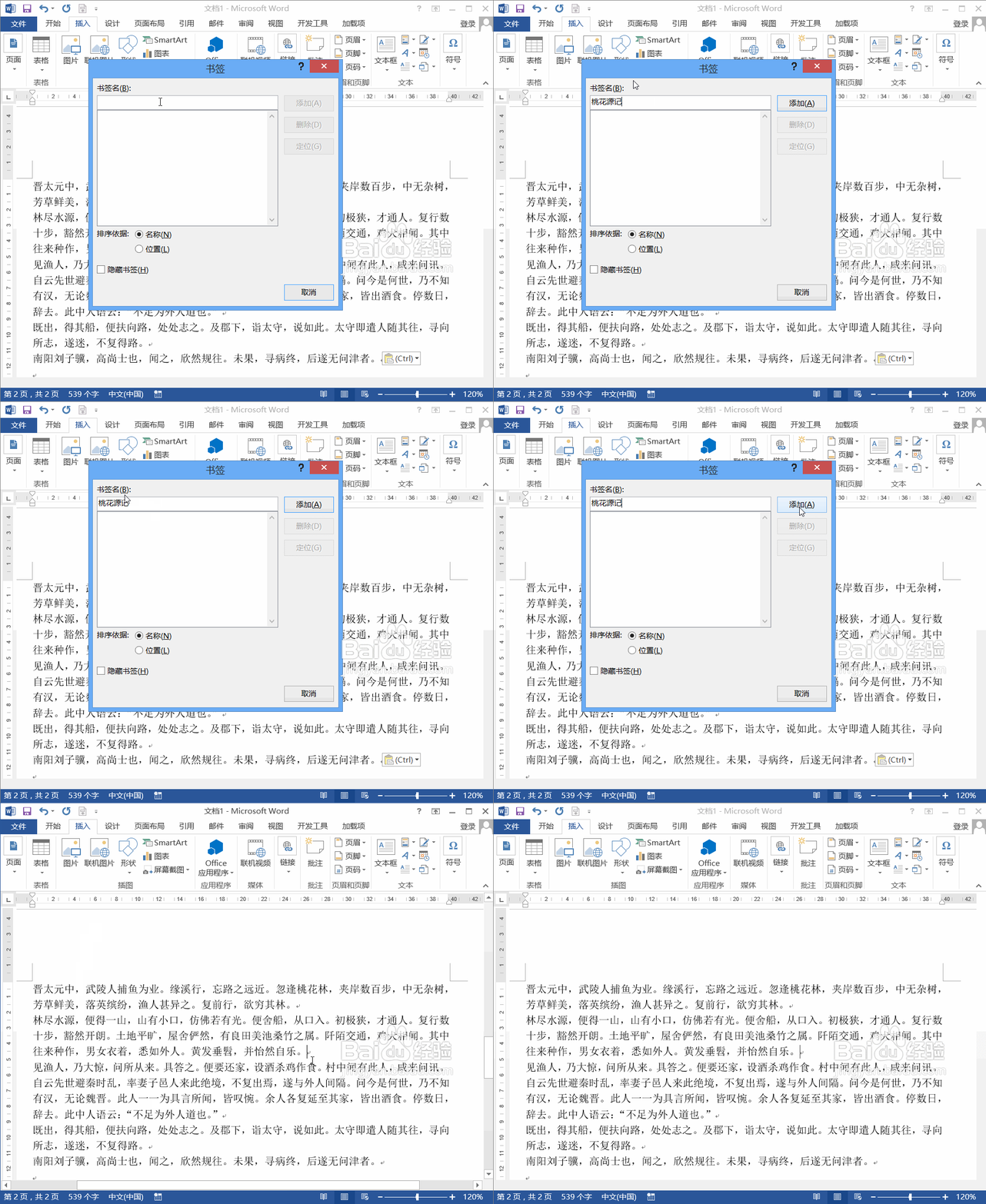
3、我们在书签对话框内我们输入书签的内容,然后点击添加选项,点击添加选项之后我们的书签就制作好了,如图所示:
Word2013如何做无痕标记在打开时转到上次的位置

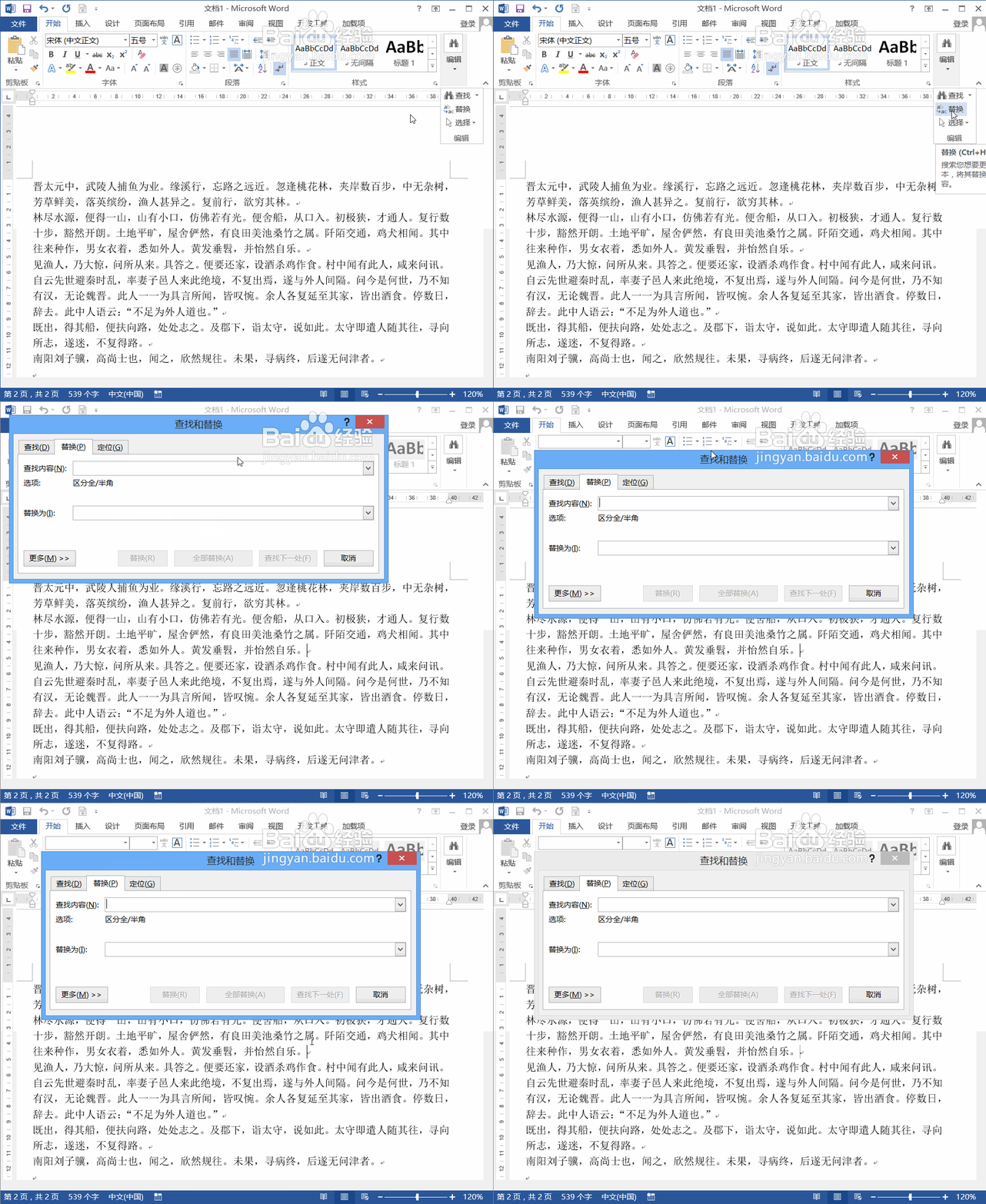
4、然后再在开始菜单里找到编辑选项,如图所示:

Word2013如何做无痕标记在打开时转到上次的位置

5、点击编辑选项在其下拉菜单那里找到替换选项,点击该选项弹出查找和替换选项对话框,如图所示:
Word2013如何做无痕标记在打开时转到上次的位置

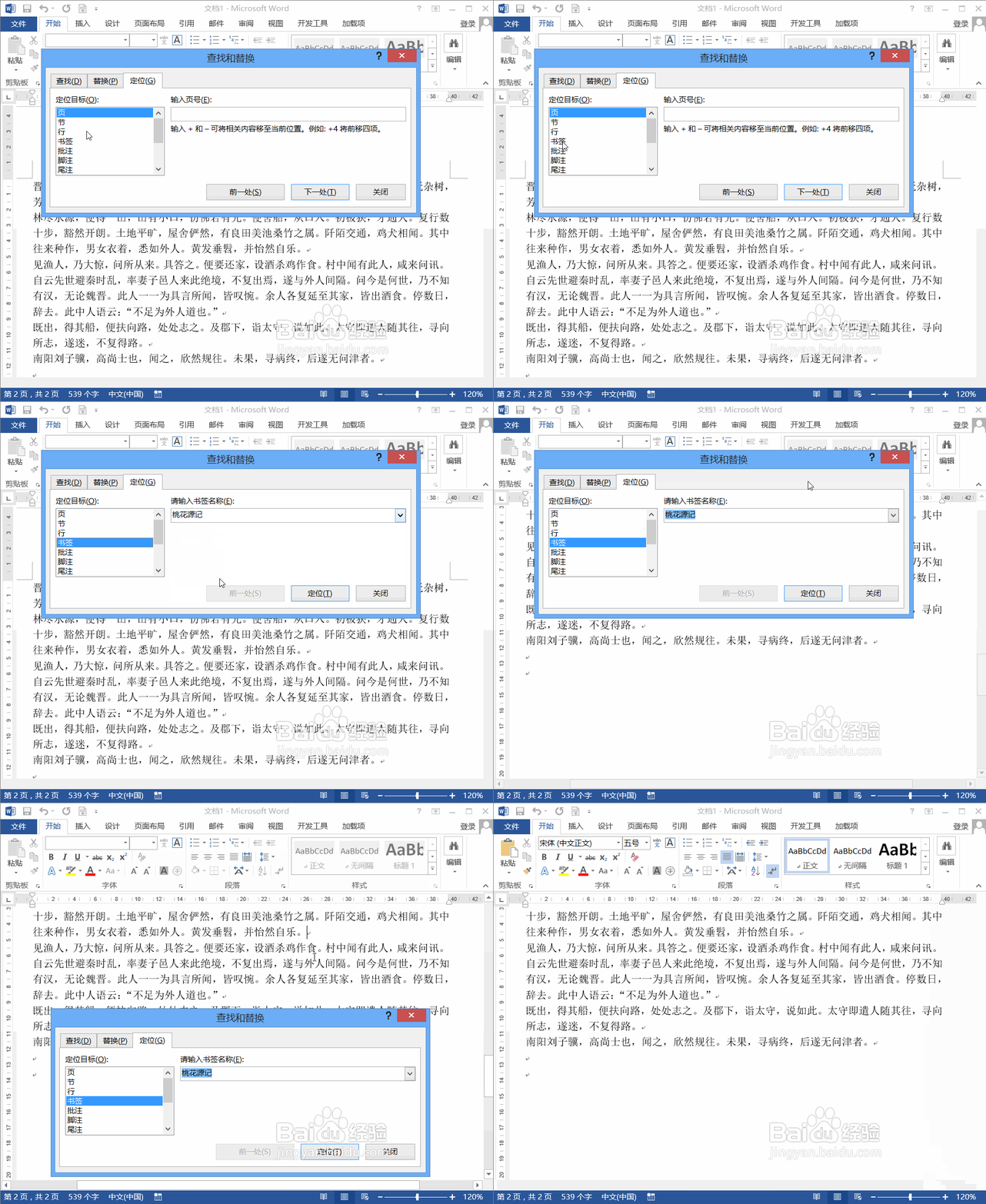
6、在查找和替换选项对话框内我们找到定位选项,点击定位选项在其内选择书签选项,选择书签选项可以看到我们添加的书签就出现了,点击定位这样就快速的定位到了我们的书签位置了,如图所示:
Word2013如何做无痕标记在打开时转到上次的位置

  • wps版excel中如何插入≈符号
  • Excel表格日期转换攻略【三】
  • WPS2019中Word如何制作红头文件?
  • 怎么在网页里查看7天的天气
  • 三国志13怎样学习水练特技
  • 热门搜索
    麻辣拌的做法视频 鱼头怎么做好吃 纪梵希为什么一生未娶 甲状腺囊肿怎么治疗 胸口隐隐作痛是怎么回事 东北地三鲜的做法 口腔溃疡反复发作是怎么回事 新闻怎么写 炖肉的做法大全 剧本怎么写