1、打开要设置表头的WPS文字文档,这里打开的是一份大学专业排名表格

2、通过打印预览发现,文档共两页,而第二页没有表头

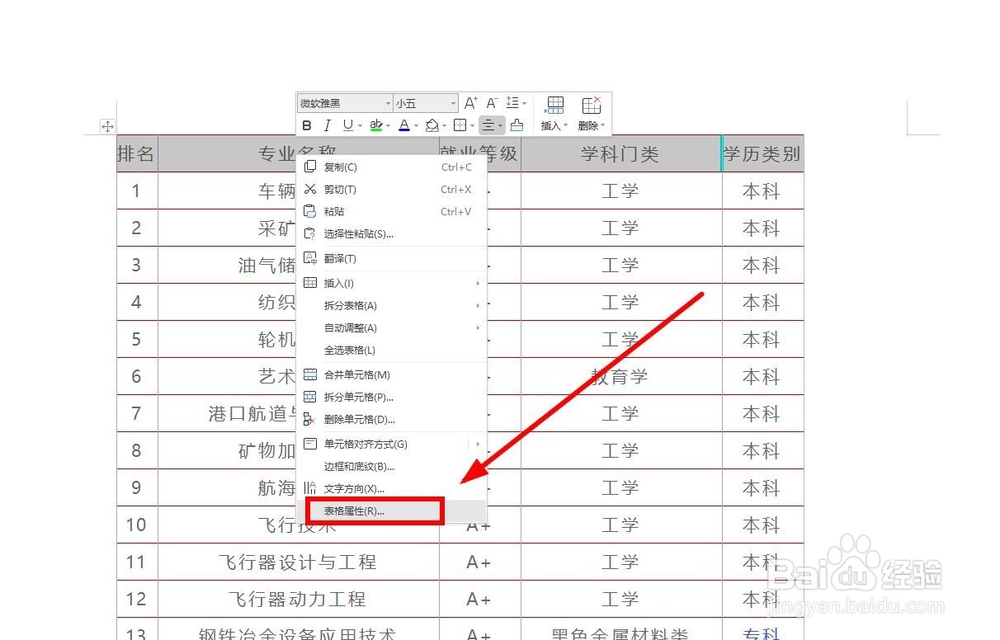
3、选择表格中表头的内容 (多行表格选取可以接祖“ctrl”键),点击“鼠标右键”,选择“表格属性”
4、在弹出的“表格属性”对话框中,选择单击“行”选项卡

5、在“选项”栏下方的“在各页顶端以标题行形式重复出现”前面的复选框单击,勾选该项

6、勾选完成后点击“确定”按钮。

7、现在预览后就可以看到每一页的表格自动生成表头了。

时间:2026-04-23 15:45:05
1、打开要设置表头的WPS文字文档,这里打开的是一份大学专业排名表格
2、通过打印预览发现,文档共两页,而第二页没有表头
3、选择表格中表头的内容 (多行表格选取可以接祖“ctrl”键),点击“鼠标右键”,选择“表格属性”
4、在弹出的“表格属性”对话框中,选择单击“行”选项卡
5、在“选项”栏下方的“在各页顶端以标题行形式重复出现”前面的复选框单击,勾选该项
6、勾选完成后点击“确定”按钮。
7、现在预览后就可以看到每一页的表格自动生成表头了。
