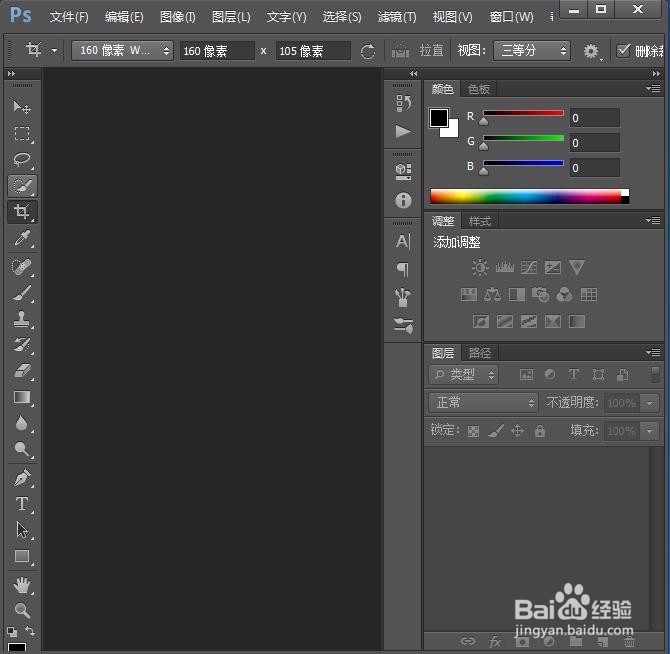
1、打开ps软件。
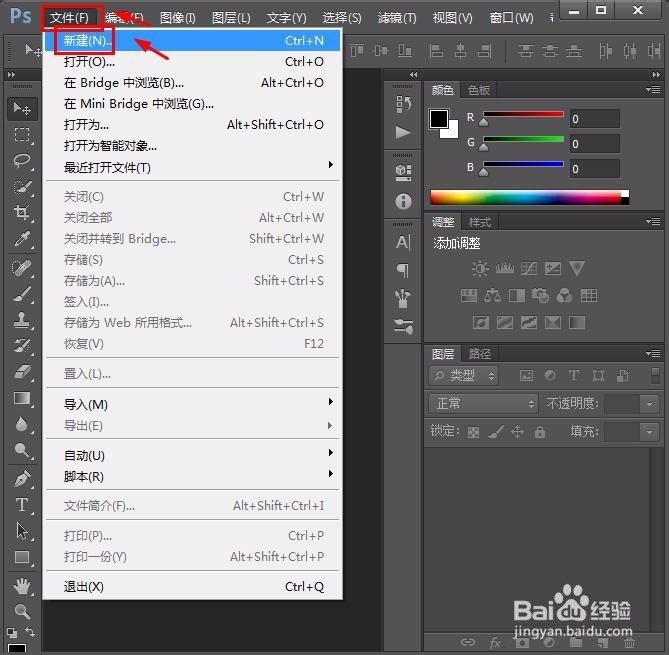
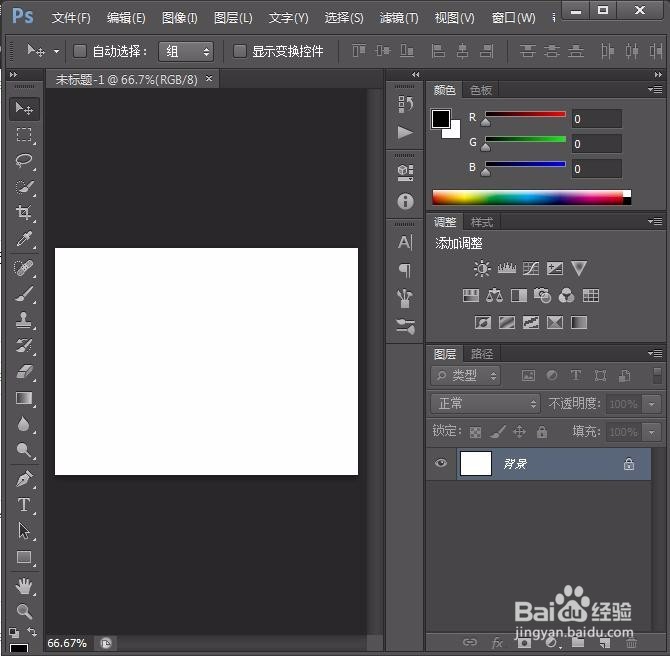
2、新建画布,点击文件--新建,输入长和宽,点击确定。

3、将桌面的图片拖入软件中。

4、将鼠标光标移动到底部中心,如图鼠标指针中红框中所示。

5、按住shift+ctrl,鼠标变为一个箭头,下方左右对称的图标。
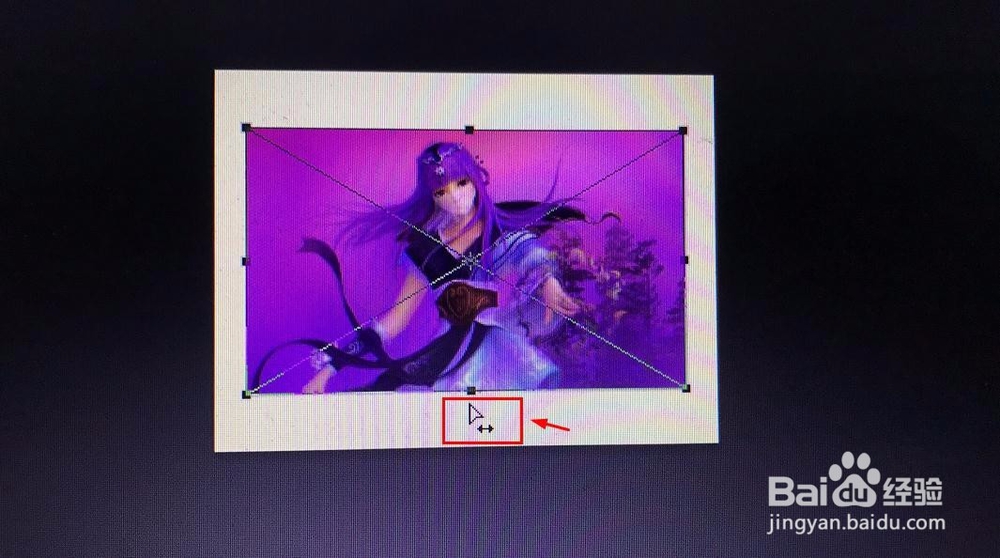
6、按住按住shift+ctrl不要松开,鼠标按住左键向右或者左移动,就可以将图片斜切。
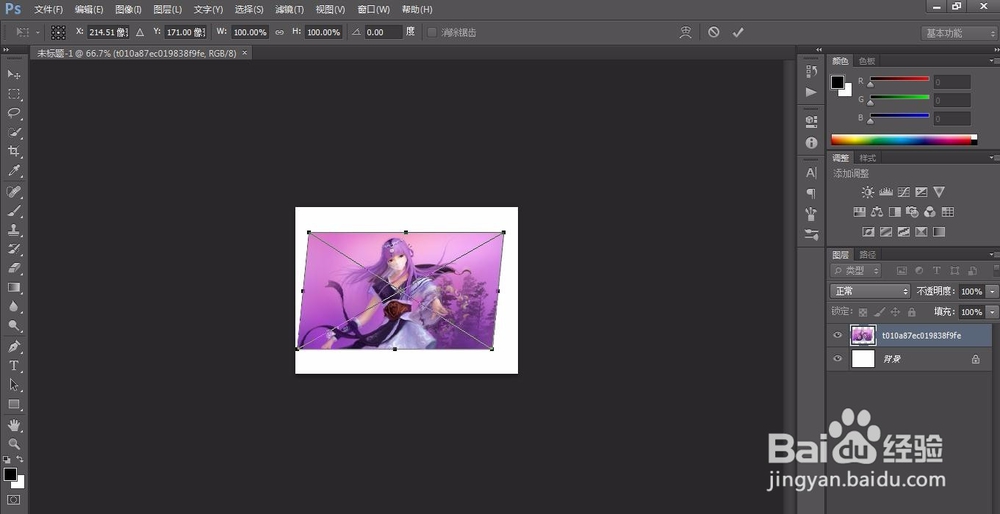
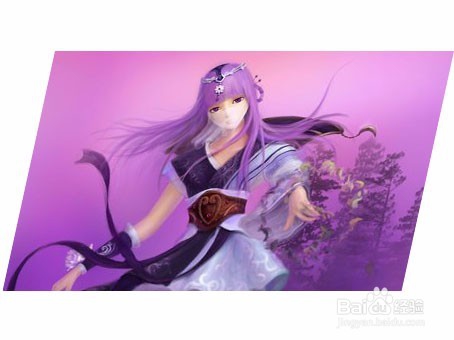
7、按住shift+ctrl+s保存,图片斜切就做好了。
时间:2026-05-04 16:22:19
1、打开ps软件。
2、新建画布,点击文件--新建,输入长和宽,点击确定。
3、将桌面的图片拖入软件中。
4、将鼠标光标移动到底部中心,如图鼠标指针中红框中所示。
5、按住shift+ctrl,鼠标变为一个箭头,下方左右对称的图标。
6、按住按住shift+ctrl不要松开,鼠标按住左键向右或者左移动,就可以将图片斜切。
7、按住shift+ctrl+s保存,图片斜切就做好了。
