1、打开黑色背景带有白色文本的 Photoshop 文档。

2、点击图层面板下面的添加图层样式图标。然后选择混合选项。

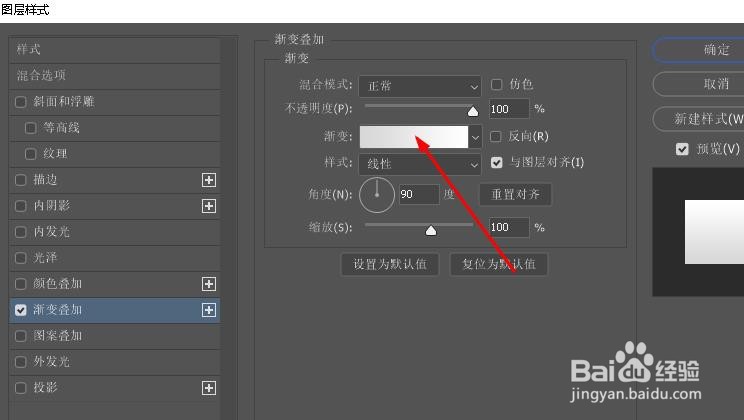
3、在混合选项窗口双击渐变叠加。

4、点击渐变方框,打开渐变编辑器窗口。
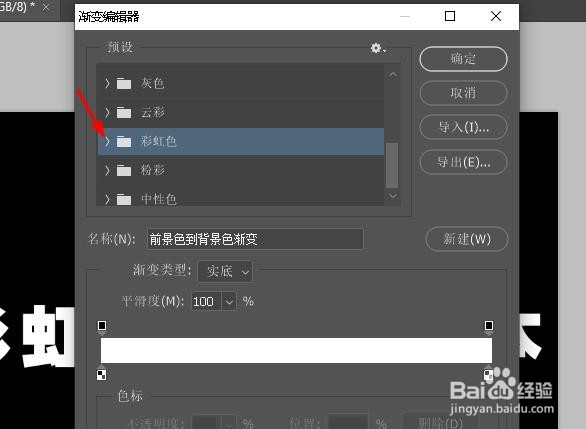
5、点击彩虹色文件夹箭头展开彩虹色文件。
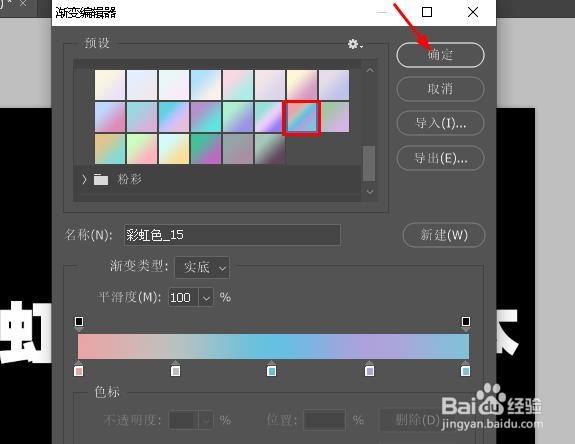
6、选择需要的彩虹渐变颜色,然后点击确定。

时间:2026-04-25 13:25:45
1、打开黑色背景带有白色文本的 Photoshop 文档。
2、点击图层面板下面的添加图层样式图标。然后选择混合选项。
3、在混合选项窗口双击渐变叠加。
4、点击渐变方框,打开渐变编辑器窗口。
5、点击彩虹色文件夹箭头展开彩虹色文件。
6、选择需要的彩虹渐变颜色,然后点击确定。
