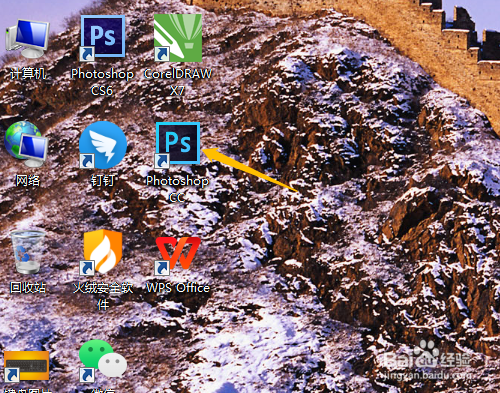
1、1. 双击打开桌面上的Photoshop CC。
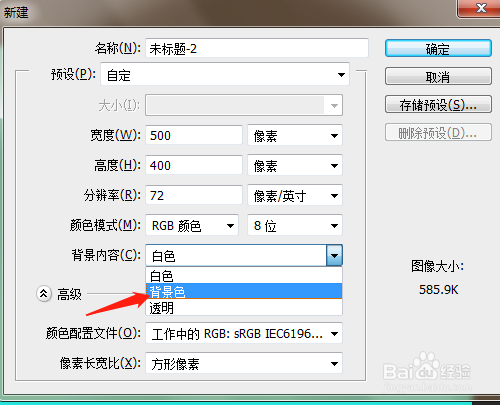
2、2. 单击文件菜单,新建,新建背景内容为背景色的空白文档。
3、3. 单击矩形选框工具,羽化为0像素。绘制矩形选区。


4、4. 新建图层1,设置前景色并填充。


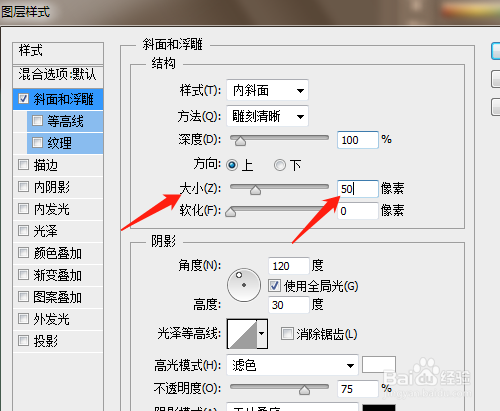
5、5. 单击图层菜单,图层样式,斜面和浮雕。

6、6. 对话框中方法选雕刻清晰,大小为50像素左右,确定。按Ctrl+D取消选区。


时间:2026-04-22 20:20:07
1、1. 双击打开桌面上的Photoshop CC。
2、2. 单击文件菜单,新建,新建背景内容为背景色的空白文档。
3、3. 单击矩形选框工具,羽化为0像素。绘制矩形选区。
4、4. 新建图层1,设置前景色并填充。
5、5. 单击图层菜单,图层样式,斜面和浮雕。
6、6. 对话框中方法选雕刻清晰,大小为50像素左右,确定。按Ctrl+D取消选区。
