1、打开Word文档后,将光标移动页面末尾,然后点击“布局”。
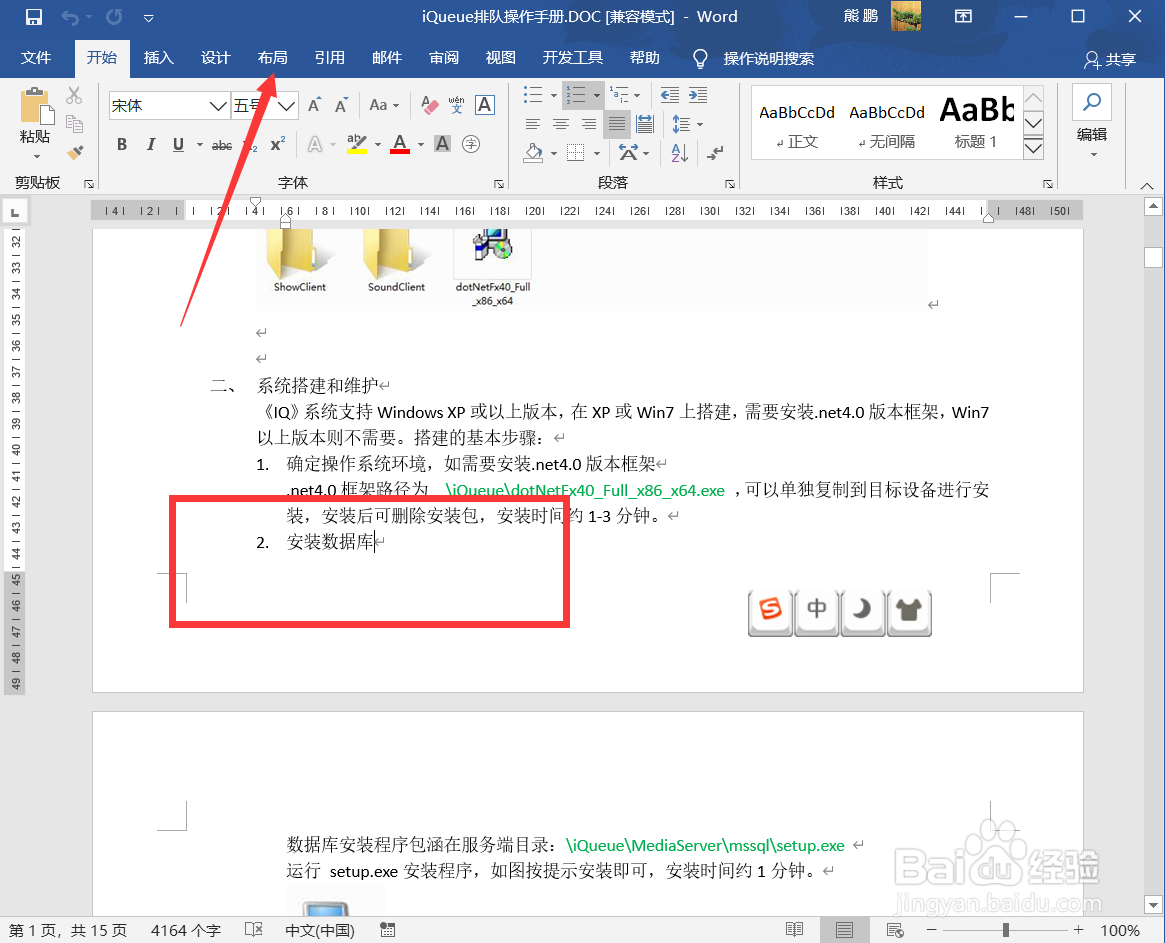
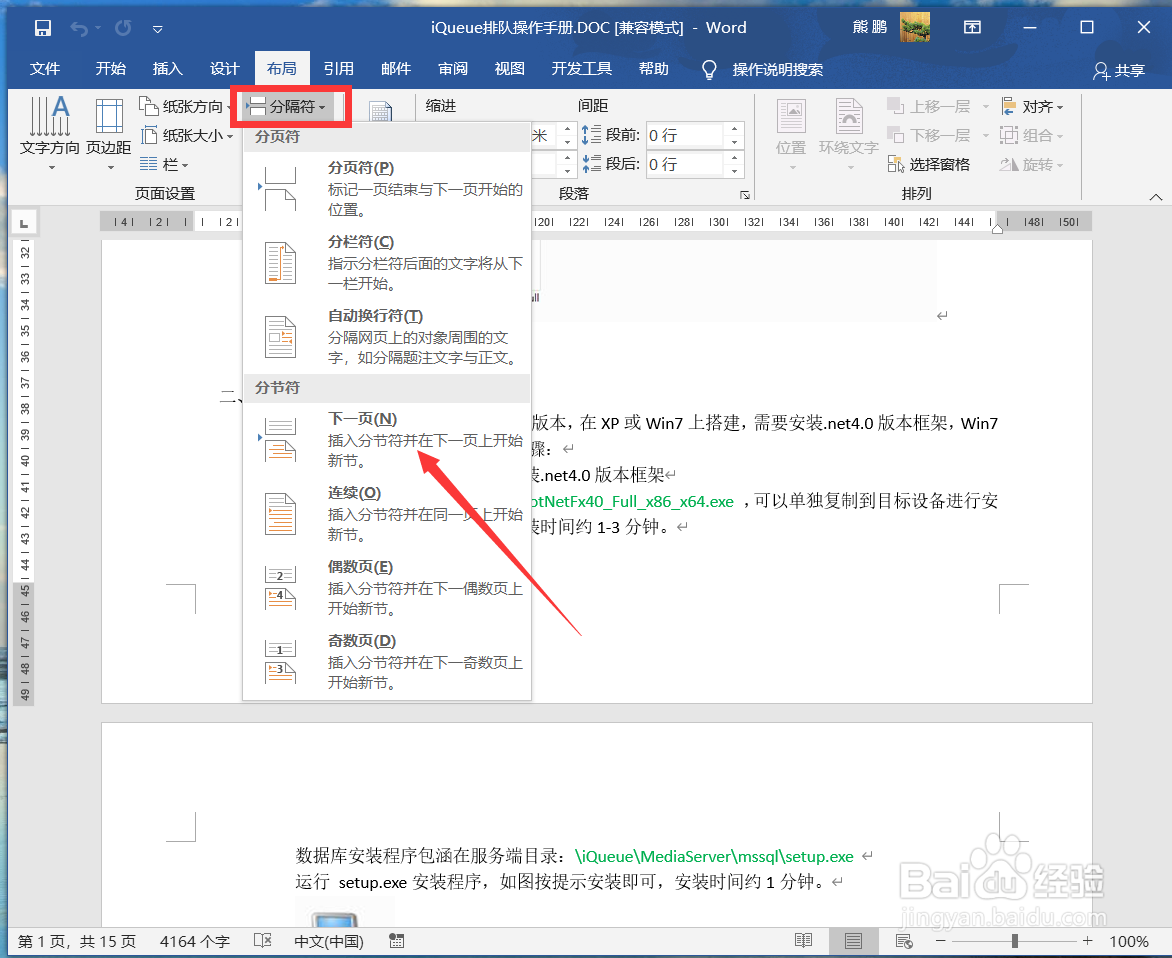
2、进入布局界面后,点击“分隔符—分页符—下一页”。
3、插入分页符之后,双击页面顶部进入页眉编辑界面。

4、输入页眉信息,然后点击取消“链接到前一节”功能。
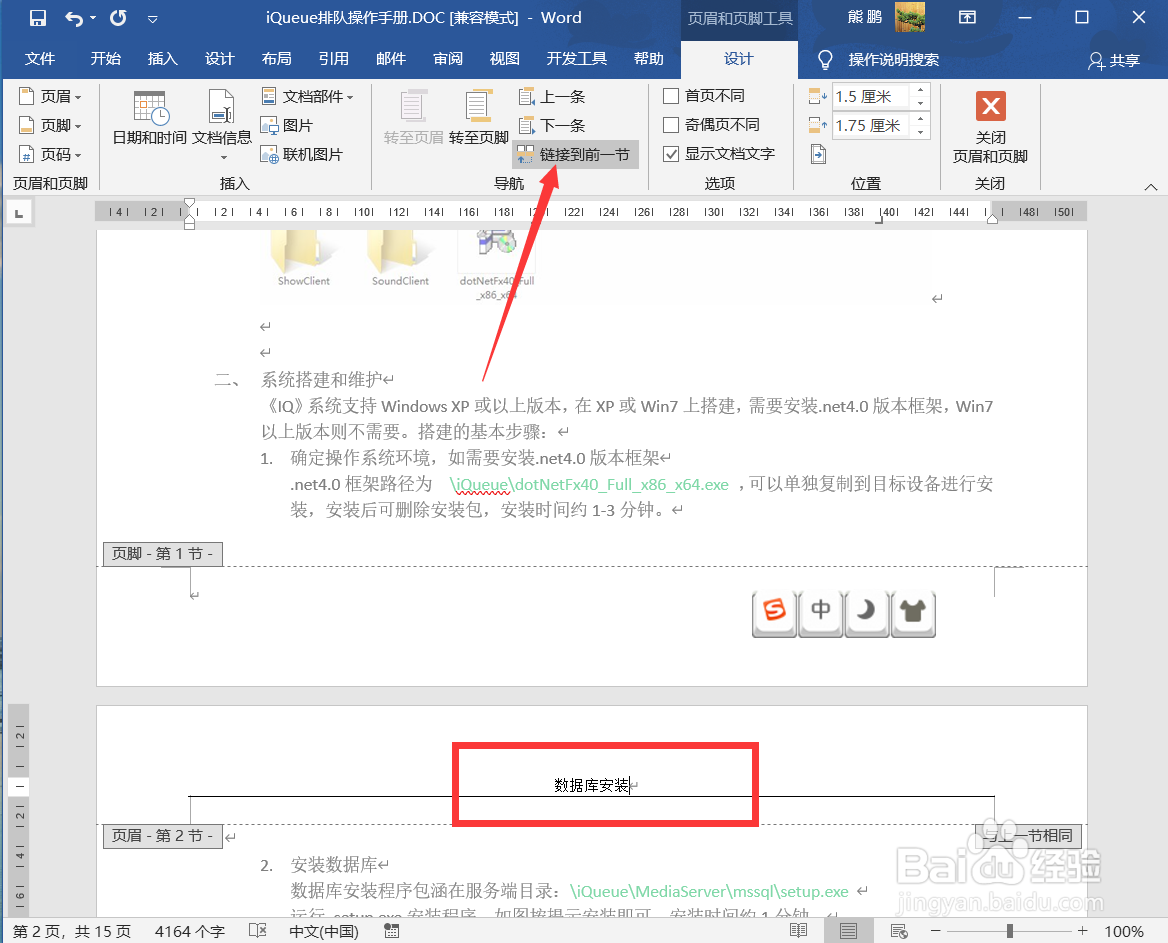

5、设置完成后,就可以根据章节内容设置每页的页眉了。

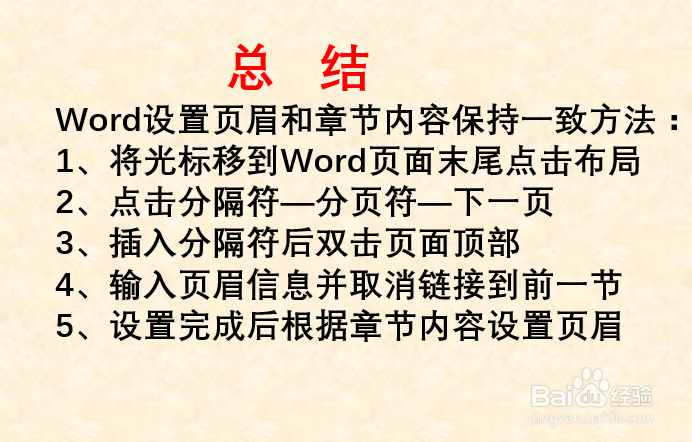
1、Word设置页眉和章节内容保持一致方法:
1、将光标移到Word页面末尾点击布局
2、点击分隔符—分页符—下一页
3、插入分隔符后双击页面顶部
4、输入页眉信息并取消链接到前一节
5、设置完成后根据章节内容设置页眉
时间:2026-04-23 18:15:16
1、打开Word文档后,将光标移动页面末尾,然后点击“布局”。
2、进入布局界面后,点击“分隔符—分页符—下一页”。
3、插入分页符之后,双击页面顶部进入页眉编辑界面。
4、输入页眉信息,然后点击取消“链接到前一节”功能。
5、设置完成后,就可以根据章节内容设置每页的页眉了。
1、Word设置页眉和章节内容保持一致方法:
1、将光标移到Word页面末尾点击布局
2、点击分隔符—分页符—下一页
3、插入分隔符后双击页面顶部
4、输入页眉信息并取消链接到前一节
5、设置完成后根据章节内容设置页眉
