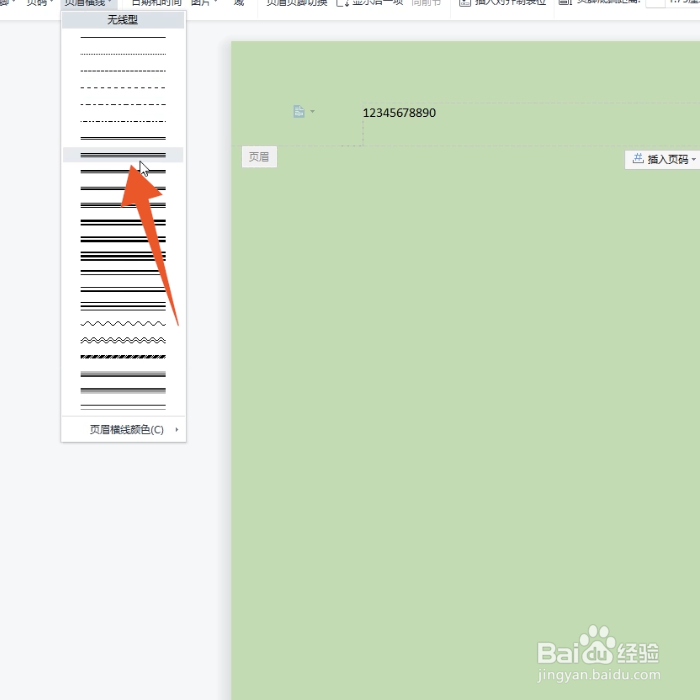
1、选中页眉文字
进入到word文档界面,双击你的页眉后选中里面的文字。

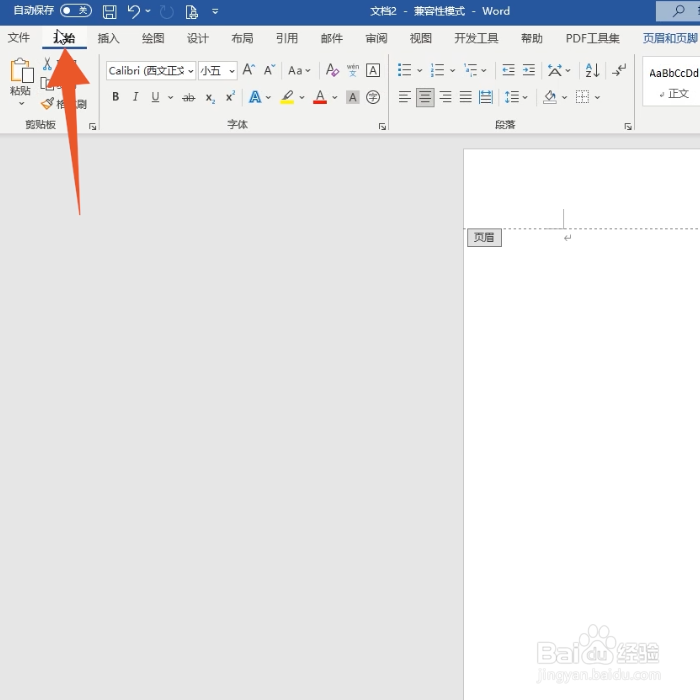
2、点击开始选项卡
在上方的各个功能选项卡里面点击开始选项卡。
3、点击边框菜单
再找到并点击段落功能组里面的边框菜单。

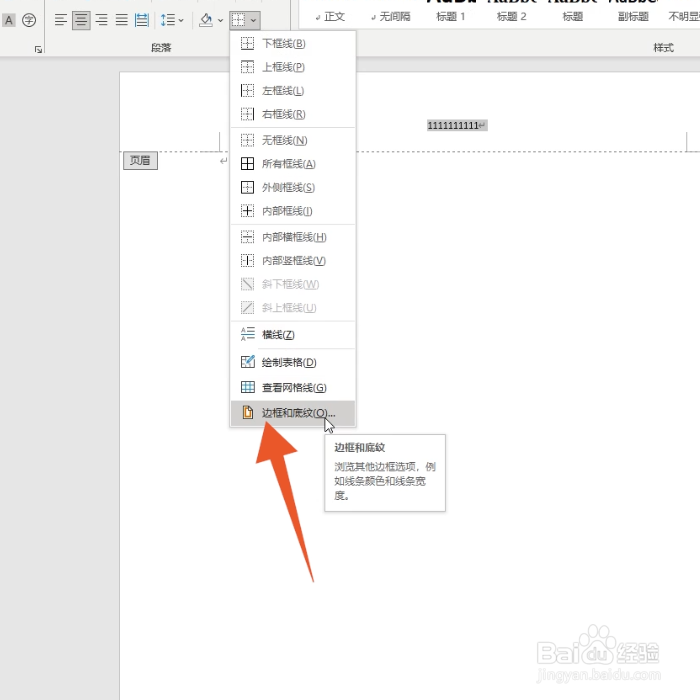
4、点击边框和底纹
点击这个菜单里面的最后一个边框和底纹。
5、选择横线样式
在样式的选择框里面选择你想要的横线样式。

6、点击段落选项
打开应用于的菜单后点击里面的段落选项。

7、点击确定
设置好后点击确定按钮,再次点击上方的边框菜单。

8、点击下框线
点击里面的第一个下框线的功能选项就可以了。
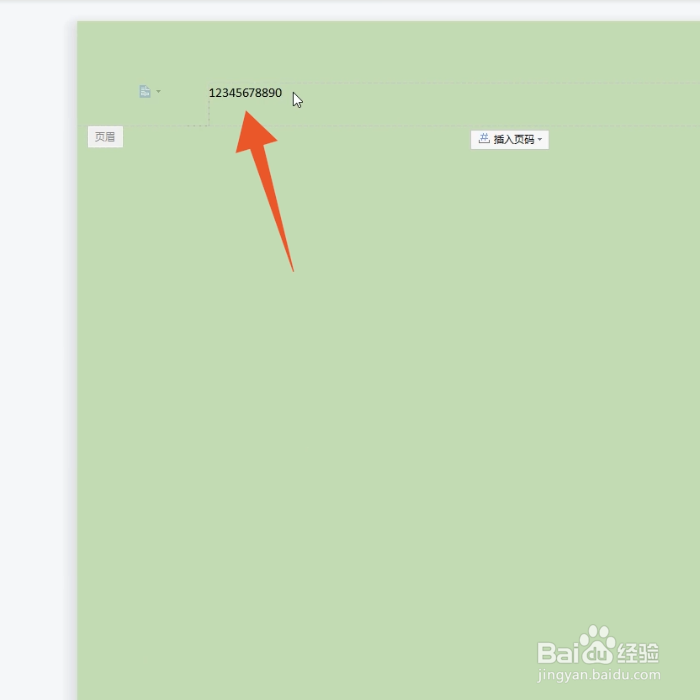
1、双击页眉
进入到wps文档界面,鼠标左键双击页眉,进入到页眉编辑界面。
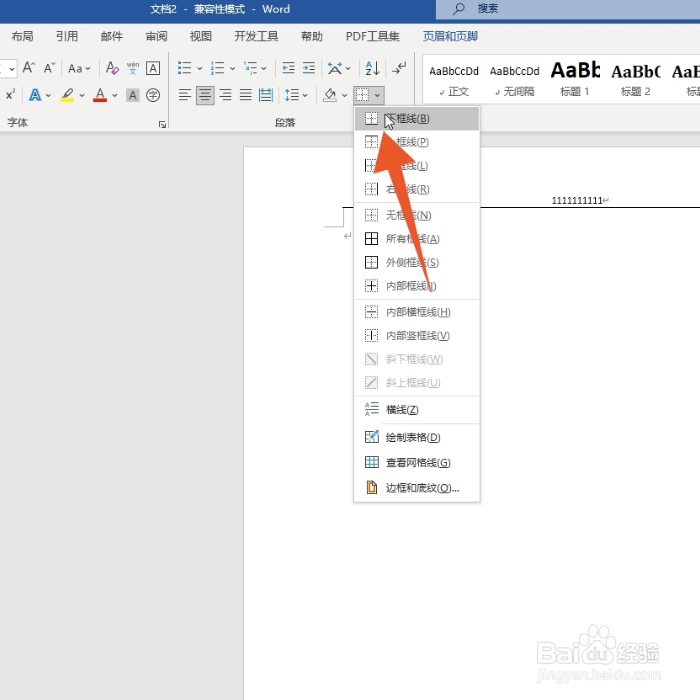
2、点击页眉横线菜单
找到并点击上方第五个页眉横线的下拉菜单。

3、点击横线样式
再在这个菜单里面选择并直接点击你想要的横线样式就可以了。