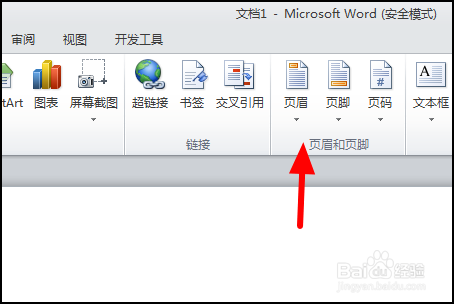
1、首先打开需要编辑的Word文档,点击打开插入中的“页眉”,选择想要的页眉样式。
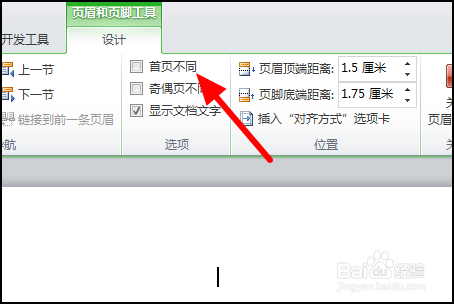
2、然后在弹出来的窗口中点击选择“首页不同”,即可编辑第一章的页眉和第二章。
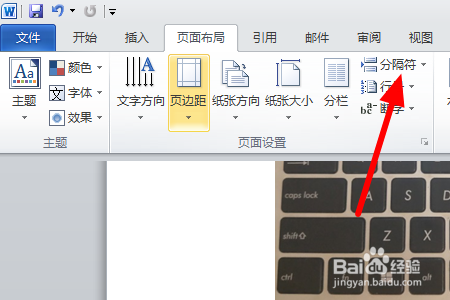
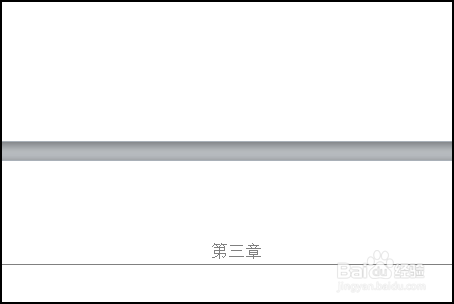
3、然后点击第三章尾部,选择打开页面布局中的“分隔符”。
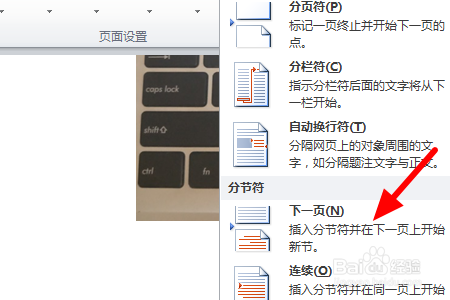
4、然后在弹出来的窗口中点击“下一页”。
5、然后就可以编辑第三章的页眉了,重复第三步和第四步编辑剩下的章节页眉即可。
时间:2026-05-07 01:15:13
1、首先打开需要编辑的Word文档,点击打开插入中的“页眉”,选择想要的页眉样式。
2、然后在弹出来的窗口中点击选择“首页不同”,即可编辑第一章的页眉和第二章。
3、然后点击第三章尾部,选择打开页面布局中的“分隔符”。
4、然后在弹出来的窗口中点击“下一页”。
5、然后就可以编辑第三章的页眉了,重复第三步和第四步编辑剩下的章节页眉即可。
