怎样用photoshop快速美白?

 时间:2026-02-14 11:41:48

1、1.在桌面找到我们的双击打开它。

怎样用photoshop快速美白?

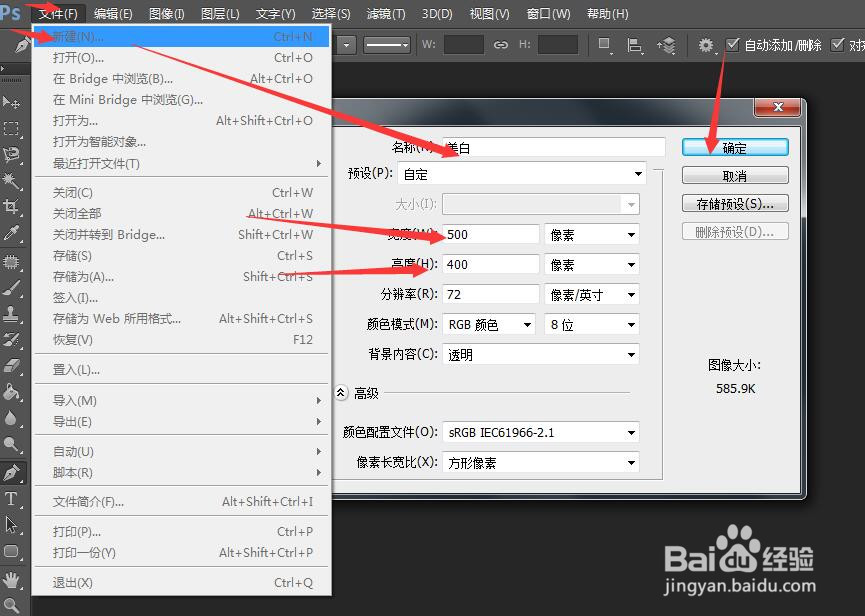
2、2,文件选择新建--改一下名称---高宽等---背景可以是透明或白色都行。
怎样用photoshop快速美白?

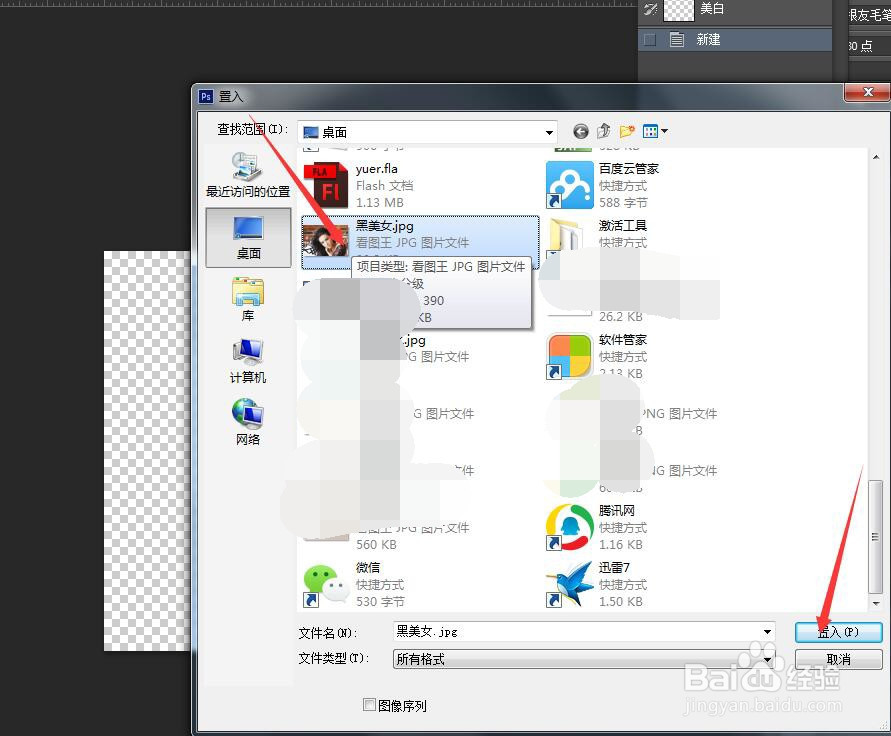
3、3,文件---置入---找到你保存的文件点击确定----调整合适大小---确定置入。
怎样用photoshop快速美白?

怎样用photoshop快速美白?

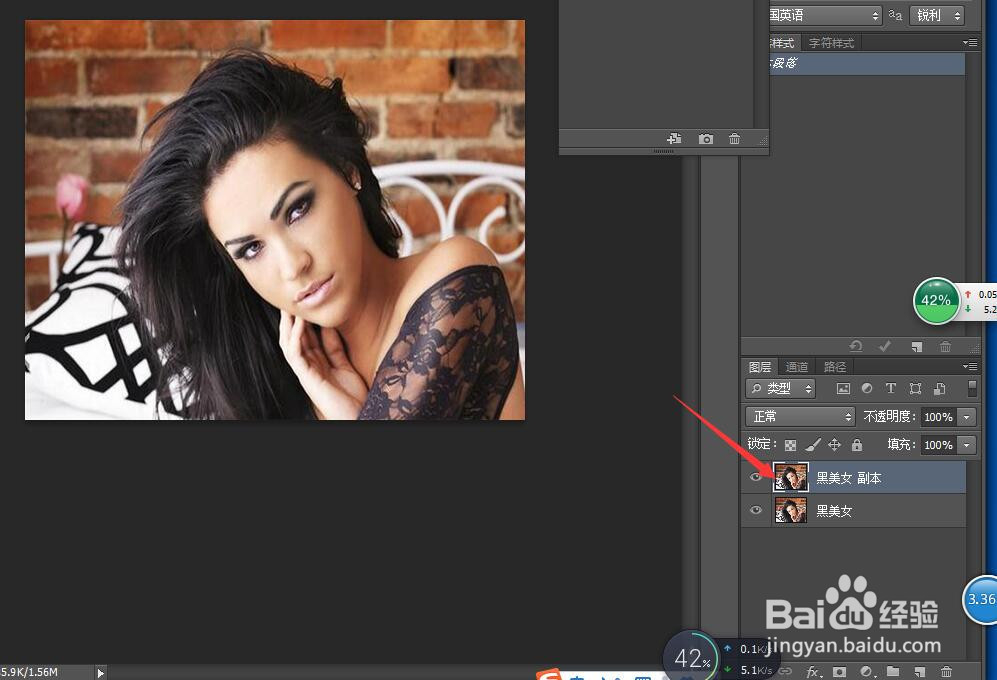
4、4,复制多一层图层以便最后对比,另一个是防止弄坏后的备胎。

怎样用photoshop快速美白?

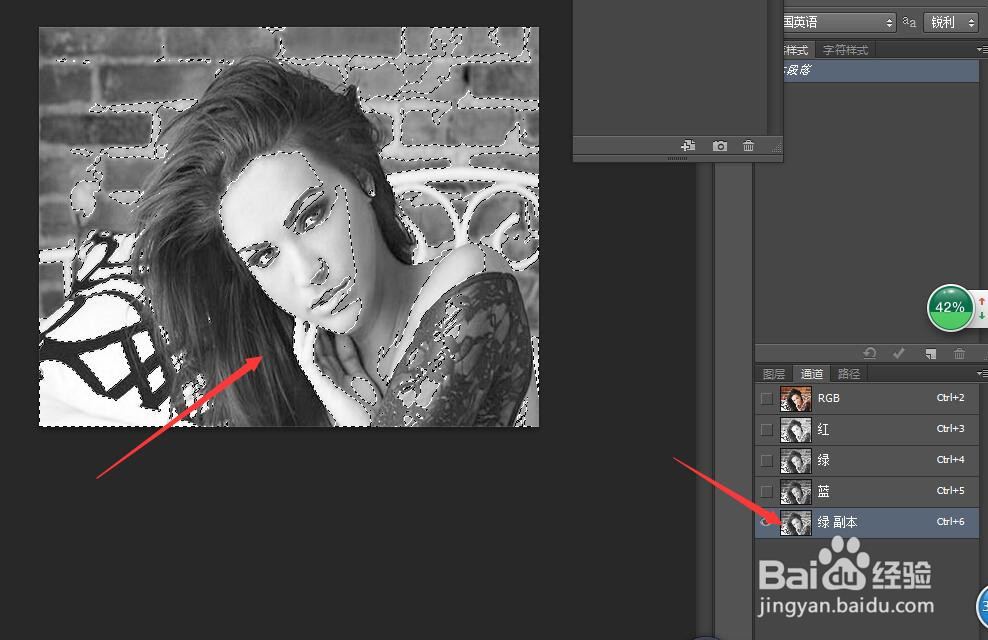
5、5,进入通道找出各个通道中黑白对比最强烈的通道复制一下。

怎样用photoshop快速美白?

6、6,在键盘上按Ctrl键并同时点击复制的通道,就有一个高光选区。

怎样用photoshop快速美白?

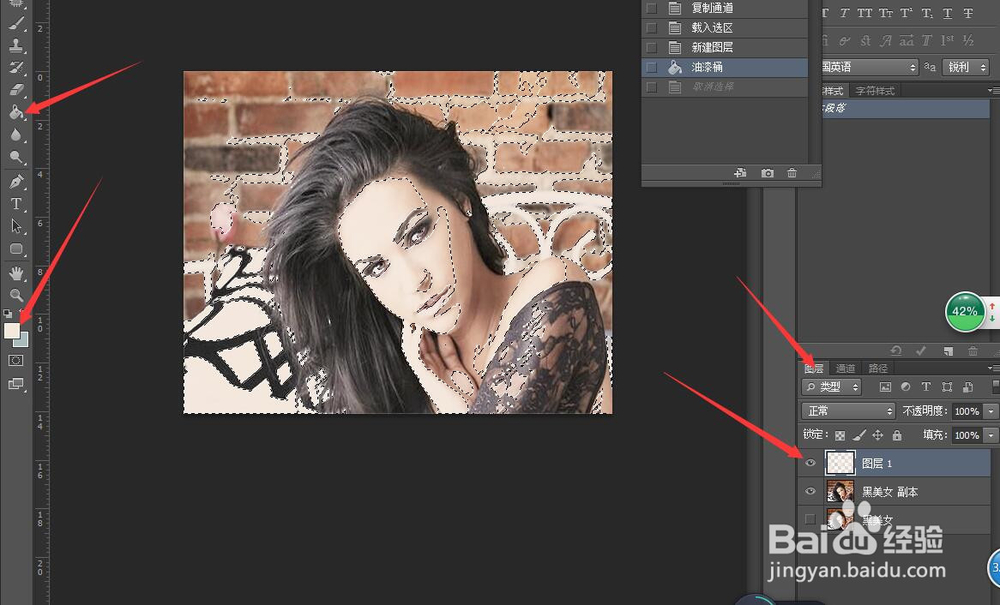
7、7,回到图层选择一个漂亮的白皙皮肤,新建图层,选择油漆桶。

怎样用photoshop快速美白?

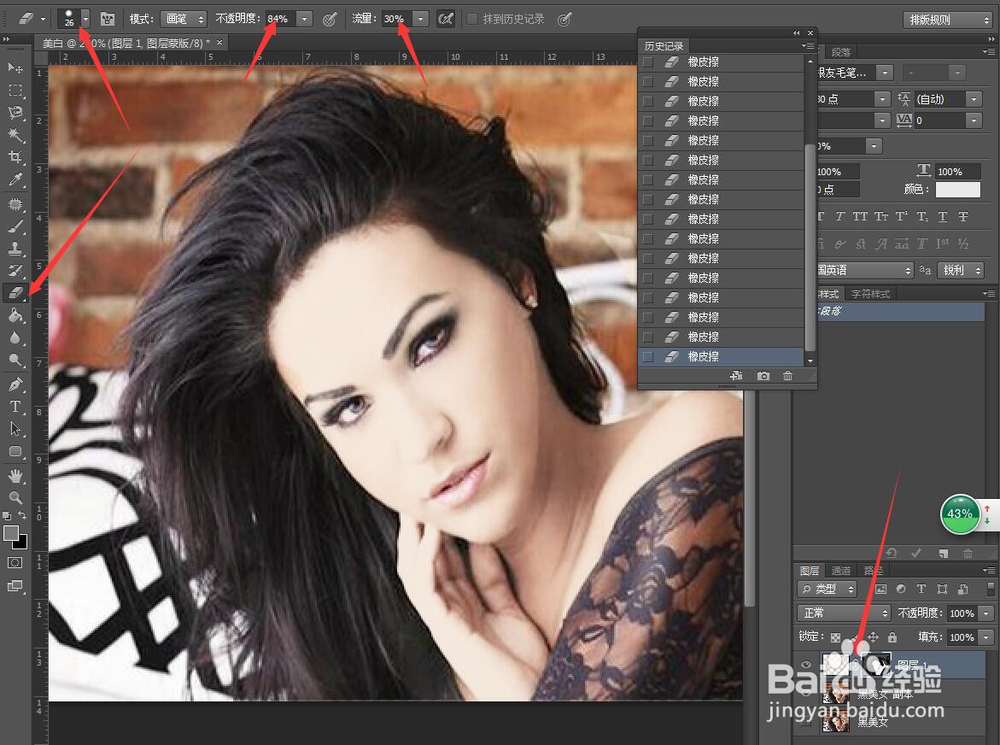
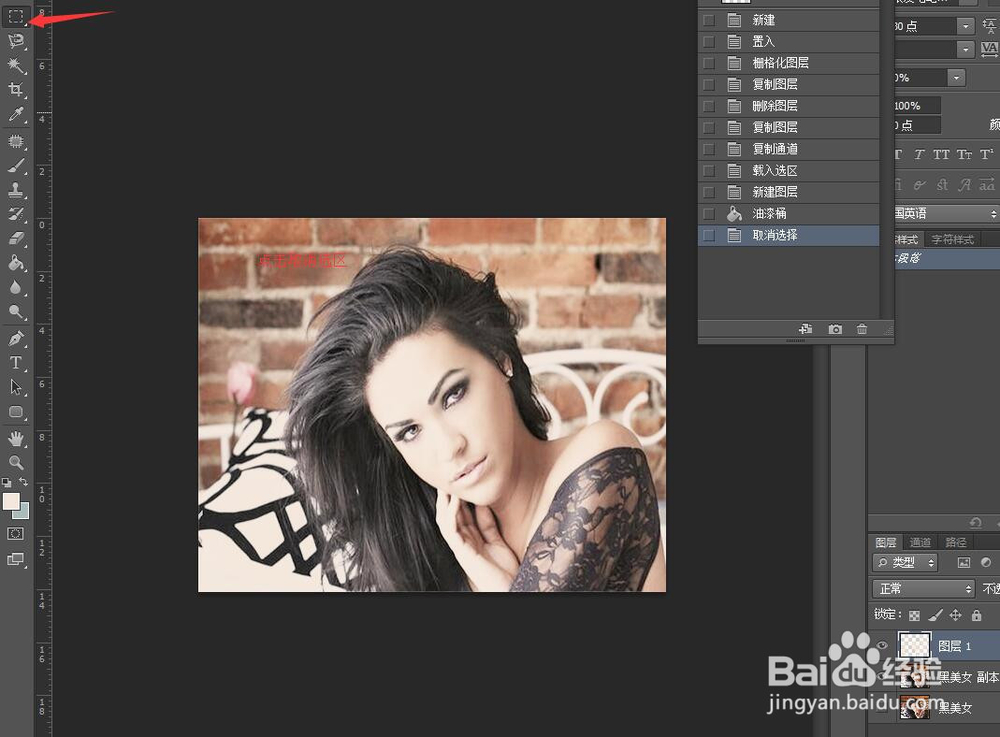
8、8,取消选区,添加图层蒙版就是有点像相机的那个。调整流量,透明度等,选择橡皮擦点多余的。
怎样用photoshop快速美白?

怎样用photoshop快速美白?

9、最后,看下我们的最终效果吧。

怎样用photoshop快速美白?

怎样用photoshop快速美白?

  • PHOTOSHOP美白
  • 如何用Photoshop美白牙齿
  • 教你用photoshop美白牙齿
  • 怎样快速简单地用Photoshop美白牙齿
  • 如何用Photoshop为照片做牙齿美白?
  • 热门搜索
    雀巢奶粉怎么样 多少钱用英语怎么说 你怎么连话都说不清楚 怎么取消电脑开机密码 电脑内存不足怎么办 菱角怎么吃 笔记本电脑亮度怎么调 澳优能力多奶粉怎么样 虾仁怎么做 鞋带太长怎么系