怎样快速简单地用Photoshop美白牙齿

 时间:2026-02-13 14:10:44

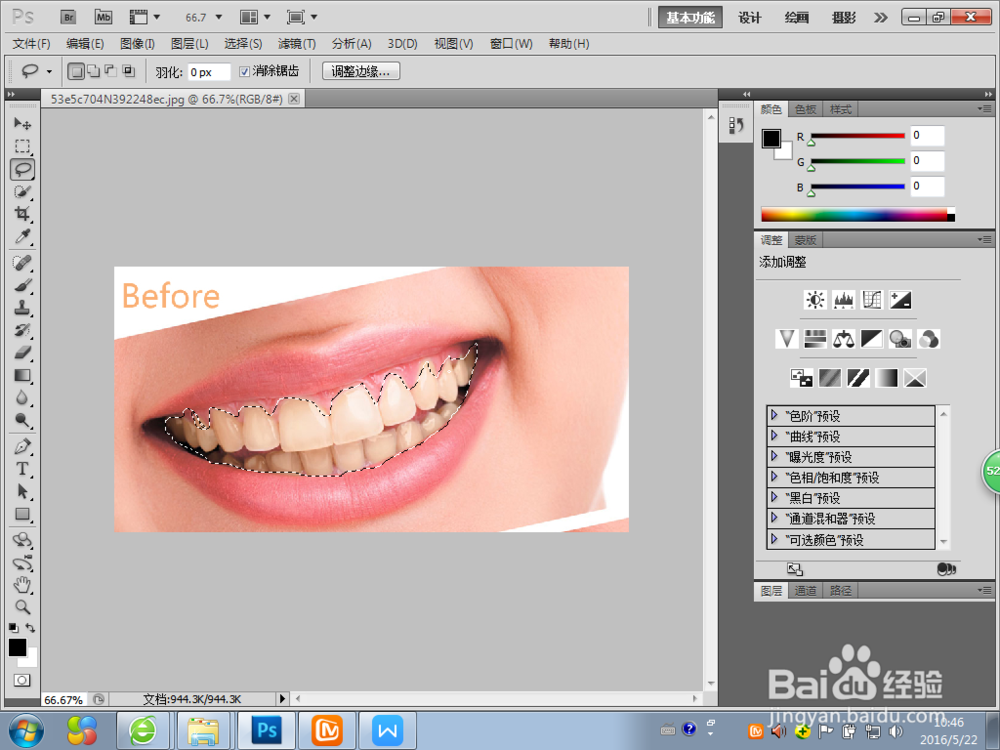
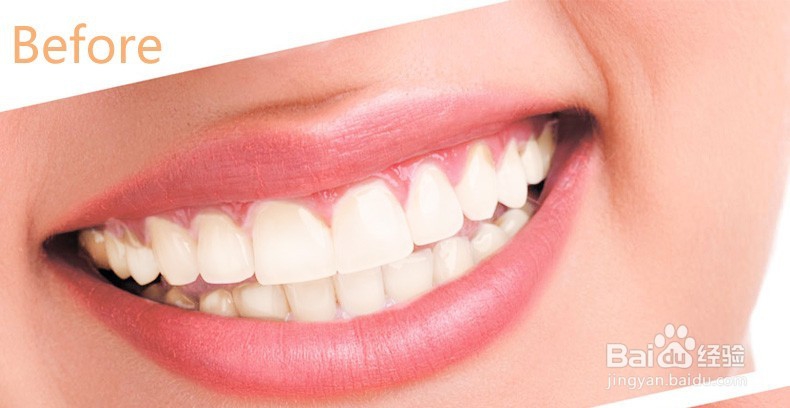
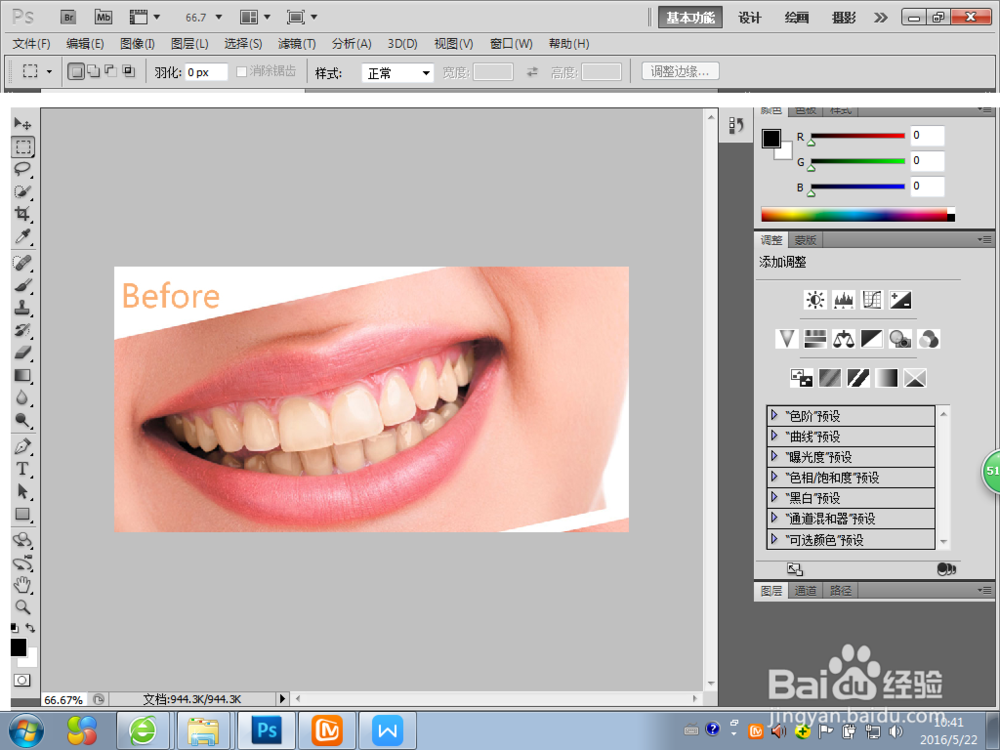
1、第一,先打开一张需要美白牙齿的图片,选择左边工具栏的“套索工具”。
怎样快速简单地用Photoshop美白牙齿

怎样快速简单地用Photoshop美白牙齿

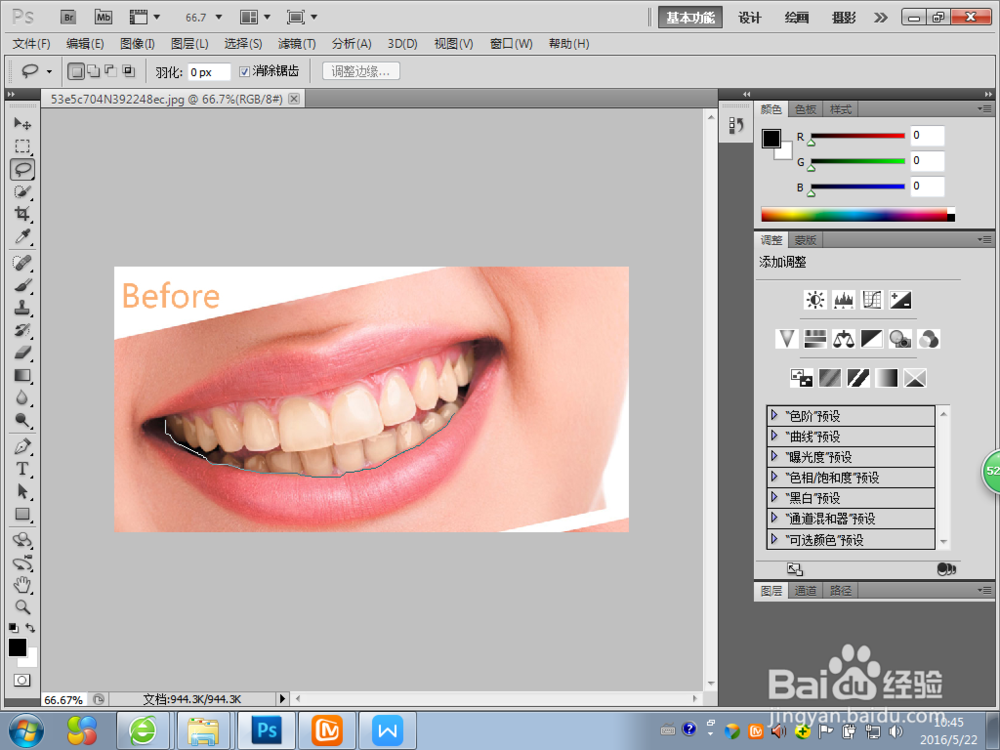
2、第二,按住鼠标左键用套索工具勾勒出牙齿的大致形状,松开鼠标左键即得到一个牙齿的选区
怎样快速简单地用Photoshop美白牙齿

怎样快速简单地用Photoshop美白牙齿

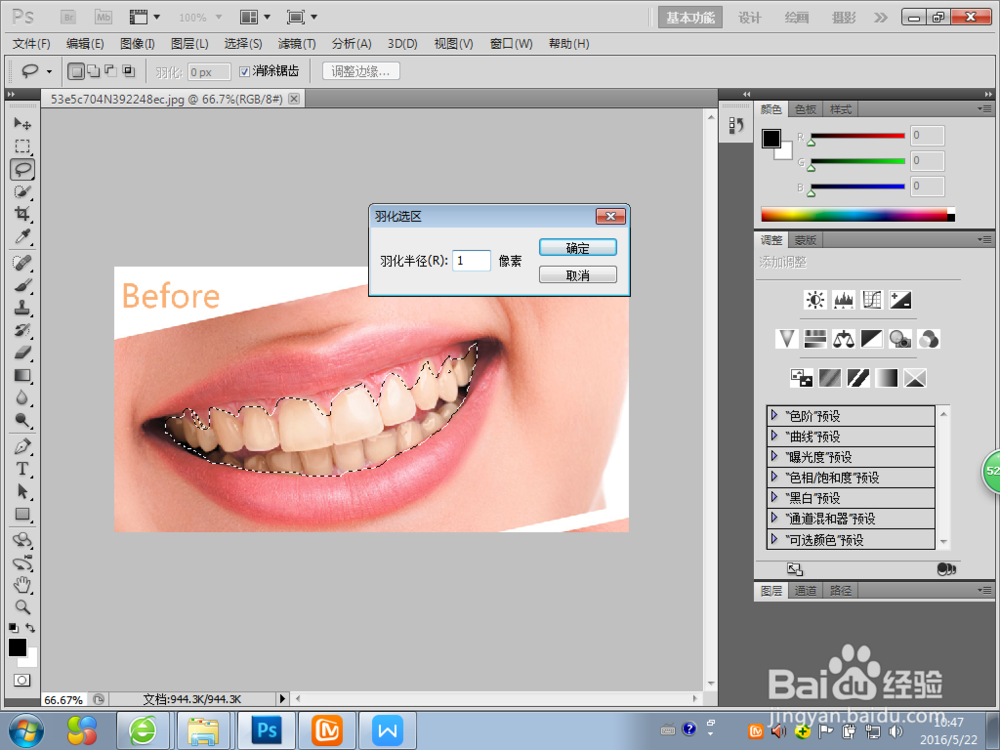
3、第三,在上方菜单栏上点击“选择”-“修改”-“羽化”,弹出羽化设置页面,将羽化半径设置为“1”,按确定。

怎样快速简单地用Photoshop美白牙齿

怎样快速简单地用Photoshop美白牙齿

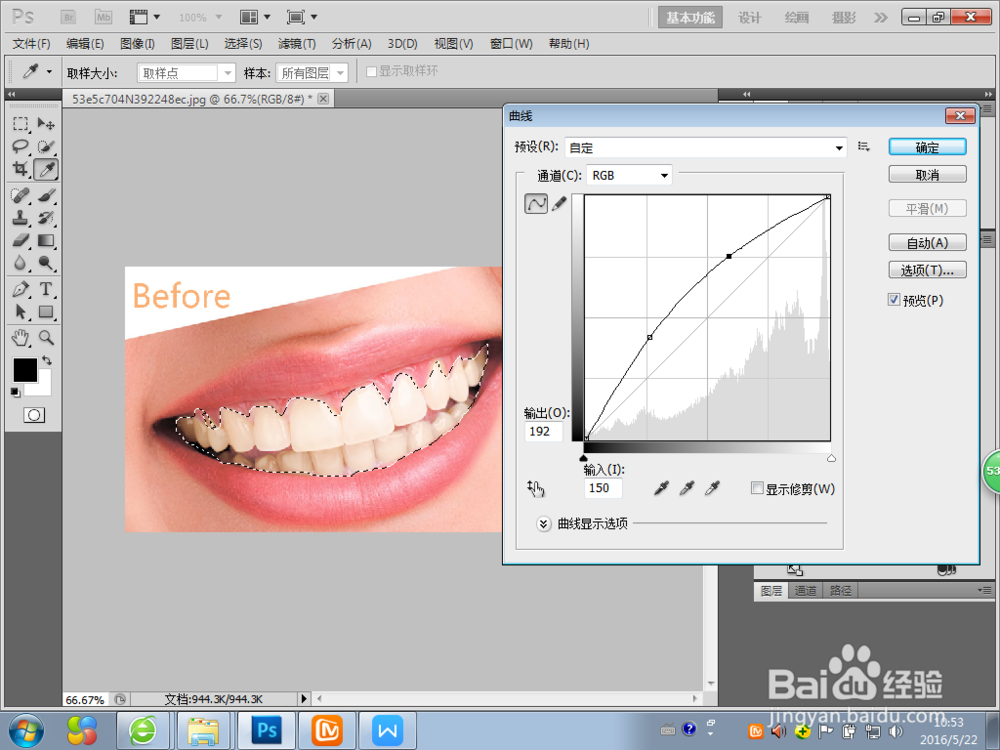
4、第四,再在上方菜单栏上点击“图像”-“调整”-“曲线”。弹出曲线设置页面,将“输出”设置为“192”,“输入”设置为“150”(该参数可根据你具体的图片效果进行调整)

怎样快速简单地用Photoshop美白牙齿

怎样快速简单地用Photoshop美白牙齿

5、第五,在上方菜单栏上点击“选择”-“取消选择”,取消对牙齿的选区。

怎样快速简单地用Photoshop美白牙齿

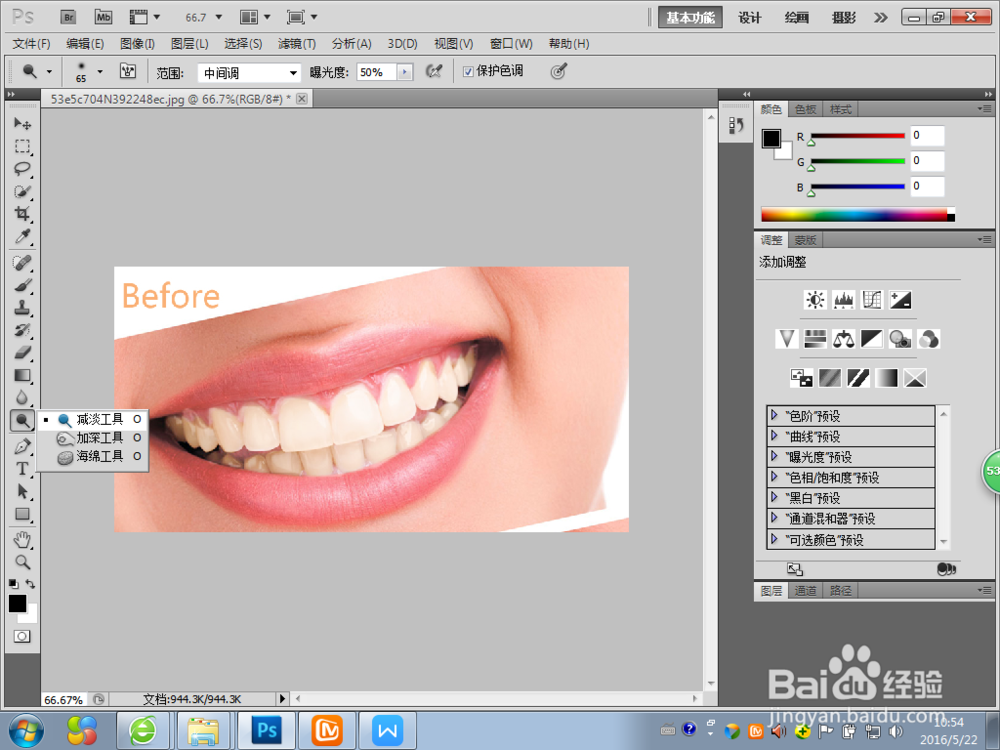
6、第六,在左侧工具栏中间选择“减淡工具”,用“减淡工具”在牙齿上涂抹一遍,美白的效果就完成了。
怎样快速简单地用Photoshop美白牙齿

怎样快速简单地用Photoshop美白牙齿

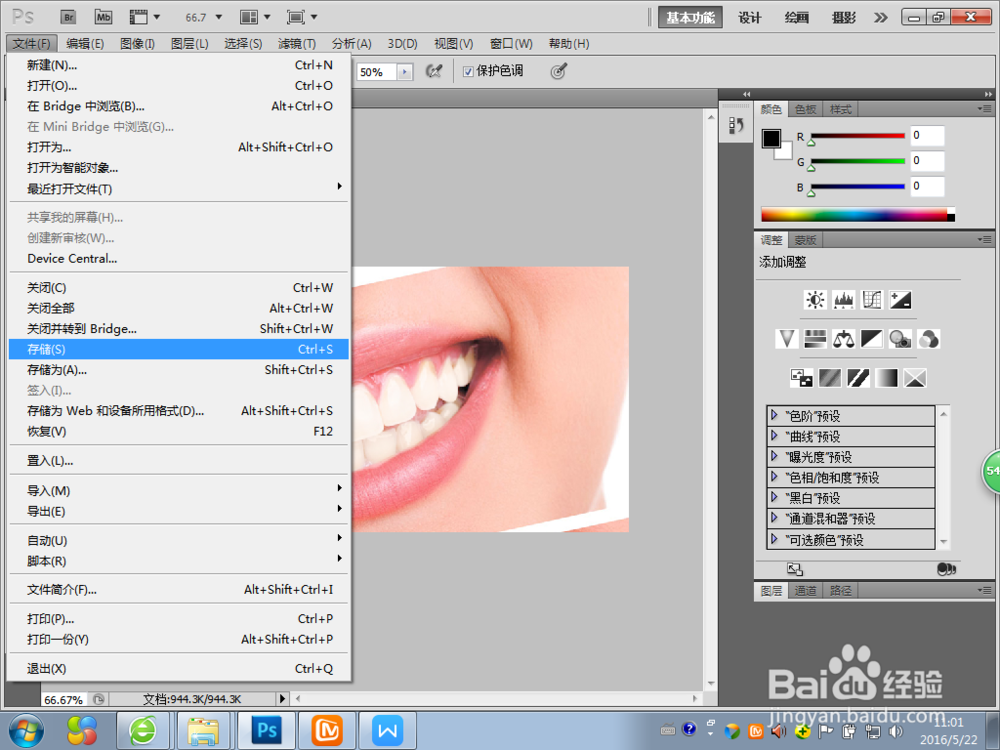
7、最后,点击左上角“文件”-“存储”,对图片进行保存。

怎样快速简单地用Photoshop美白牙齿

8、前后效果对比:

怎样快速简单地用Photoshop美白牙齿

怎样快速简单地用Photoshop美白牙齿

  • 怎样用Photoshop美白牙齿
  • PhotoShop牙齿快速美白
  • 如何用Photoshop为照片做牙齿美白?
  • 美白牙齿的方法
  • 美白牙齿有哪些方法??
  • 热门搜索
    口蘑的做法大全 东北乱炖的家常做法 畦怎么读 鬻怎么读 水果罐头的做法 红烧茄子的做法大全 红糖姜茶的做法 羊肉汤做法 熊掌豆腐的做法 披萨皮的做法