如何用Photoshop美白牙齿

 时间:2026-02-14 18:12:47

1、打开Photoshop软件,并且打开我们需要美白牙齿的图片。

如何用Photoshop美白牙齿

如何用Photoshop美白牙齿

2、ctrl+j复制背景图层得到图层1,或者右键单击背景图层选择复制。将牙齿局部方法,放大镜或者ctrl+(+)。

如何用Photoshop美白牙齿

3、点击快速蒙版,点击画笔工具,适当的调整画笔的大小将牙齿进行涂抹。

如何用Photoshop美白牙齿

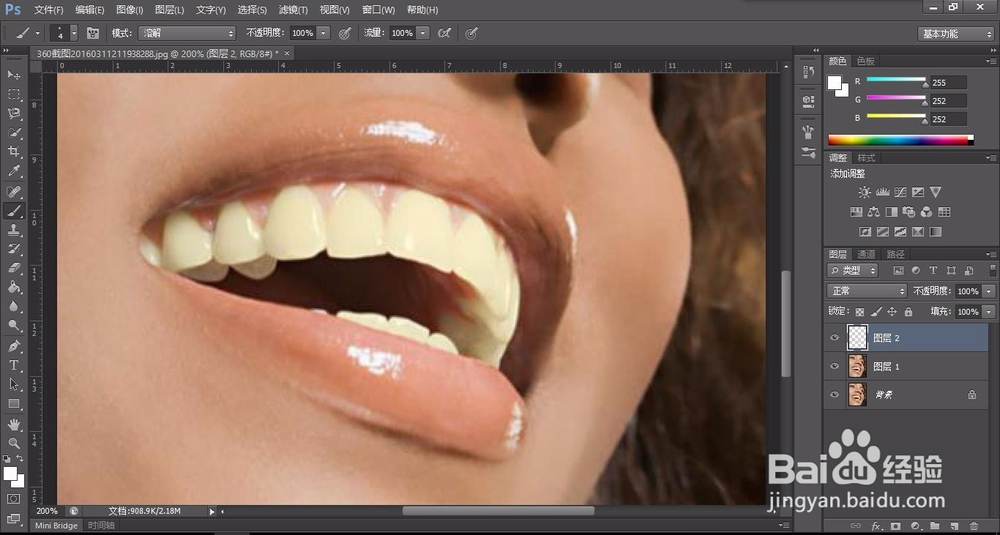
4、退出快速蒙版选择选区,按shift+F7反选选区,再按ctrl+j复制图层得到图层2。
如何用Photoshop美白牙齿

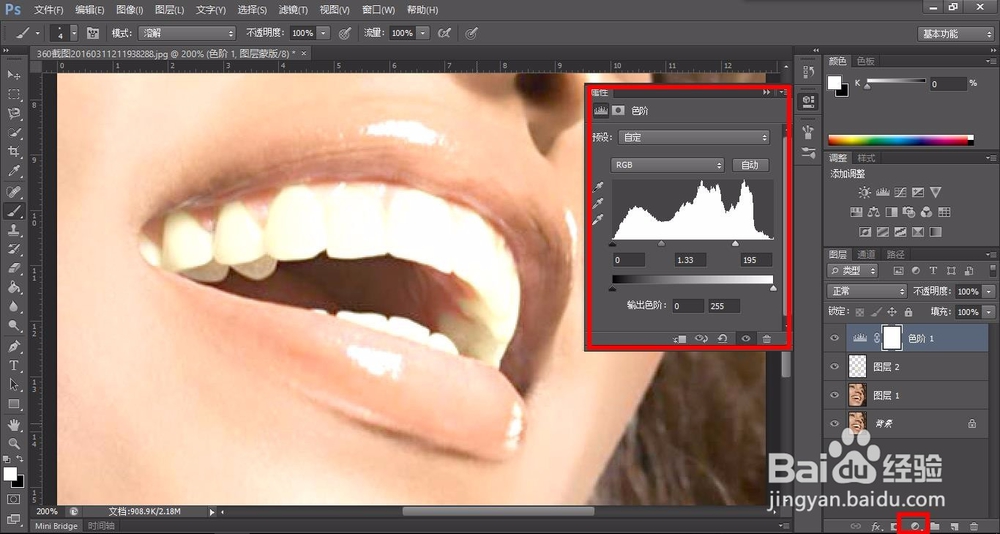
5、调整图层,调整色阶,调整三角形按钮。如下图所示。

如何用Photoshop美白牙齿

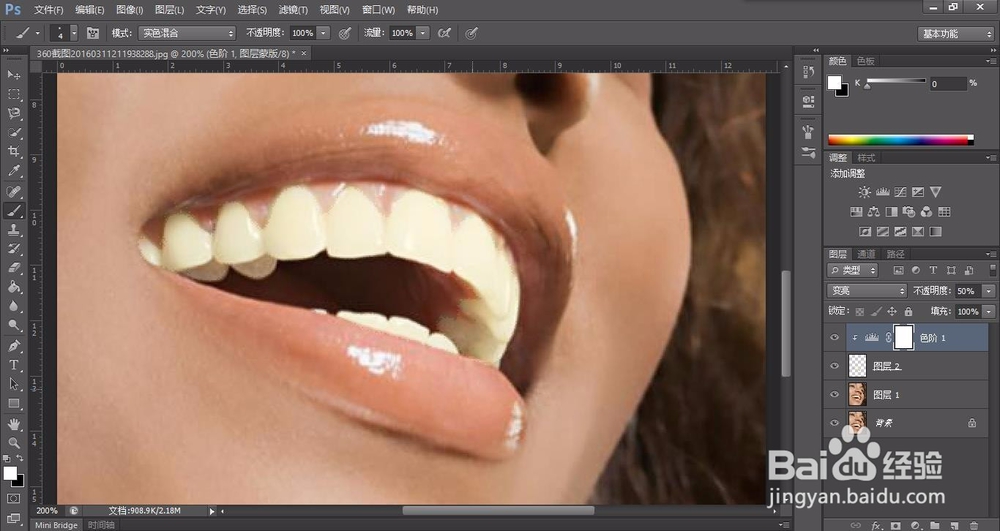
6、调整为变亮,不透明度为50%,创建剪切蒙版快捷键ctrl+alt+g。
如何用Photoshop美白牙齿

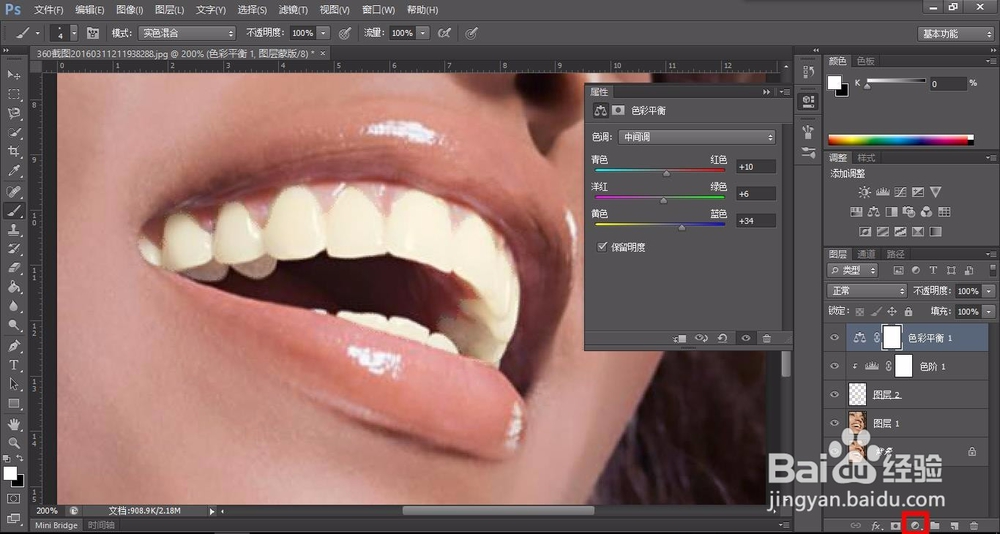
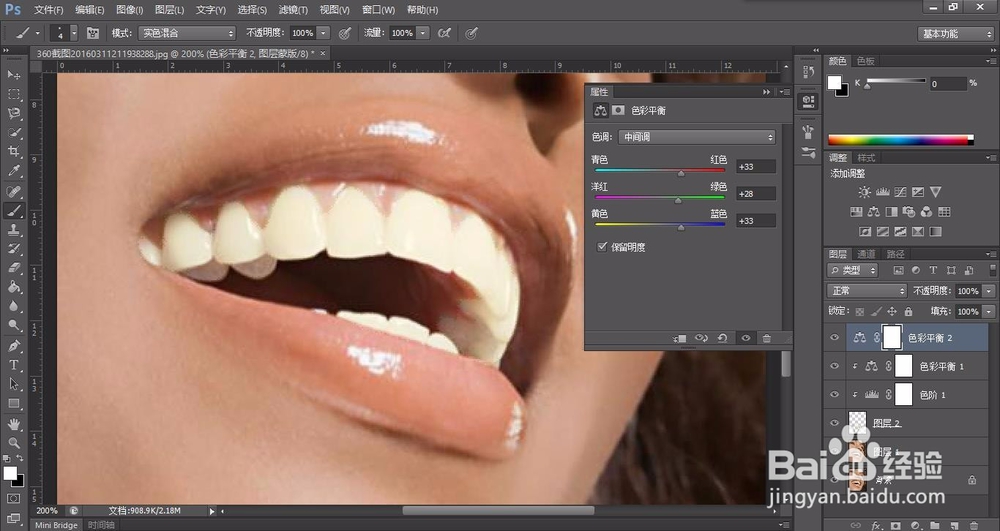
7、调整色彩平衡,如下图所示。

如何用Photoshop美白牙齿

8、创建剪切蒙版快捷键ctrl+alt+g,再次调整平衡色彩。如下图所示。
如何用Photoshop美白牙齿

9、再次创建剪切蒙版,ctrl+alt+g,再次调整平衡色彩,调整不透明度为80%,完成美白牙齿操作。

如何用Photoshop美白牙齿

  • 古风照片,通过PS制作古意画卷般风格的古装人像
  • PS新手调色教程
  • 如何使用PS对照片祛斑
  • 如何用PS给婚纱照片后期调色?
  • 如何用PS为街角墙壁加上个人照
  • 热门搜索
    郏县怎么读 明天用英语怎么说 颈椎疼怎么办 为什么要入党怎么回答 风衣怎么打蝴蝶结 大金空调怎么样 成都到泸沽湖怎么坐车 固特异轮胎怎么样 防水怎么做 被油烫伤怎么处理