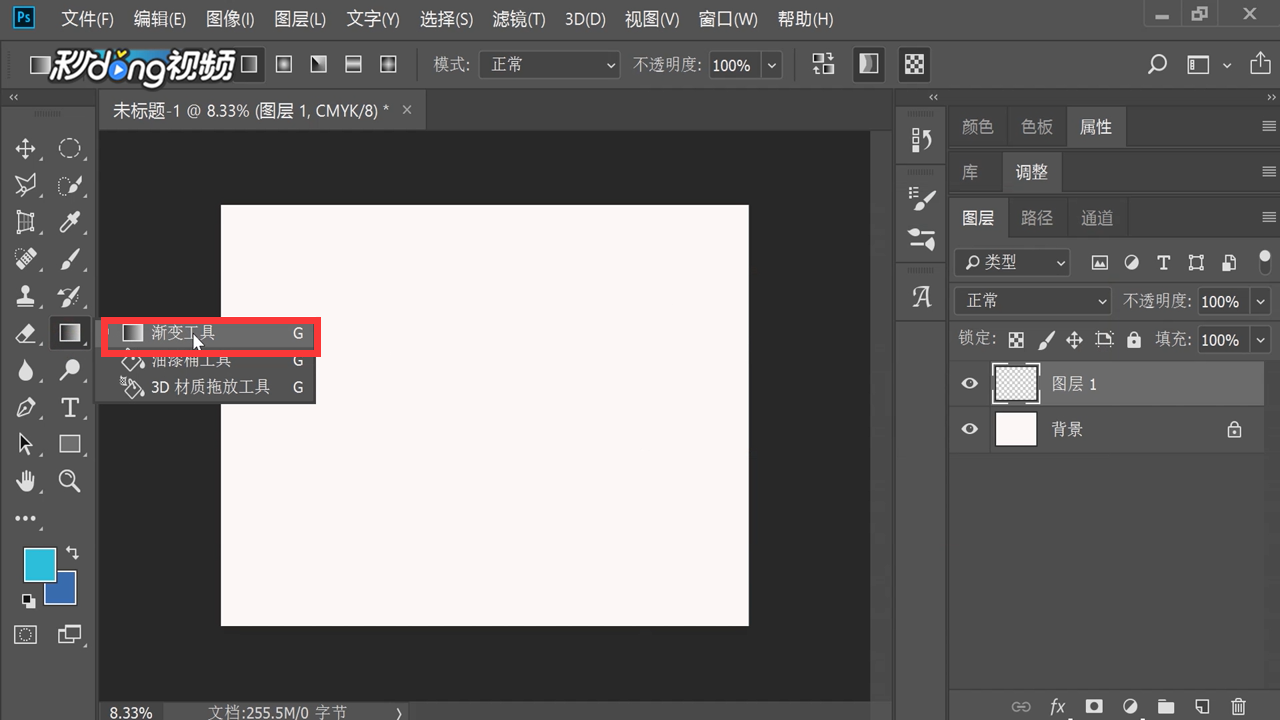
1、在页面新建一个画布。

2、点击“渐变工具”,做一个蓝色的渐变。
3、新建一个图层,添加白色。
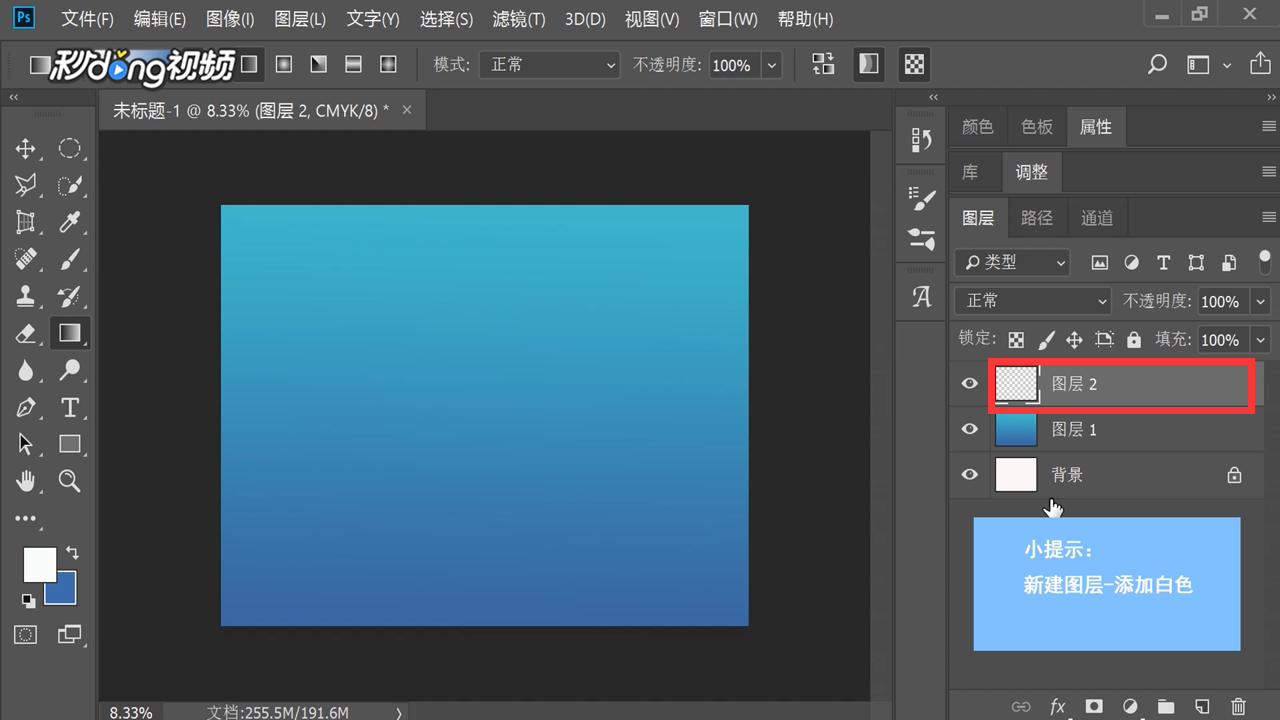
4、点击上方的“滤镜”。

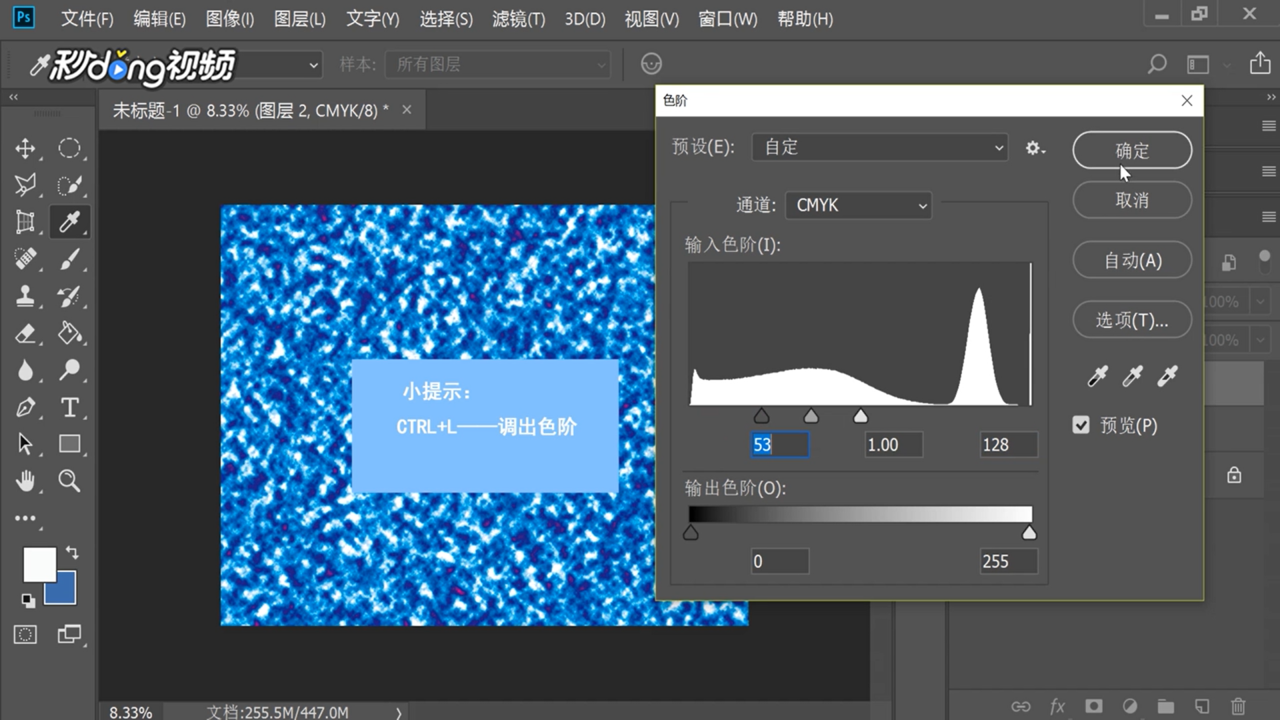
5、选择“渲染”,点击“分层云彩”。

6、对图层进行两次分层云彩。

7、点击“CTRL+L”,调出色阶。
8、再次点击“滤镜”。

9、找到并点击“风格化”。

10、选择并点击“凸出”。

11、将图层的模式改为“滤色”。

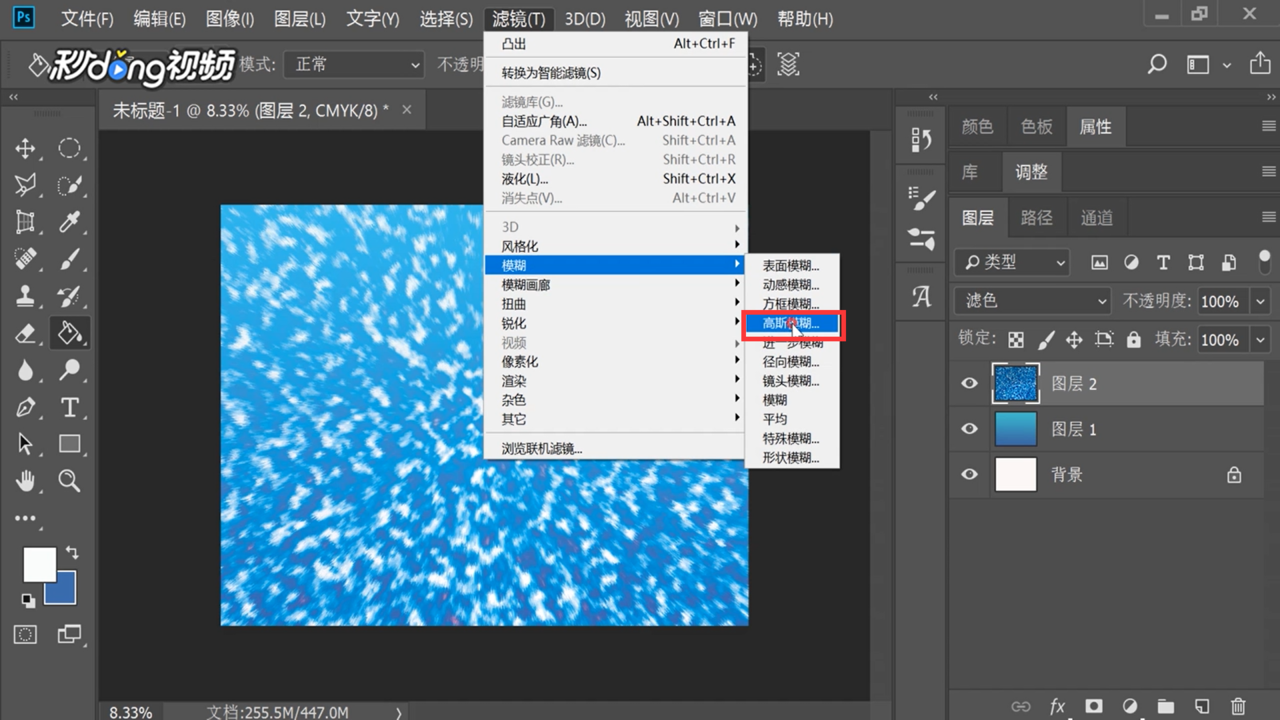
12、点击“滤镜”图标。

13、选择“模糊”选项。
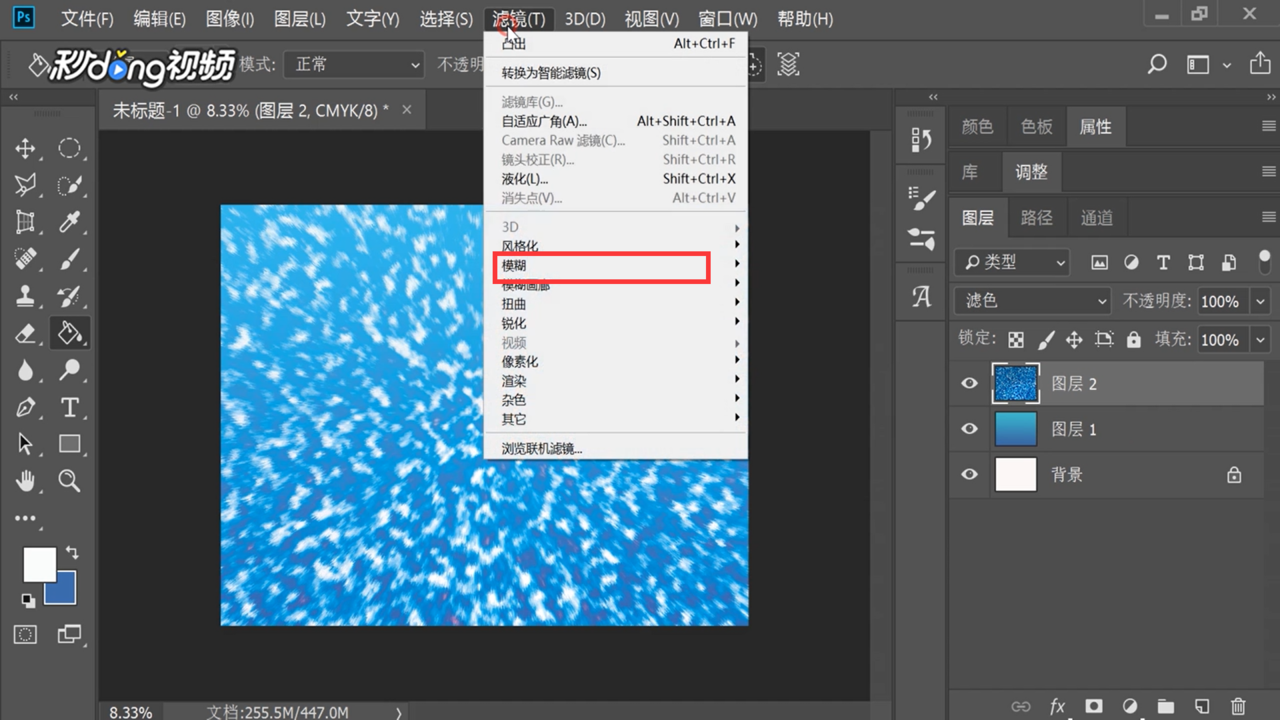
14、点击“高斯模糊”即可。
时间:2026-04-21 15:25:11
1、在页面新建一个画布。
2、点击“渐变工具”,做一个蓝色的渐变。
3、新建一个图层,添加白色。
4、点击上方的“滤镜”。
5、选择“渲染”,点击“分层云彩”。
6、对图层进行两次分层云彩。
7、点击“CTRL+L”,调出色阶。
8、再次点击“滤镜”。
9、找到并点击“风格化”。
10、选择并点击“凸出”。
11、将图层的模式改为“滤色”。
12、点击“滤镜”图标。
13、选择“模糊”选项。
14、点击“高斯模糊”即可。
