如何用PS抠头发丝

 时间:2024-10-24 09:22:37

1、首先,打开PS,点击“文件”-“打开”选中素材,开始编辑图片。

如何用PS抠头发丝

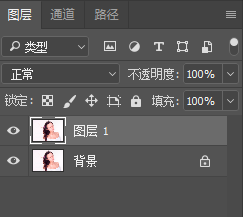
2、按Ctrl+J复制背景图层,在图层1上进行操作。

如何用PS抠头发丝

3、点击“通道面板”,选择与背景差异大的颜色通道,这里选择绿色通道。然后,复制绿色通道,得到绿色通道副本。

如何用PS抠头发丝

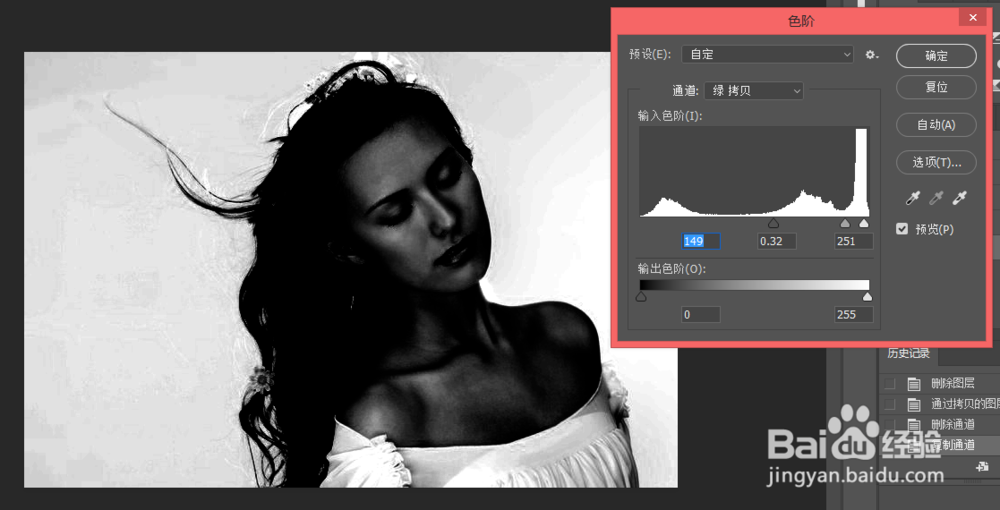
4、点击绿色通道副本,按Ctrl+L键,调整色阶,使头发丝更黑。

如何用PS抠头发丝

5、点击“画笔工具",用黑色涂抹脸和身子部分。

如何用PS抠头发丝

6、将绿色通道副本载入选区,右键点击图片,点击“选择反向”。

如何用PS抠头发丝

7、回到“图层面板”,点击图层1,按Ctrl+J键,得到图层2。抠图完成。

如何用PS抠头发丝
  • ps怎么抠头发
  • Photoshop抠头发丝超简单方法 PS抠头发
  • ps怎么抠头发丝,ps头发丝抠图技巧
  • ps中怎么抠头发丝
  • 教你利用PS蒙版抠发丝
  • 热门搜索
    电链锯什么牌子好 机械的意思 戈壁的意思 milk是什么意思 momo是什么意思 啼笑皆非的意思 省略号的意思 琴瑟之好是什么意思 小卖部卖什么赚钱 咫尺天涯什么意思