1、Ctrl+O打开烟雾素材,Ctrl+J复制一层,得到图层1,点击通道,选择红色通道,左手按住Ctrl健,鼠标左键点击红色通道缩览图,载入选区,效果如下图▼

2、回到图层,保留选区,新建空白图层,得到图层2,前景色设置为白色,按Alt+Delete填充白色,效果如下图▼

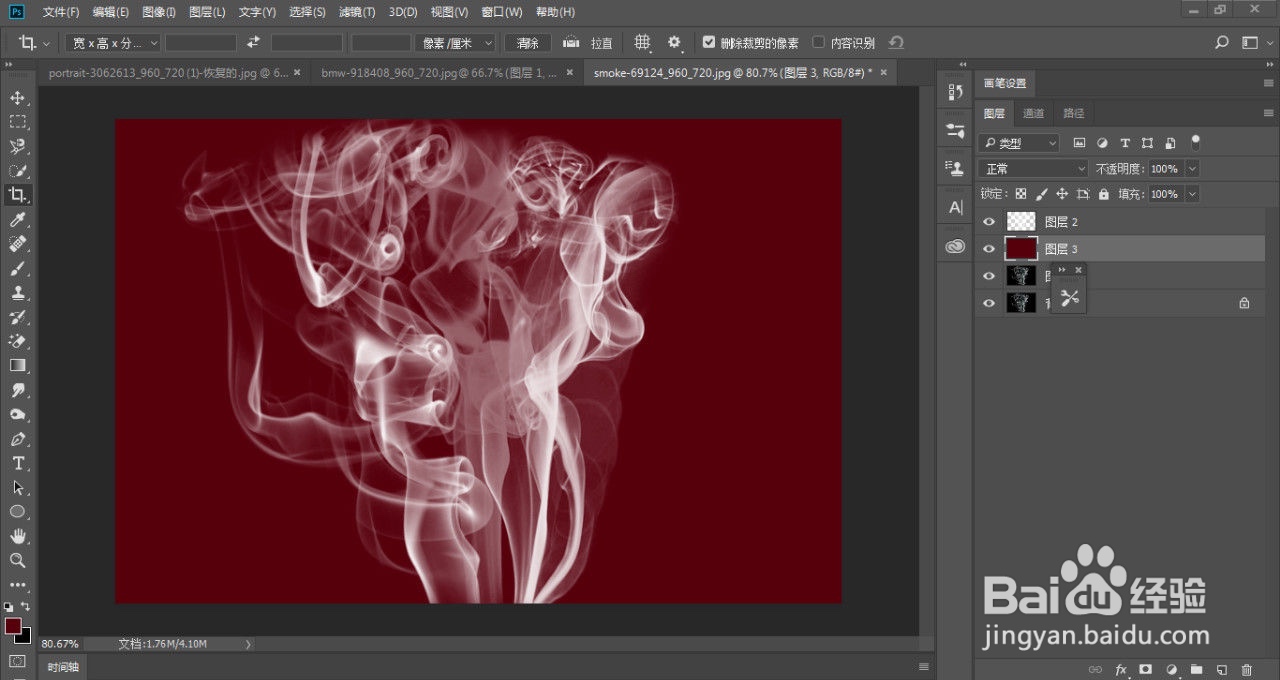
3、这时烟雾已经扣好了,Ctrl+D取消选区,新建空白图层,得到图层3,移动到图层2下方,前景设置一个自己喜欢的颜色(56000c),按Alt+Delete填充我们看下效果图▼

时间:2026-04-22 15:41:38
1、Ctrl+O打开烟雾素材,Ctrl+J复制一层,得到图层1,点击通道,选择红色通道,左手按住Ctrl健,鼠标左键点击红色通道缩览图,载入选区,效果如下图▼
2、回到图层,保留选区,新建空白图层,得到图层2,前景色设置为白色,按Alt+Delete填充白色,效果如下图▼
3、这时烟雾已经扣好了,Ctrl+D取消选区,新建空白图层,得到图层3,移动到图层2下方,前景设置一个自己喜欢的颜色(56000c),按Alt+Delete填充我们看下效果图▼
