1、在ps里打开两张草莓图

2、将右边的草莓图拖入左边的背景图中

3、选择钢笔工具勾勒出草莓的路径

4、大体勾勒完成,还要注意细节地方(叶子那里部分区域是白色,要去掉)
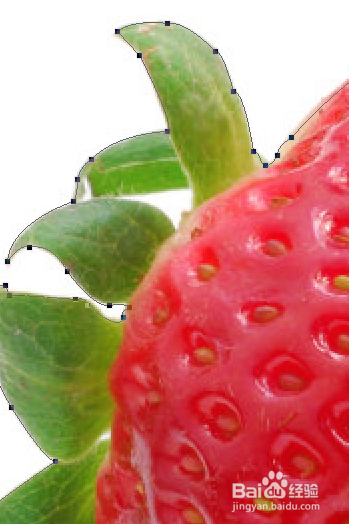
5、用钢笔工具继续勾勒,叶子那里的白色区域,直至完成。

6、选择路径,出现刚刚勾勒的工作路径

7、按住Ctrl+图层缩览图(图层前面的矩形框),点选,把路径变为选区

8、回到图层,给图层一添加图层蒙版,我们看到的结果是显示选区,隐藏了白边。

9、将草莓放置适当的地方,最终效果如下。

时间:2026-04-22 11:02:24
1、在ps里打开两张草莓图
2、将右边的草莓图拖入左边的背景图中
3、选择钢笔工具勾勒出草莓的路径
4、大体勾勒完成,还要注意细节地方(叶子那里部分区域是白色,要去掉)
5、用钢笔工具继续勾勒,叶子那里的白色区域,直至完成。
6、选择路径,出现刚刚勾勒的工作路径
7、按住Ctrl+图层缩览图(图层前面的矩形框),点选,把路径变为选区
8、回到图层,给图层一添加图层蒙版,我们看到的结果是显示选区,隐藏了白边。
9、将草莓放置适当的地方,最终效果如下。
