window10如何更改默认安装位置

 时间:2026-04-24 20:06:36

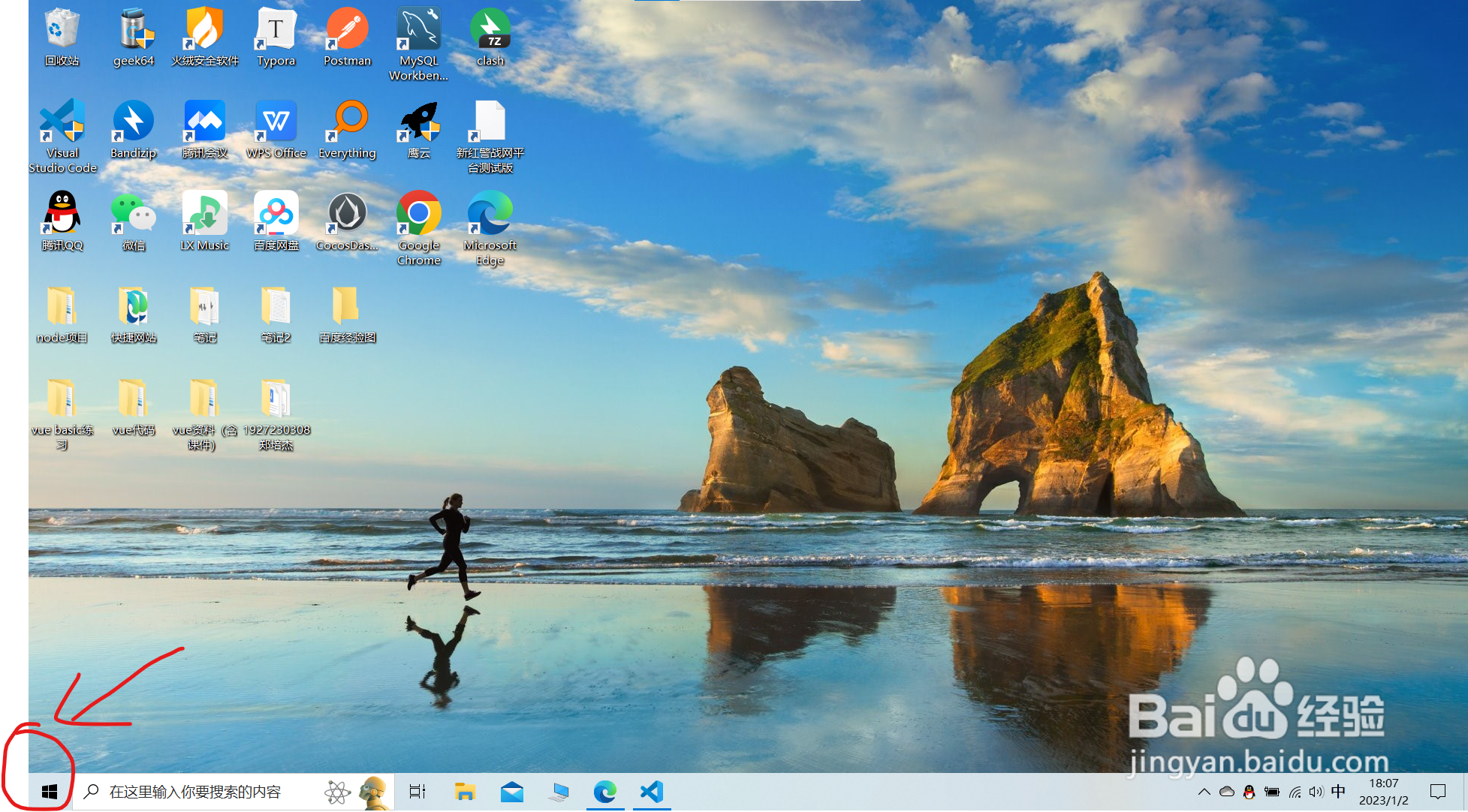
1、点击右下角的“开始键”

window10如何更改默认安装位置

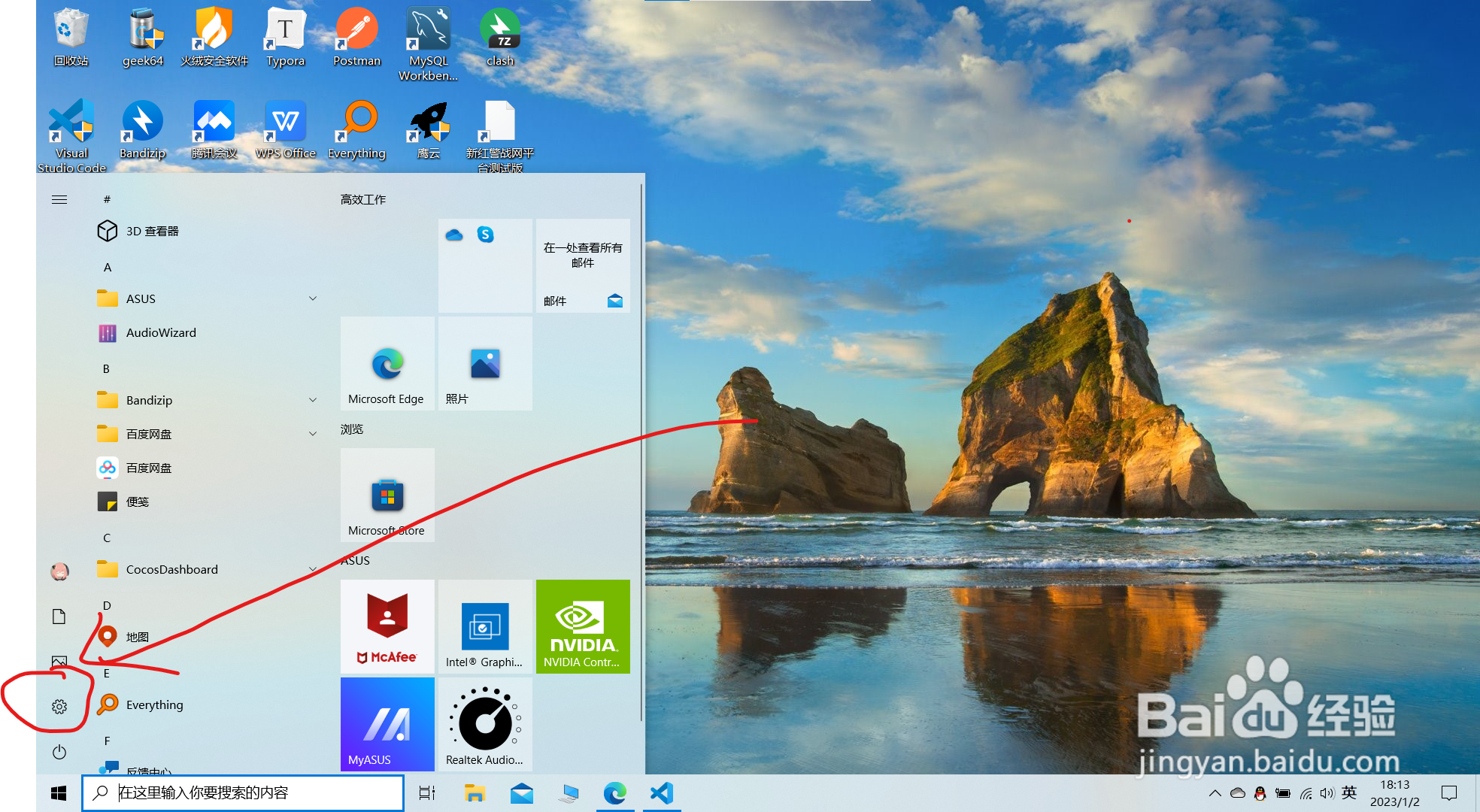
2、点击“设置”按钮

window10如何更改默认安装位置

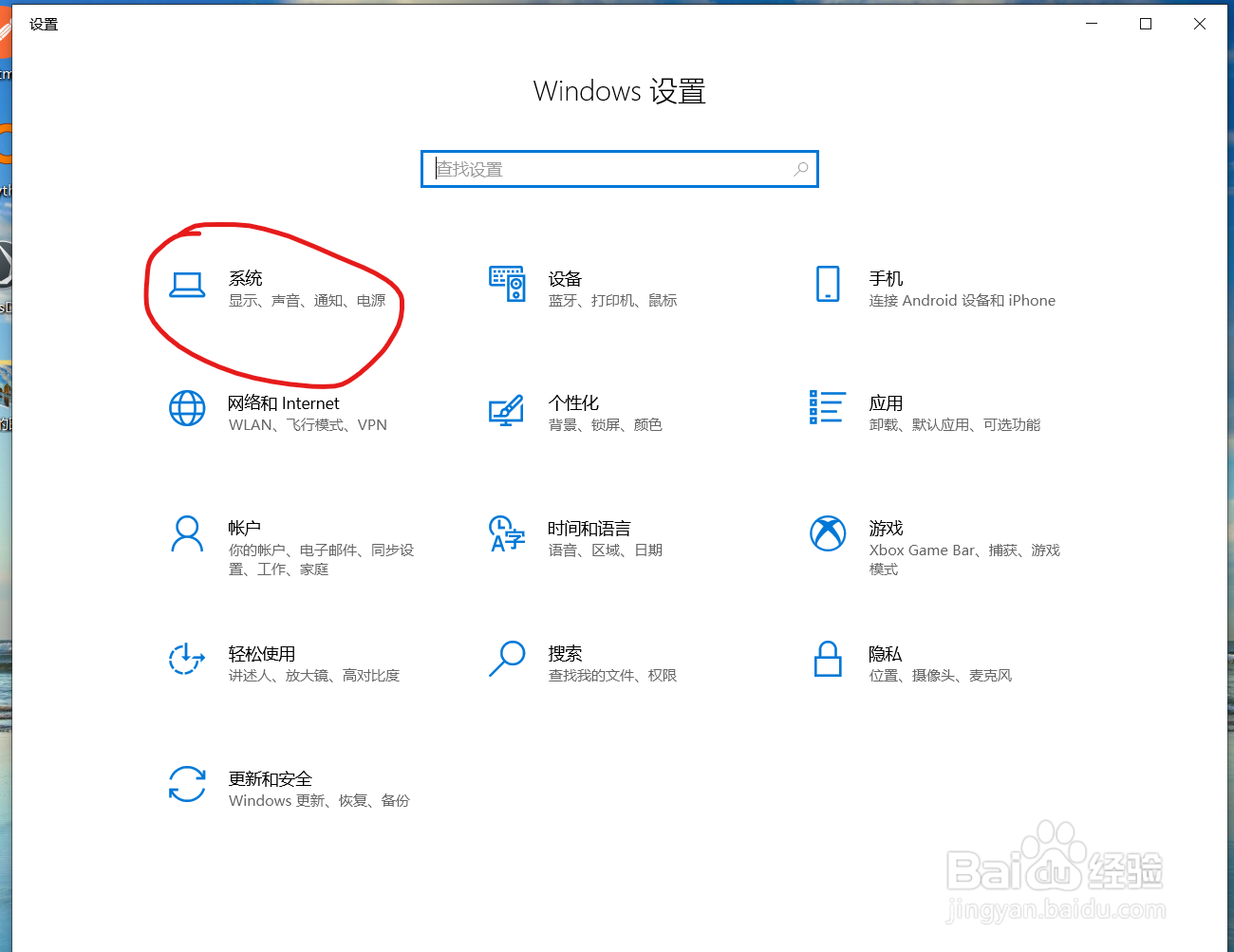
3、点击“系统”

window10如何更改默认安装位置

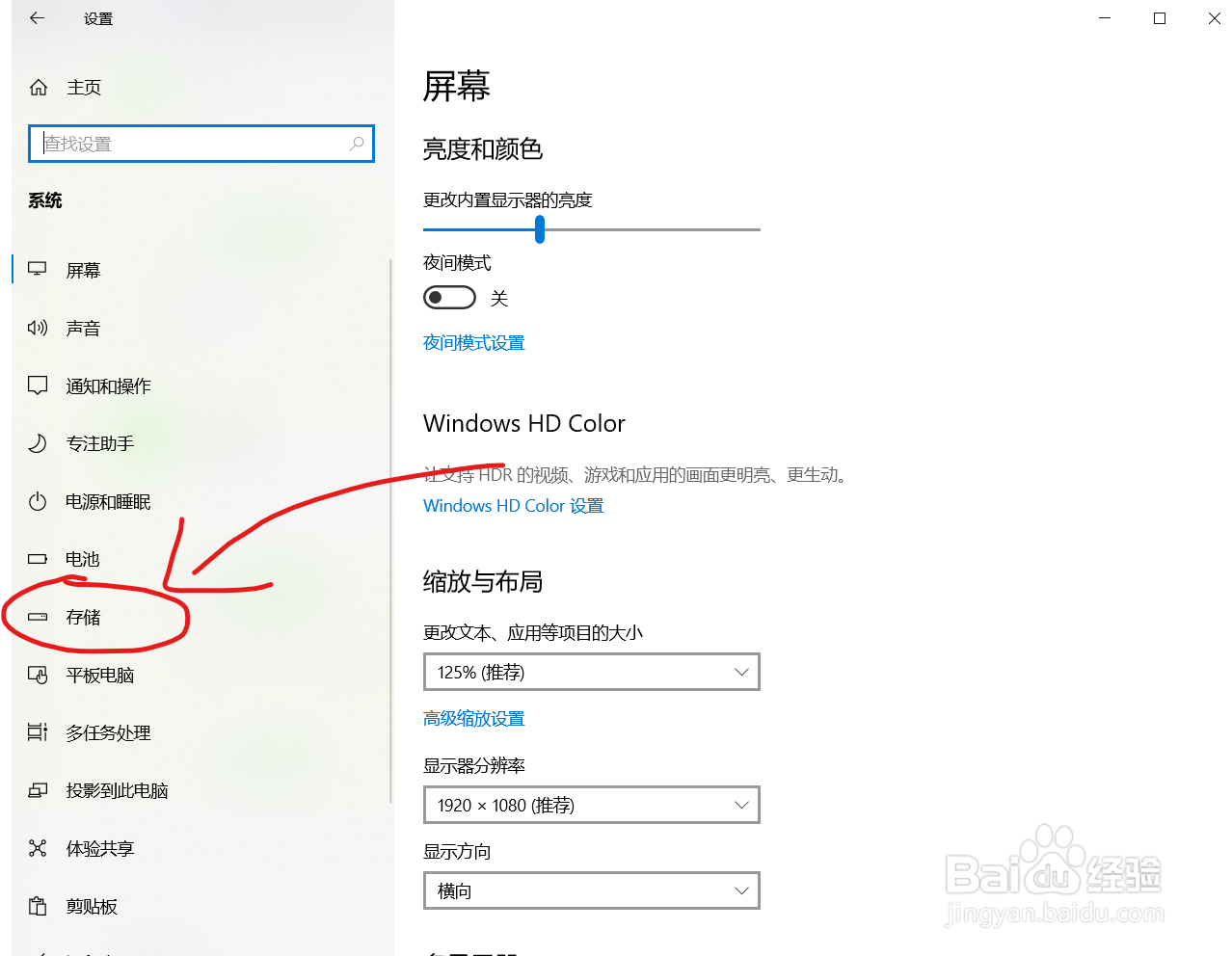
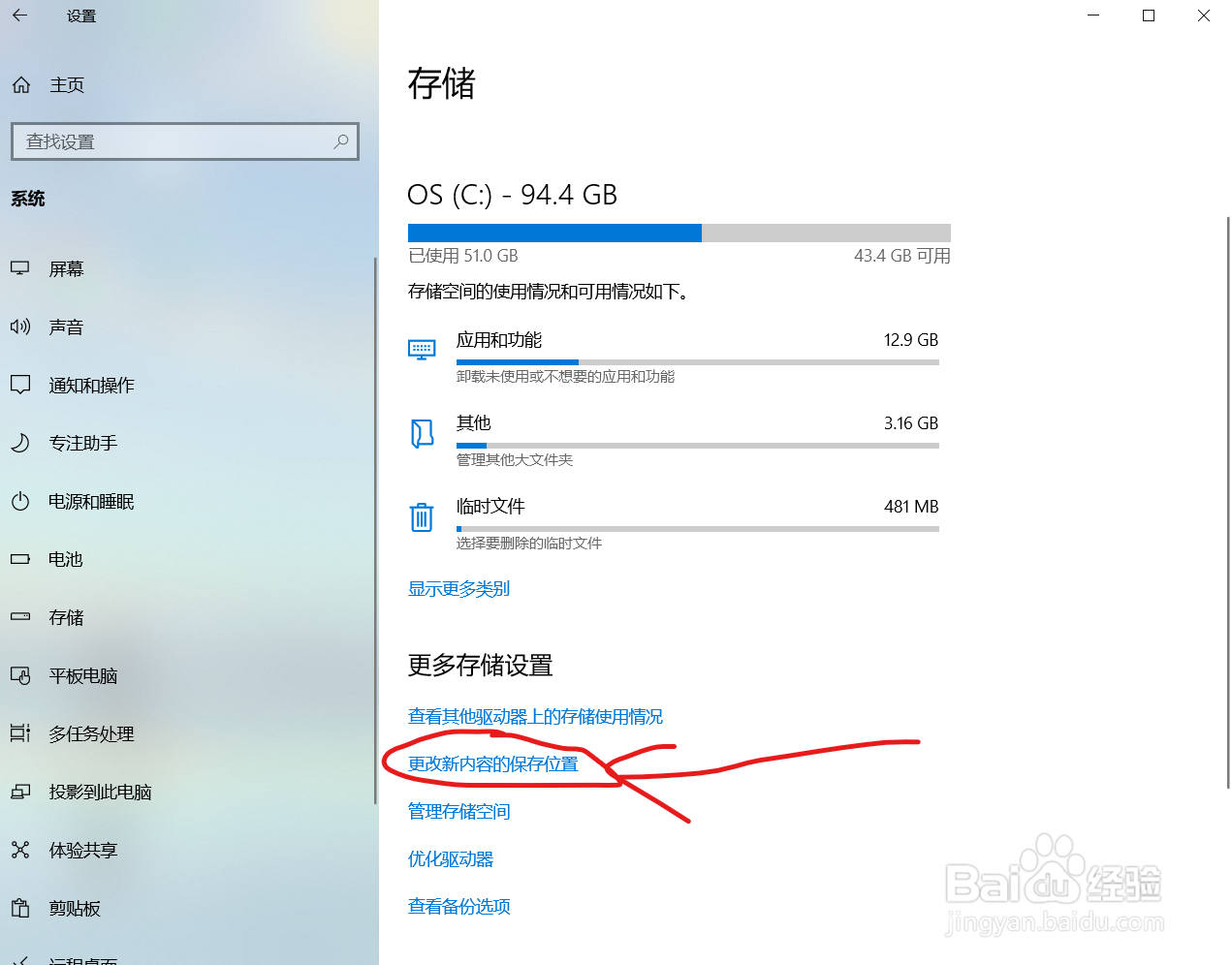
4、点击”存储“

window10如何更改默认安装位置

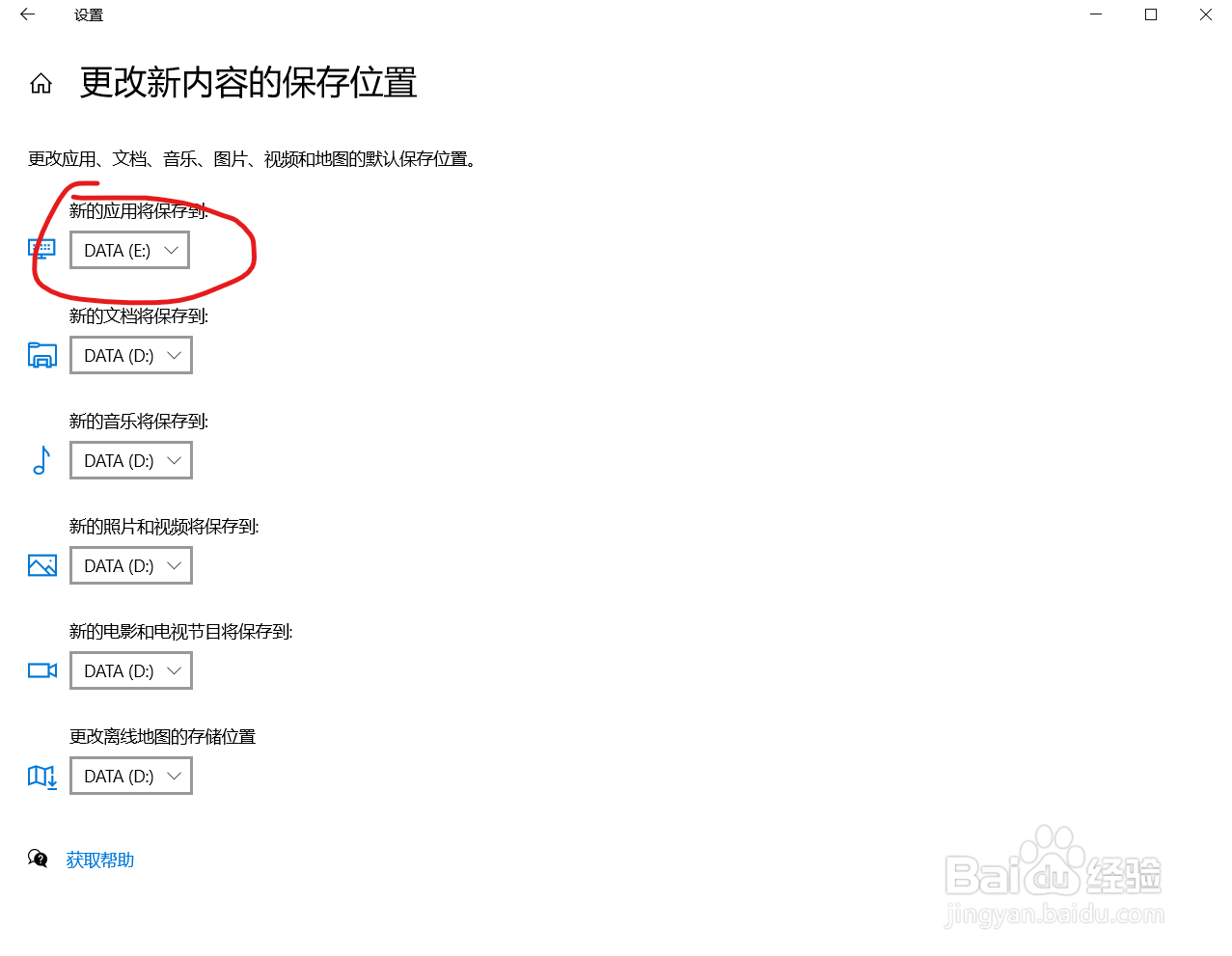
5、点击左侧“更改新内容的保存位置”

window10如何更改默认安装位置

6、如图通过更改第一项即可更改默认安装位置了

window10如何更改默认安装位置

7、总结如下

window10如何更改默认安装位置

  • 为你的设备选择隐私设置该怎么勾选
  • 重装系统后如何恢复使用原来的软件
  • 电脑只有一个c盘怎么办
  • 怎么把两个盘合成一个盘
  • c盘分区怎么分区?
  • 热门搜索
    拉斯维加斯旅游 我的世界如何联机 华山在西安哪里 tplink无线路由器怎么设置 东风日产逍客怎么样 微信发朋友圈不带图片怎么发 峨眉山旅游网 qq怎么解除限制 湿气重的表现怎么调理 脂肪瘤如何消除