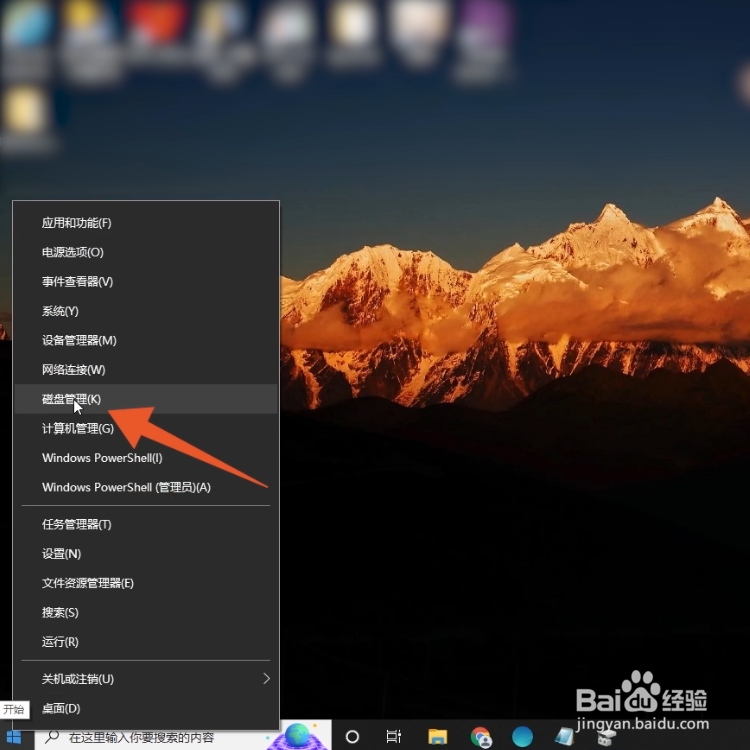
1、点击磁盘管理
进入Windows电脑页面后右键单击win图标,在弹出的菜单栏中点击【磁盘管理】。
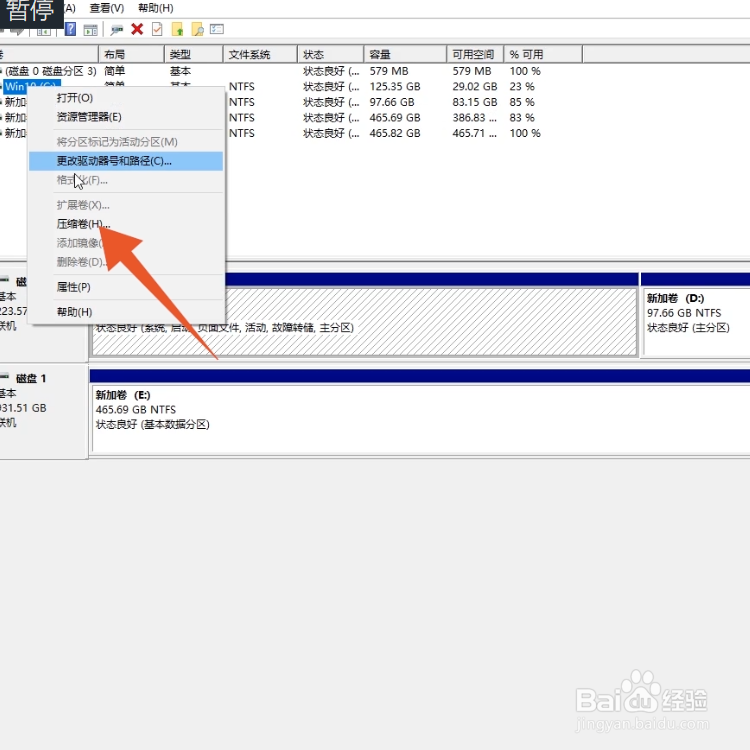
2、点击压缩卷
打开磁盘管理页面后右键单击win10(C),在弹出的菜单中点击【压缩卷】。
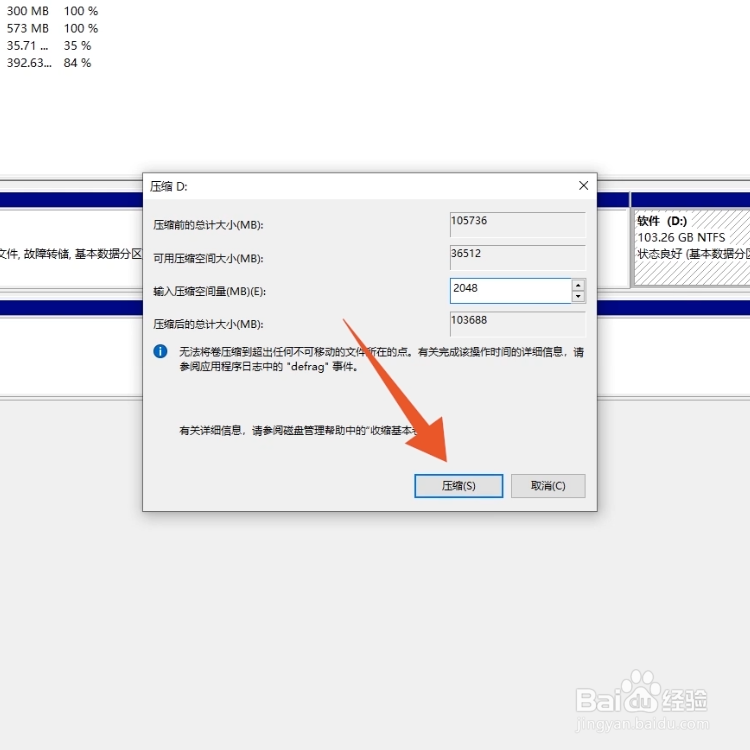
3、点击压缩
进入压缩窗口后,在【输入压缩空间量】后面输入压缩大小,并点击【压缩】。
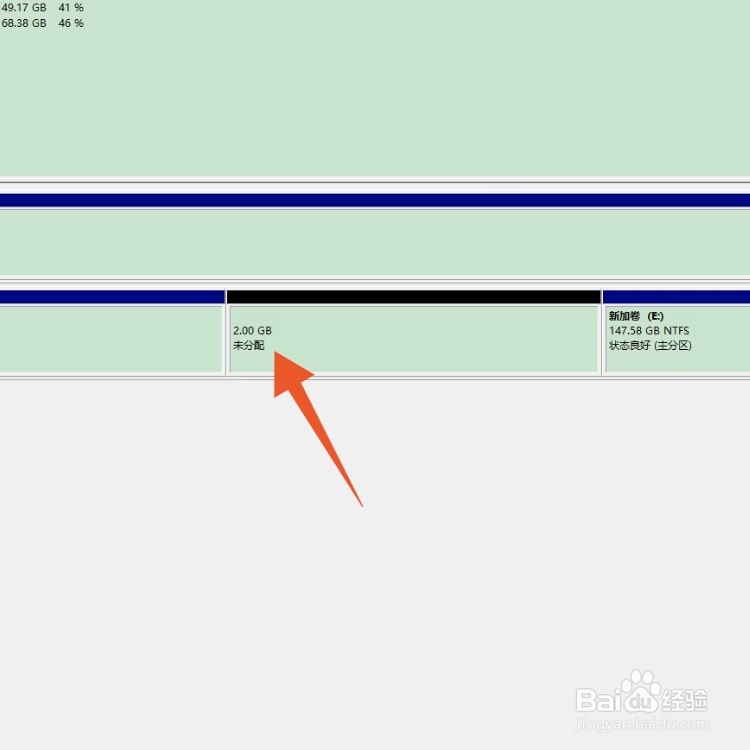
4、点击未分配
压缩完成后,右键单击页面中的【未分配】选项。
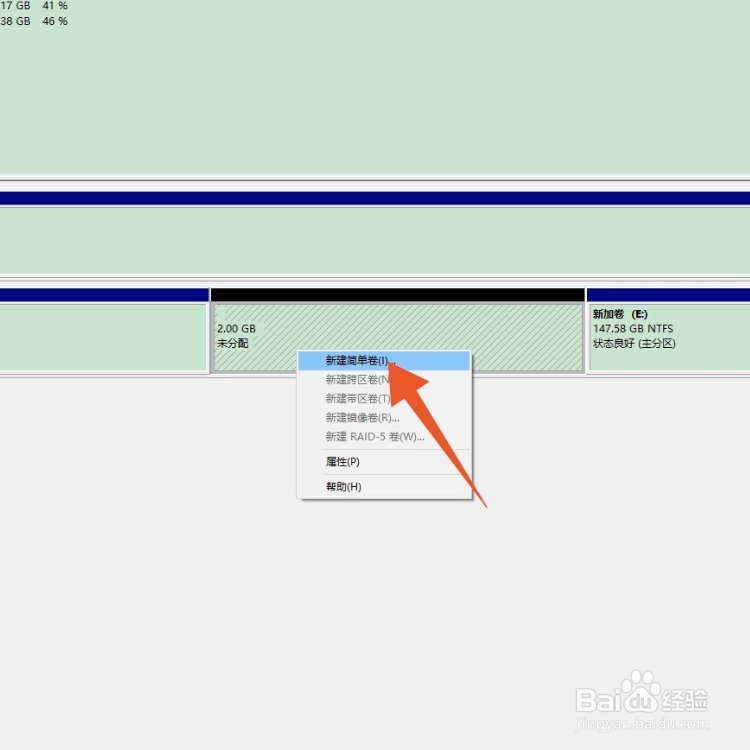
5、点击新建简单卷
在弹出的窗口中,点击 【新建简单卷】。
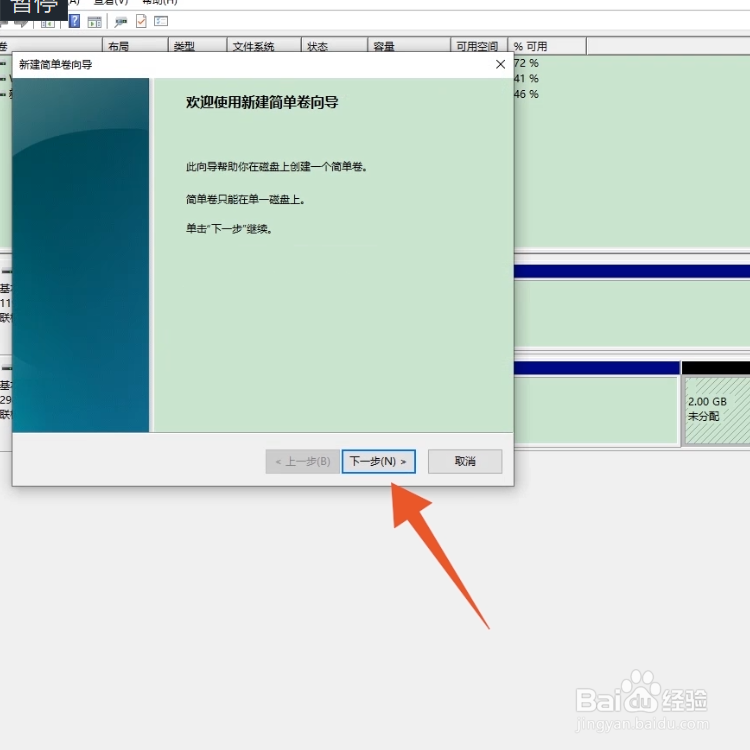
6、点击下一步
进入新建简单卷向导页面后,点击【下一步】。
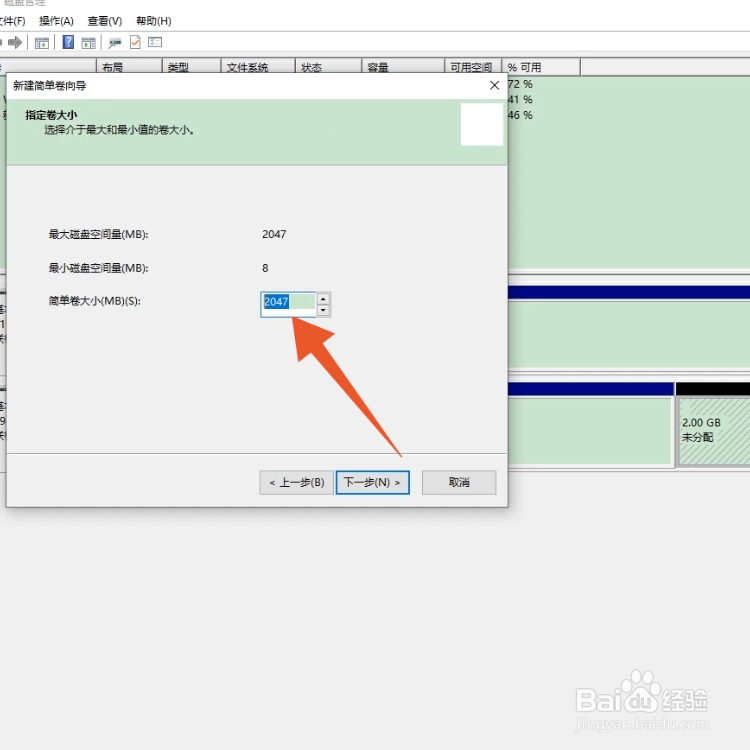
7、设置简单卷大小
在跳转的新页面中,设置简单卷的大小,并点击【下一步】。
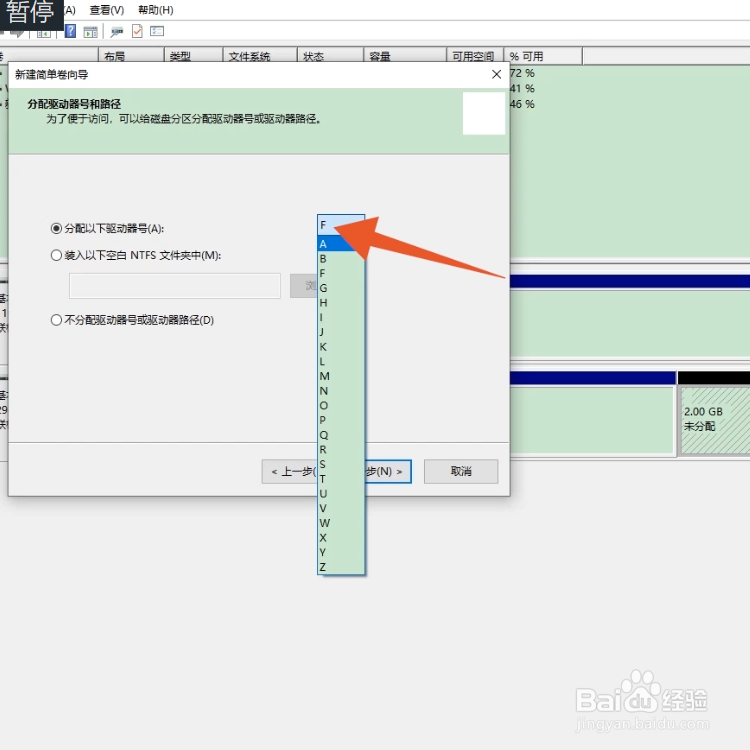
8、设置驱动器号
进入分配驱动页面后,设置驱动器号,设置完成后点击【下一步】。
9、点击下一步
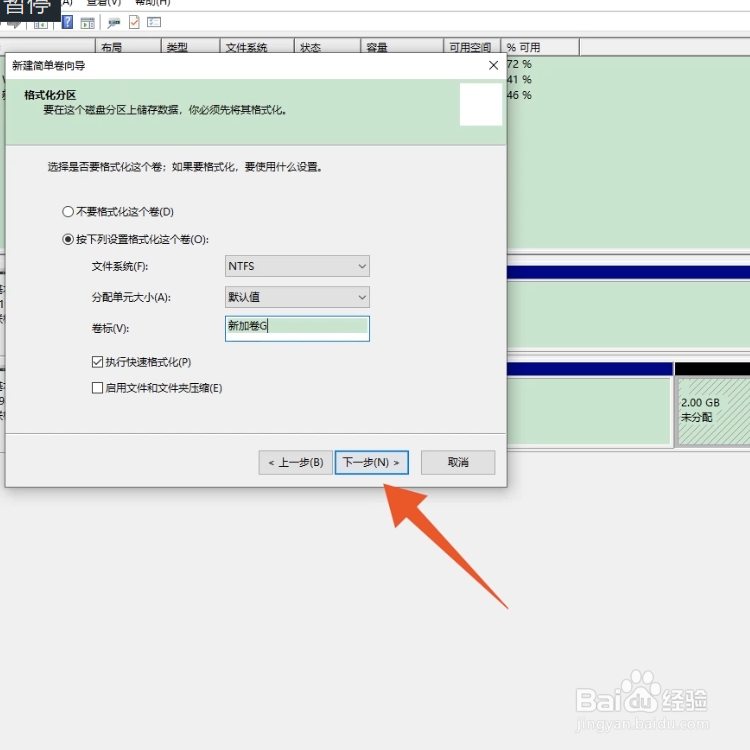
打开格式化分区页面后输入卷标的名称,并点击【下一步】。
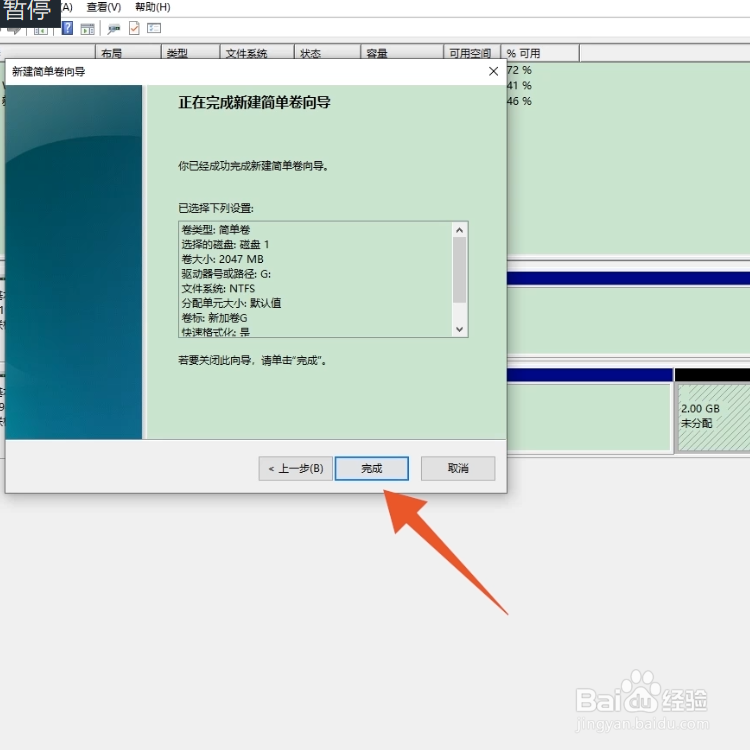
10、点击完成即可
进入新页面后,点击【完成】即可分出其他的盘。