WPS2019 Word怎么制作DIY个性电子公章

 时间:2026-04-22 06:04:28

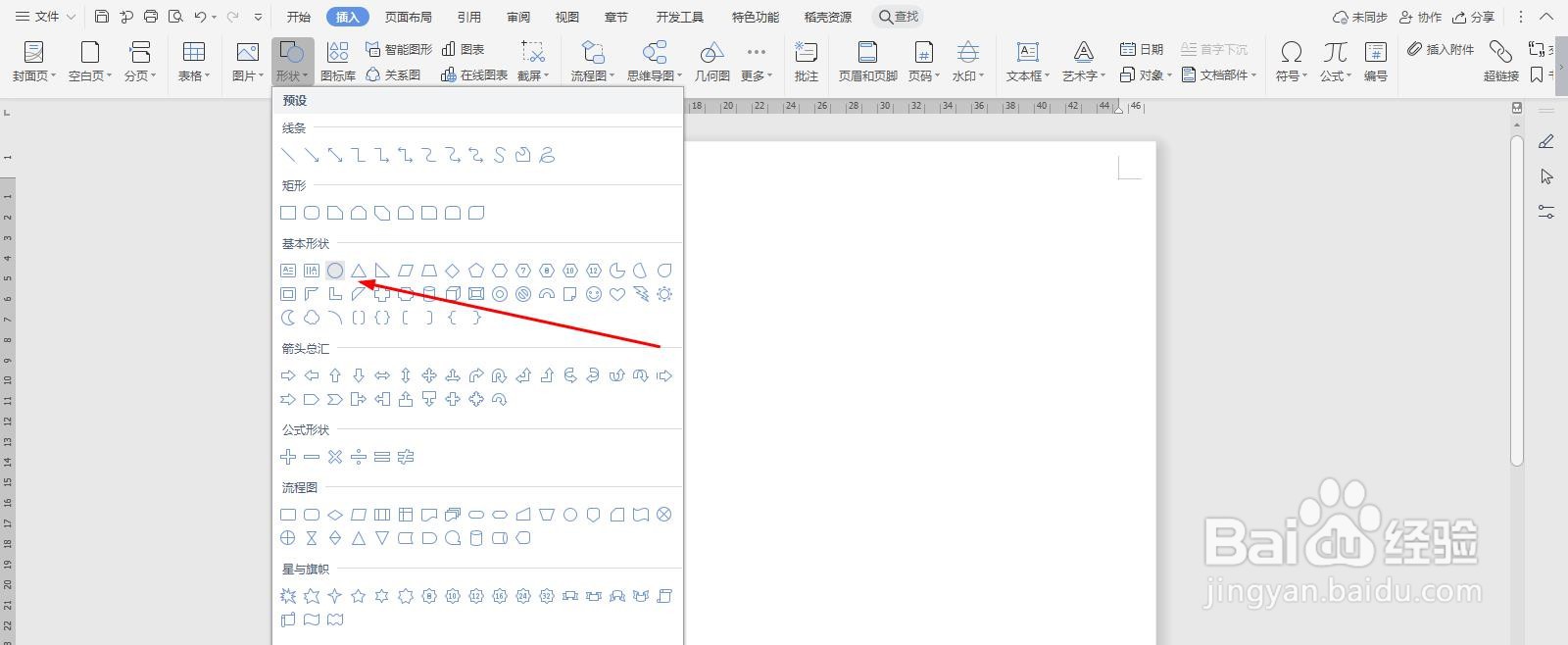
1、首先打开Word文档,点击“插入-形状”,选择椭圆
WPS2019 Word怎么制作DIY个性电子公章

2、按住键盘的“shift”,即可画出圆形

WPS2019 Word怎么制作DIY个性电子公章

3、双击圆形,在右侧“属性”中设置“无填充”,颜色设置为“红色”,宽度设置为“6磅”

WPS2019 Word怎么制作DIY个性电子公章

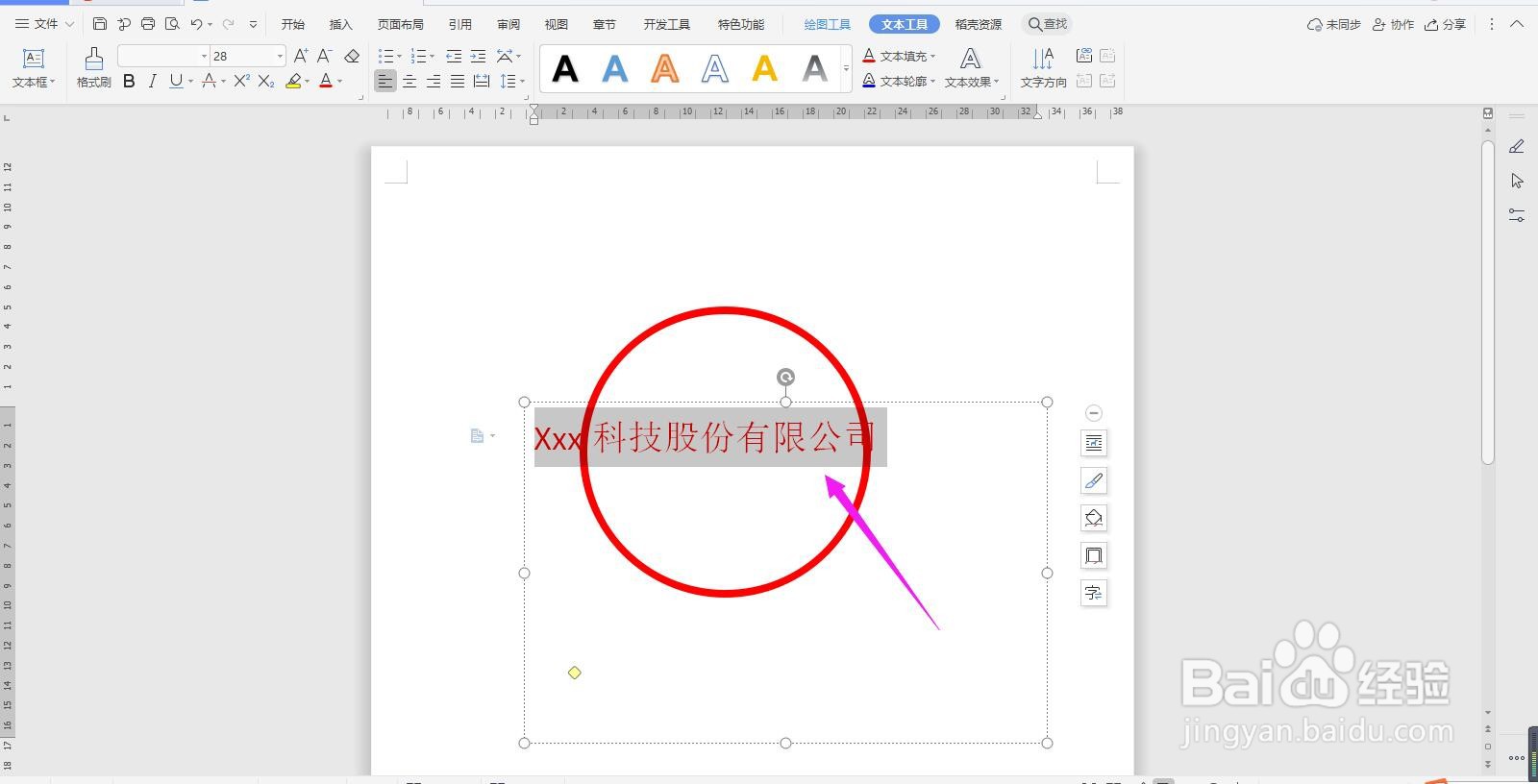
4、插入一个文本框,输入公司名称, 然后选择“文本效果”中的下图箭头所示的效果

WPS2019 Word怎么制作DIY个性电子公章

5、再将字体设置为“红色”

WPS2019 Word怎么制作DIY个性电子公章

6、再调整字体的效果,如下图所示

WPS2019 Word怎么制作DIY个性电子公章

7、点击“插入-形状”,选择下图所示的“五角星”

WPS2019 Word怎么制作DIY个性电子公章

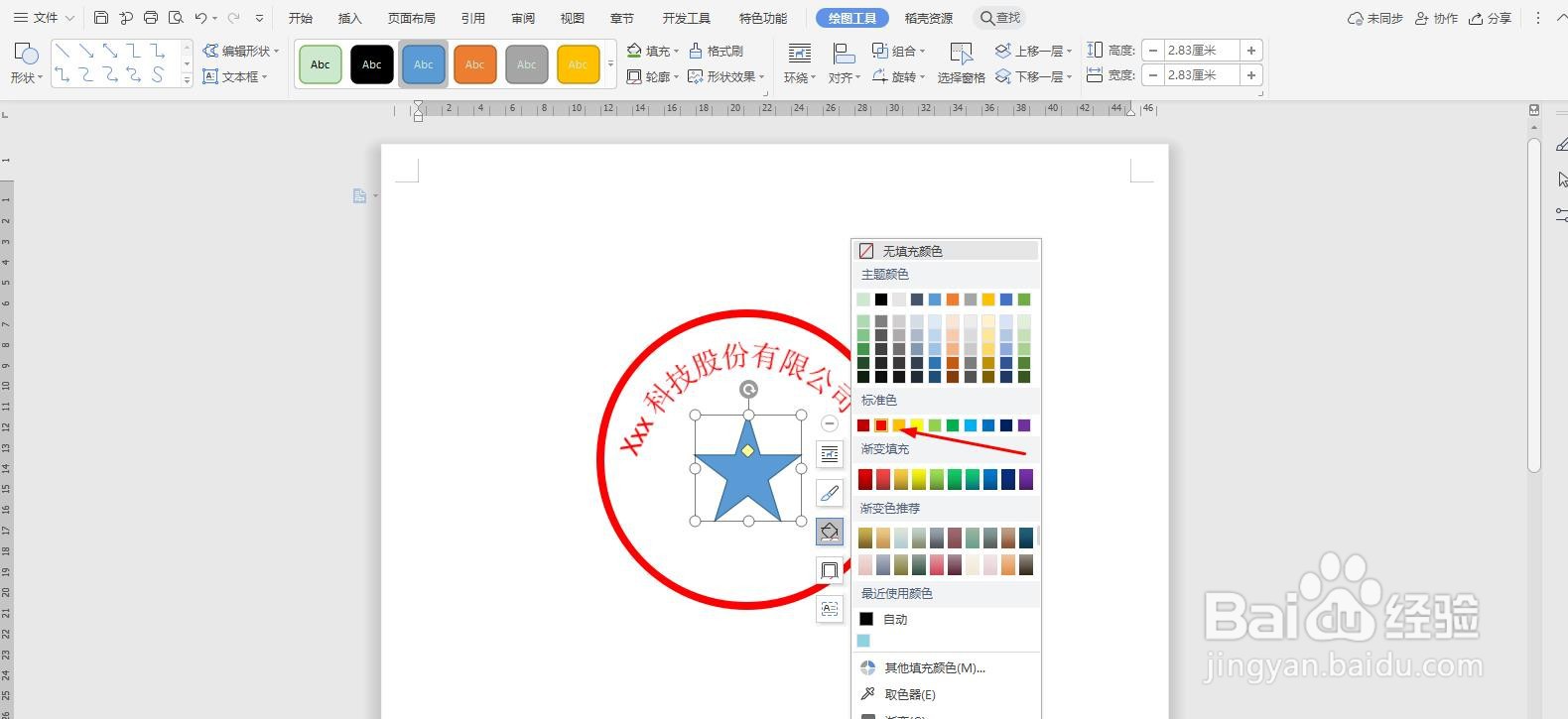
8、然后插入圆形中间,将填充色设为“红色”

WPS2019 Word怎么制作DIY个性电子公章

9、将线条颜色,设置为“无线条颜色”

WPS2019 Word怎么制作DIY个性电子公章

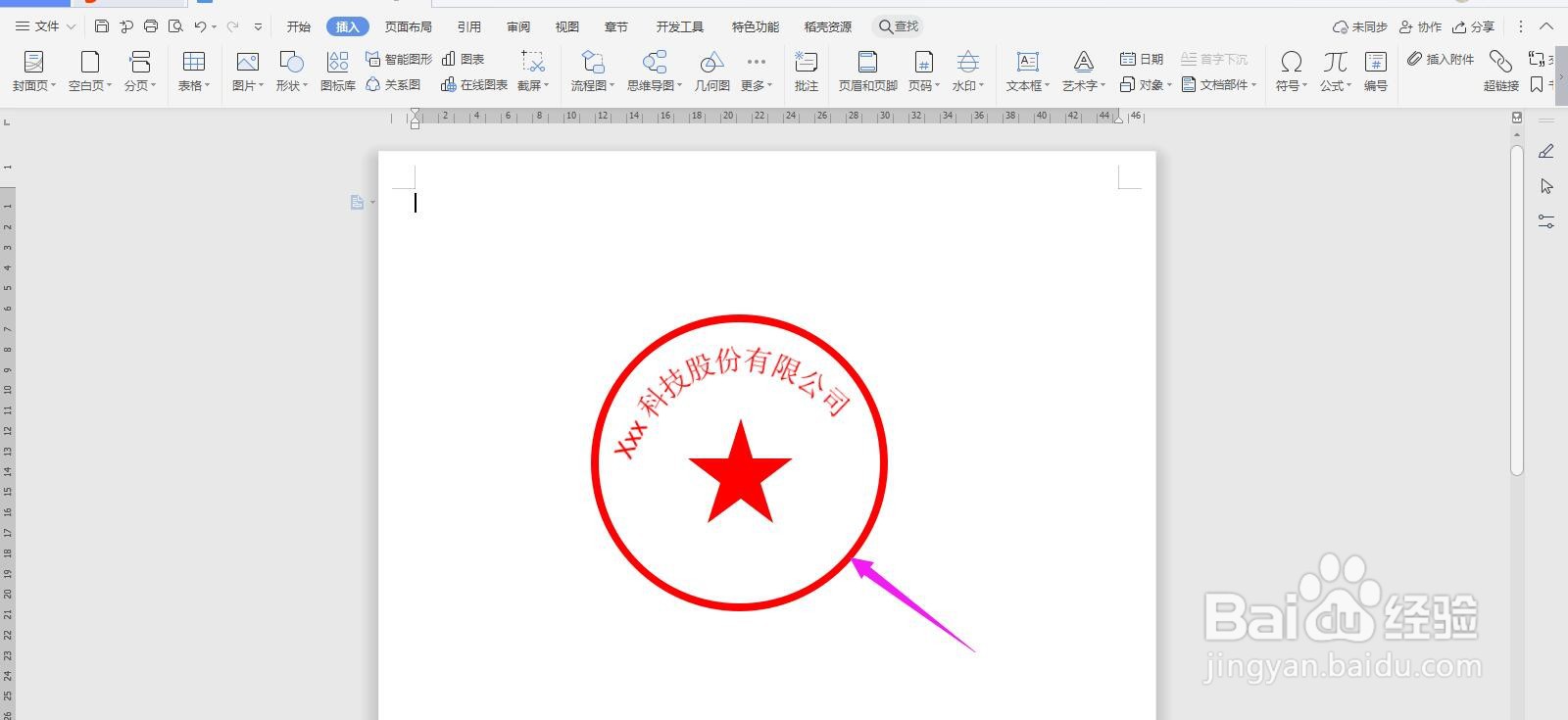
10、这个时候个性化公章就制作完成了,如下图所示

WPS2019 Word怎么制作DIY个性电子公章

  • 在word中怎么制作印章?
  • 如何对PDF文档中插入图片进行抠图操作
  • 如何用Word制作公章
  • word如何抠图公章
  • 如何用Excel制作电子公章?
  • 热门搜索
    什么下载器好用 了不起的盖茨比讲的是什么 哈利路亚是什么意思 萌发的意思 修罗是什么意思 至死不渝是什么意思 什么汤好喝又好做 2万左右买什么车好 snail是什么意思 得过且过的意思