1、点击“插入”,点击“形状”,选择“椭圆”,按住“Shift”键在Excel里画出一个正圆形。

2、选中圆形,点击“格式”,在“形状填充”里选择“无填充”,在“形状轮廓”里设置线条颜色为红色,线条粗细设置为4.5磅。

3、点击“插入”,在圆形里插入一个横排文字框,文字框里输文字,调整字体格式、大小及颜色。

4、选择插入的文本框,点击“格式”,点击“文本效果”,点击“转换”,点击“跟随路径”,选择上弯弧,调整文本框的角度,使文字与圆形相对称。

5、点击“插入”,点击“形状”,选择“五角星”,按住“Shift”键不放,绘制一个五角星,五角星用红色填充。
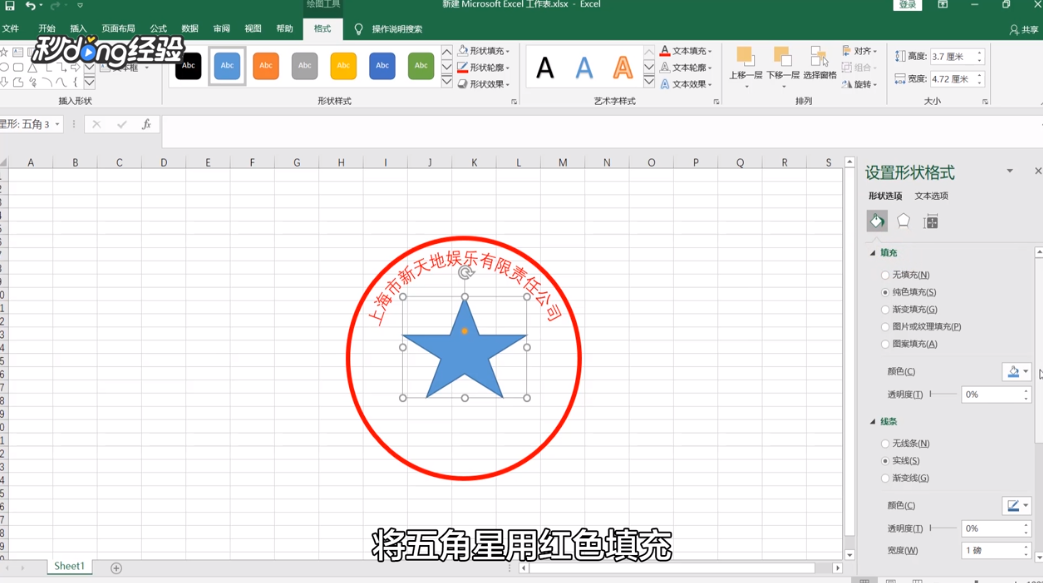
6、点击“格式”,选择“形状轮廓”,选择“无轮廓”。

7、在五角星图形下方再插入一个横排文本框,输入需要文字,设置字体格式、大小及颜色。

8、选取全部的图形、文字,点击“格式”,点击“组合”即可。

9、总结如下。