excel图片如何才能随单元格变化而调整大小

 时间:2024-10-13 03:13:08

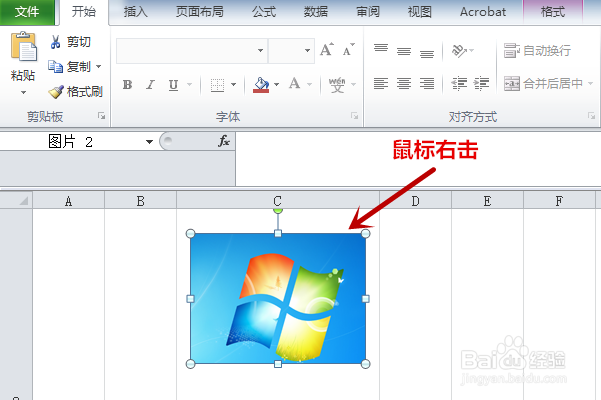
1、在excel表格,选中图片,鼠标右击。
excel图片如何才能随单元格变化而调整大小

2、点击【大小和属性】选项。

excel图片如何才能随单元格变化而调整大小

3、接着,在设置图片格式中,点击【属性】。

excel图片如何才能随单元格变化而调整大小

4、把【对象位置】选择为【大小和位置随单元格大小而变】。

excel图片如何才能随单元格变化而调整大小

5、接下来,继续选中图片,点击菜单栏【格式】。

excel图片如何才能随单元格变化而调整大小

6、在格式下,鼠标移至【对齐】的小箭头处。

excel图片如何才能随单元格变化而调整大小

7、下拉菜单中,找到并点击【对齐网格】。

excel图片如何才能随单元格变化而调整大小

8、设置完成后,调整单元格时图片大小也会变化。

excel图片如何才能随单元格变化而调整大小
  • excel批量导入图片的操作!
  • excel表格中如何加入图片
  • 如何制作excel快捷目录
  • 教师如何使用excel2013中的图片工具
  • Excel单元格中快速插入图片2—Excel小技巧
  • 热门搜索
    妊娠纹消除方法 珍珠丸子的家常做法 烧茄子的家常做法 加油卡怎么办 严重贫血怎么办 雅诗兰黛眼霜怎么样 盆腔炎的治疗方法 凉粉怎么做好吃 快速缓解胃疼的方法 怎么打开ie浏览器