excel表格中如何加入图片

 时间:2026-05-01 08:43:04

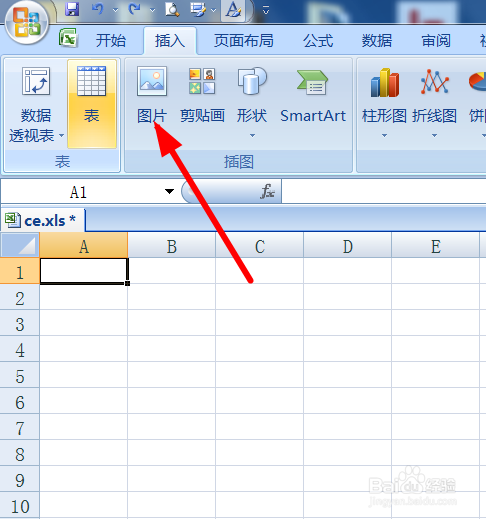
1、打开表格或者新建一个表格文件

excel表格中如何加入图片

2、选择表格中空板的单元格,然后点菜单上的插入栏

excel表格中如何加入图片

3、选择插入菜单中的图片,点击图片

excel表格中如何加入图片

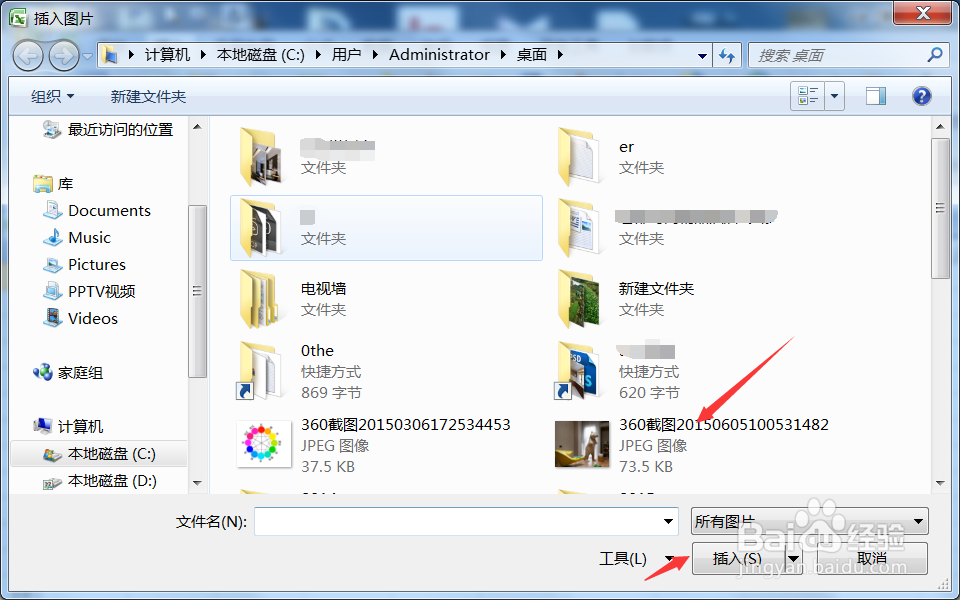
4、弹出选择图片对话框,选择图片的位置,点击图片,点击插入

excel表格中如何加入图片

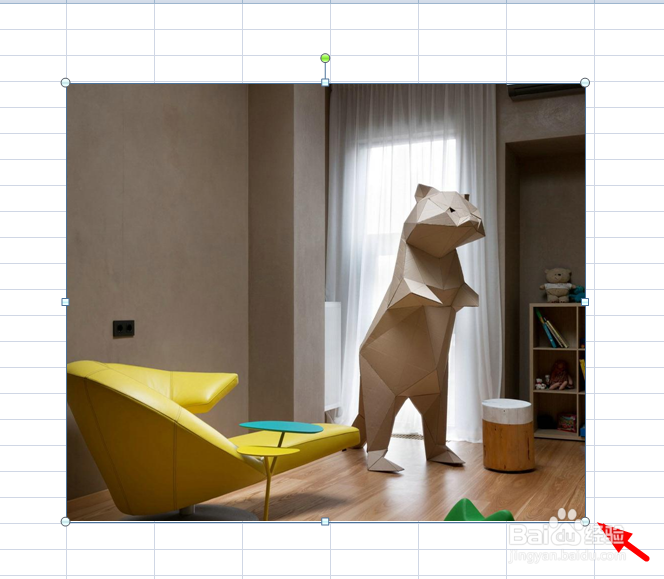
5、这样图片就插入到表格当中了,可以用数值改变图片大小,也可把拖动图片旁边的小圆点进行缩放,也可按住图片随意拖动位置

excel表格中如何加入图片

excel表格中如何加入图片

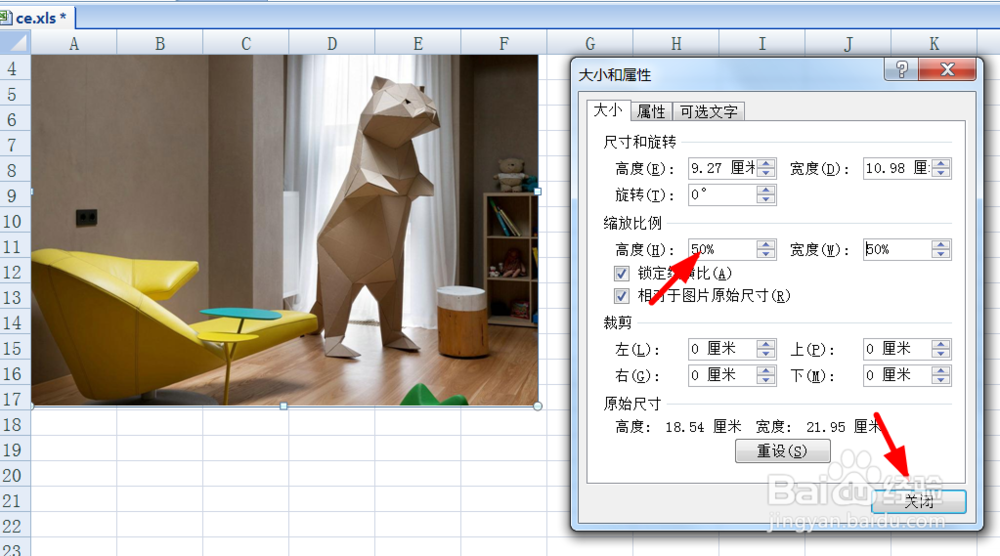
6、如果要用数值改变调整大小,把鼠标放在图片上右击鼠标,选择更改图片大小

excel表格中如何加入图片

7、这里输入要显示大小的比例来控制大小,也可以输入尺寸进行裁剪

excel表格中如何加入图片

8、设置好后这里就自动缩小或放大了,直接点击关闭对话框就设置完成了。

excel表格中如何加入图片

  • 仓库物品申领单在线审批流程
  • excel图片如何才能随单元格变化而调整大小?
  • SAP PSI材料额外消耗Goods Iss Addi Consum简介
  • 广州出发房车旅游攻略
  • excel中图片批处理
  • 热门搜索
    huracan怎么读 压力大怎么缓解 孕妇肚子胀气怎么办 先兆流产怎么办 月经不正常怎么办 神仙鱼怎么养 阿芙精油怎么样 索芙特洗发水怎么样 希利苏斯怎么去 白带像鼻涕一样怎么回事