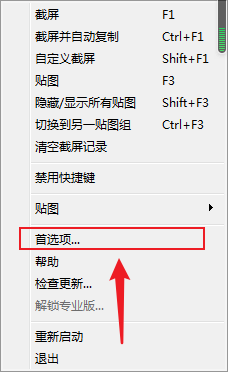
1、打开Snipaste,在任务栏上找到【Snipaste】图标,点击【右键】打开菜单

2、点击【首选项】
3、在首选项设置面板点击打开【截屏】

4、打开截屏分类下的【行为】

5、找到【捕捉鼠标指针】,把它【勾选】上
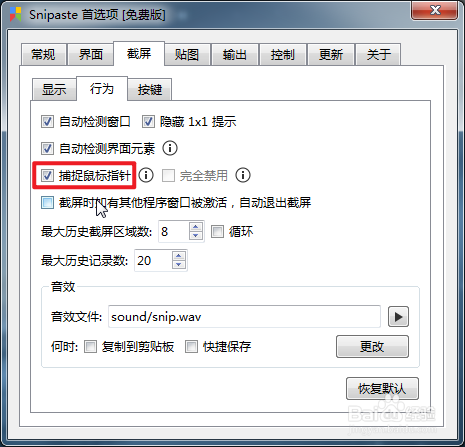
6、下面这个图就是我设置好截的图,可以看到可以截取到鼠标指针了

时间:2026-05-05 16:40:40
1、打开Snipaste,在任务栏上找到【Snipaste】图标,点击【右键】打开菜单
2、点击【首选项】
3、在首选项设置面板点击打开【截屏】
4、打开截屏分类下的【行为】
5、找到【捕捉鼠标指针】,把它【勾选】上
6、下面这个图就是我设置好截的图,可以看到可以截取到鼠标指针了
