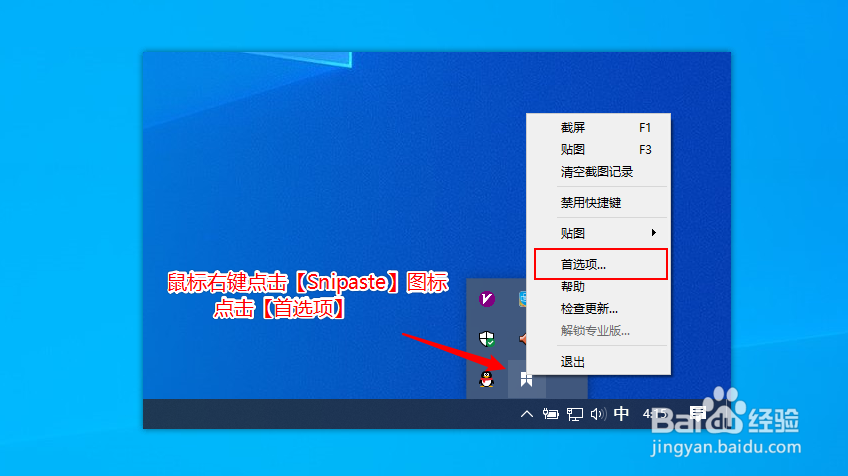
1、打开Snipaste软件,在任务栏中找到【Snipaste图标】,如图所示:

2、鼠标右键点击【Snipaste图标】,点击【首选项】,如图所示:
3、在打开的软件界面中,点击【控制】,如图所示:
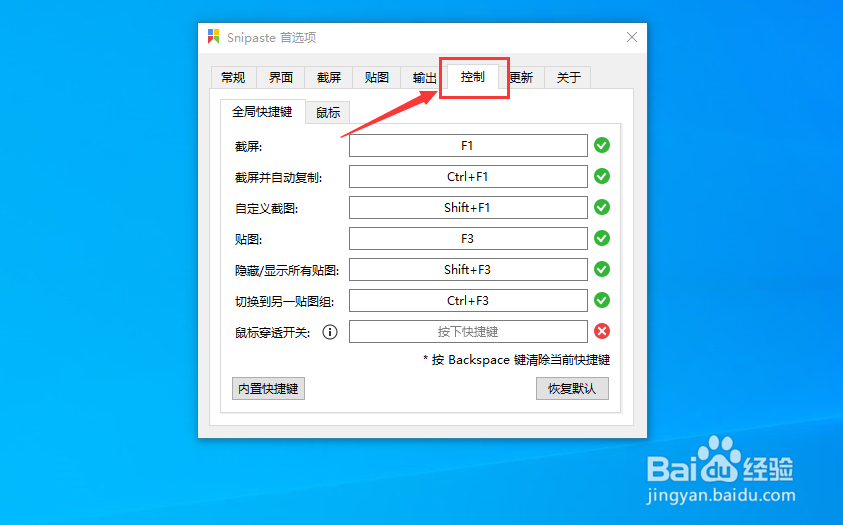
4、鼠标左键点击,截屏后面的【F1】,如图所示:

5、点击之后,在键盘上按我们想要设置的快捷键,例如:Alt+1,如图所示:
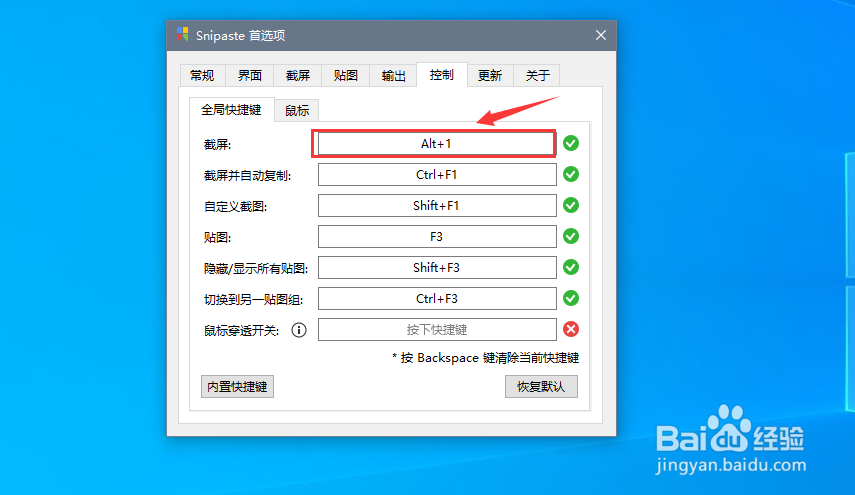
6、输入完成后,点击软件界面的空白处,【保存】设置,如图所示:

7、保存成功后,Snipaste截图快捷键修改成功

时间:2026-04-29 16:27:26
1、打开Snipaste软件,在任务栏中找到【Snipaste图标】,如图所示:
2、鼠标右键点击【Snipaste图标】,点击【首选项】,如图所示:
3、在打开的软件界面中,点击【控制】,如图所示:
4、鼠标左键点击,截屏后面的【F1】,如图所示:
5、点击之后,在键盘上按我们想要设置的快捷键,例如:Alt+1,如图所示:
6、输入完成后,点击软件界面的空白处,【保存】设置,如图所示:
7、保存成功后,Snipaste截图快捷键修改成功
