1、在电脑中找到【Snipaste.exe】,双击运行,如图所示:

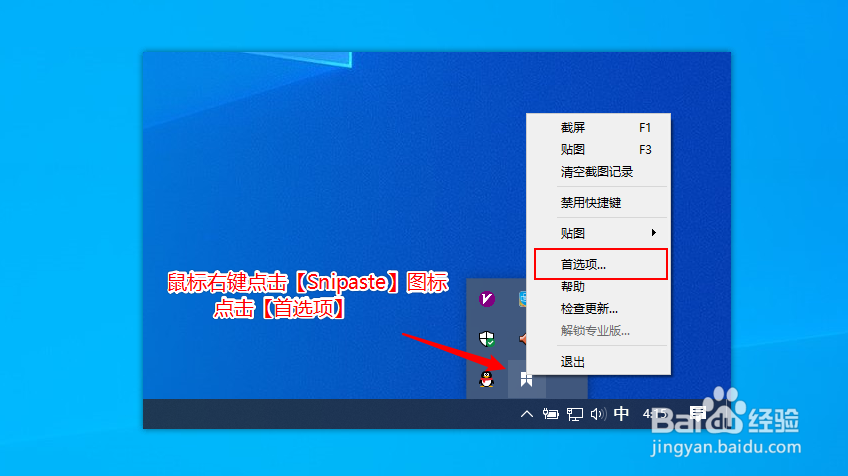
2、运行之后,在任务栏中找到【Snipaste图标】,如图所示:

3、鼠标右键点击【Snipaste图标】,点击【首选项】,如图所示:
4、在常规栏中,找到【开机启动】,如图所示:
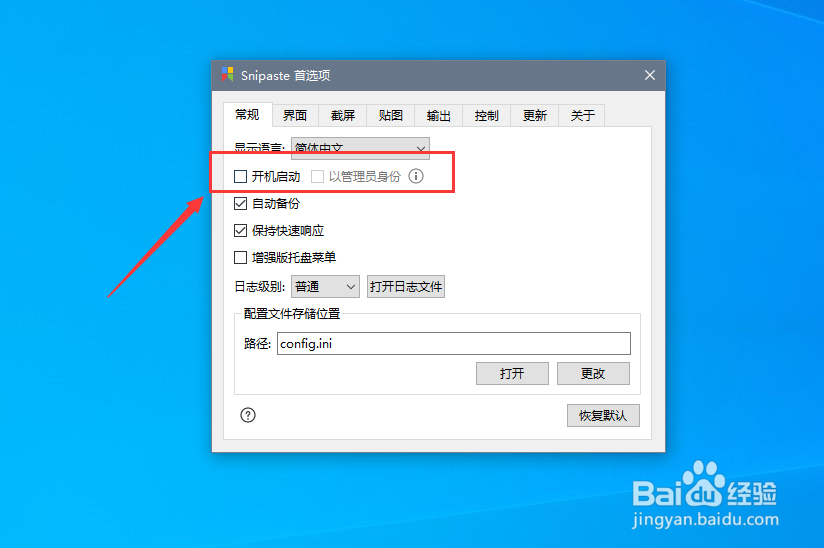
5、点击前面的小方框,勾选【开机启动】和【以管理员身份】,如图所示:

6、勾选完成后,在弹出的选项框中,点击【是】,如图所示:
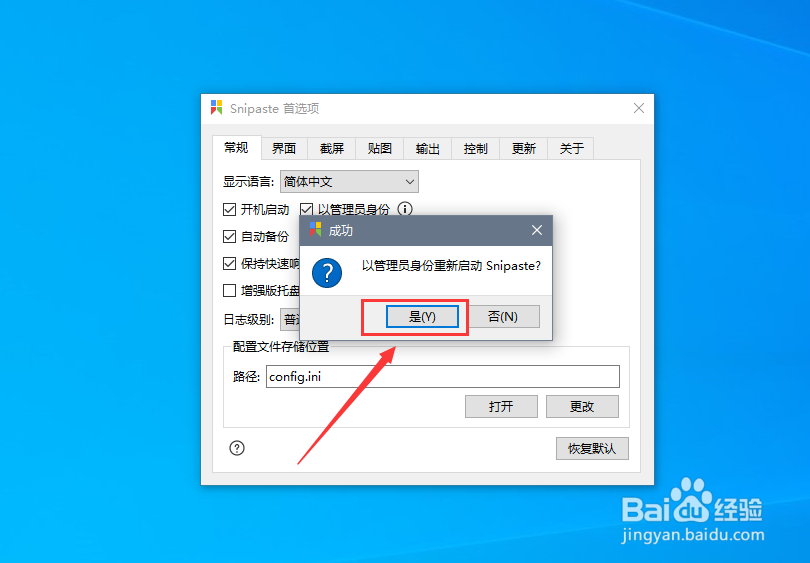
7、点击之后,开机启动设置成功,电脑开机时会自动打开Snipaste截图软件
时间:2026-04-23 11:20:06
1、在电脑中找到【Snipaste.exe】,双击运行,如图所示:
2、运行之后,在任务栏中找到【Snipaste图标】,如图所示:
3、鼠标右键点击【Snipaste图标】,点击【首选项】,如图所示:
4、在常规栏中,找到【开机启动】,如图所示:
5、点击前面的小方框,勾选【开机启动】和【以管理员身份】,如图所示:
6、勾选完成后,在弹出的选项框中,点击【是】,如图所示:
7、点击之后,开机启动设置成功,电脑开机时会自动打开Snipaste截图软件
