RHEL红帽虚拟机创建图形化界面

 时间:2024-10-12 23:12:27

1、首先打开vmware workstation。点击左上角文件,新建虚拟机->典型

RHEL红帽虚拟机创建图形化界面

2、【注意】:选择稍后安装操作系统

RHEL红帽虚拟机创建图形化界面

3、选择操作系统,linux,下面栏目选择red_hat Enterprise Linux 7 64

RHEL红帽虚拟机创建图形化界面

4、选择虚拟机名称和位置

RHEL红帽虚拟机创建图形化界面

5、指定磁盘容量和内存大小,一般默认(如果配置好的话可以增加)

RHEL红帽虚拟机创建图形化界面

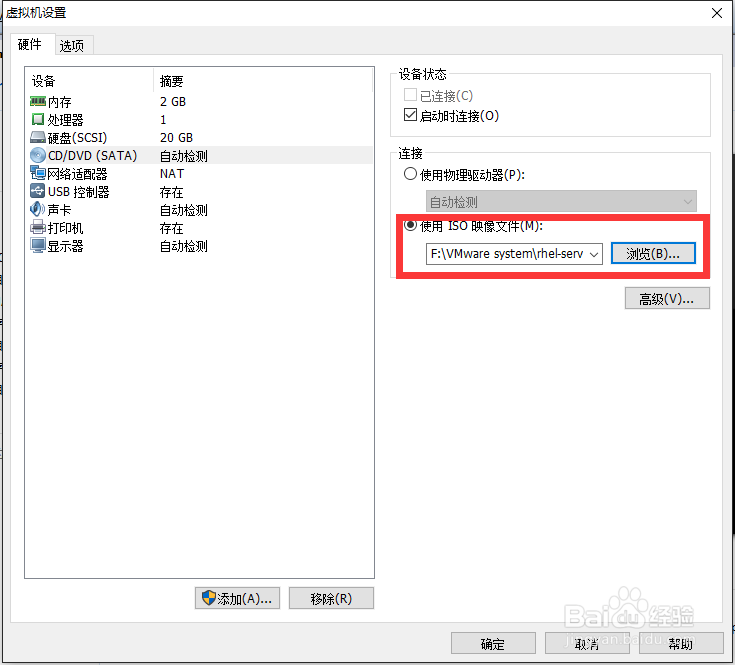
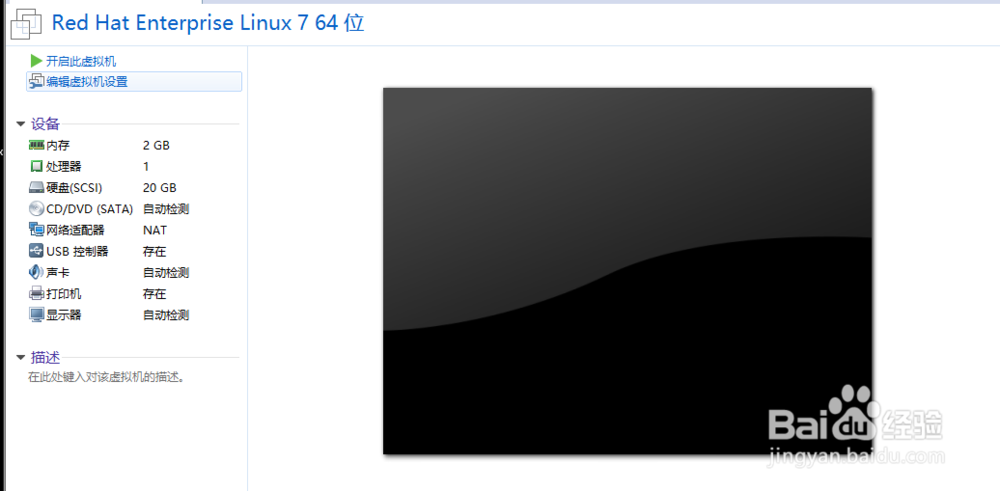
6、在这里先不急着开启虚拟机,选择编辑虚拟机设置。选择CD/DVD(sata)这里,把下载好的iso镜像文件目录放在右侧栏目的连接里,之后点击确定。打开虚拟机
RHEL红帽虚拟机创建图形化界面RHEL红帽虚拟机创建图形化界面

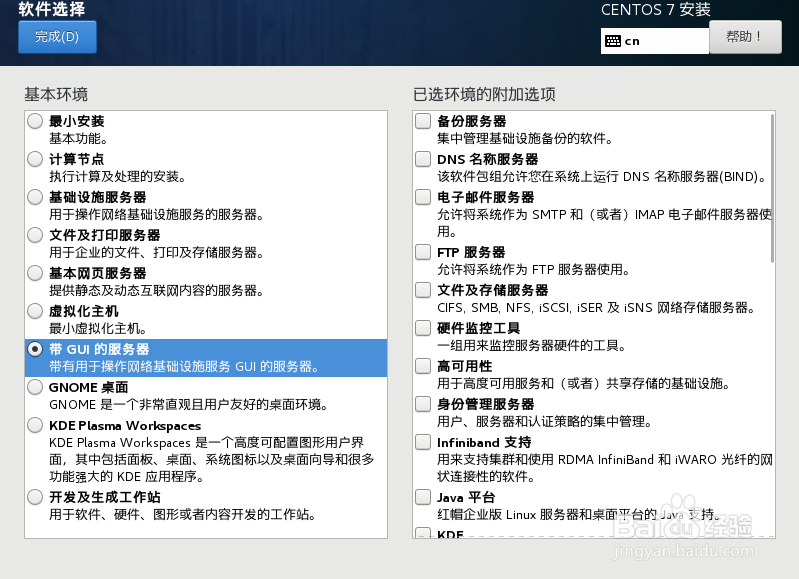
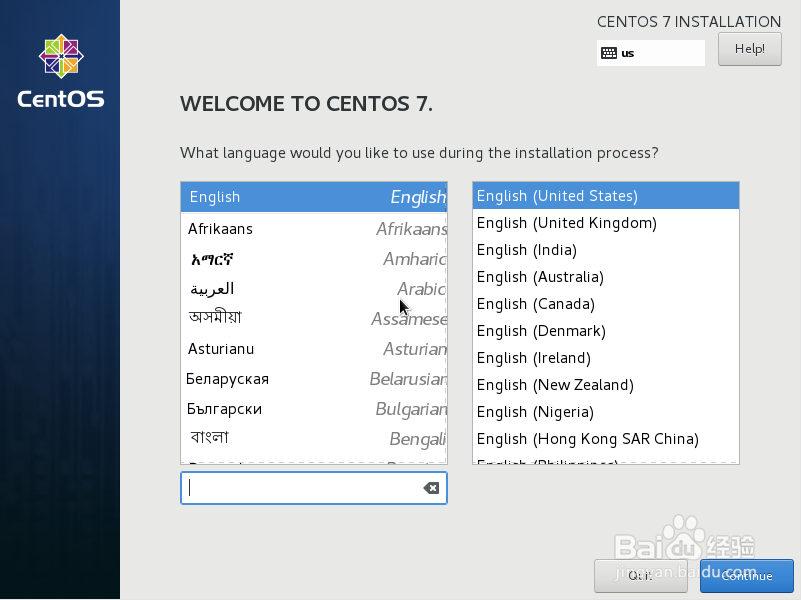
7、之后进入安装过程啦。在这里首先选择语言。选择完之后进入安港粕登漪装信息摘要部分【重点】:选择软件选择部分!基本环境中选择带GUI的服务器(重点)选择自己想安装的附加选项(根据自己需求来定)
RHEL红帽虚拟机创建图形化界面RHEL红帽虚拟机创建图形化界面RHEL红帽虚拟机创建图形化界面

8、之后点击一下安装位置确认就可以啦!

RHEL红帽虚拟机创建图形化界面
  • Tftpd32如何下载安装
  • cmd怎么以管理员身份运行
  • SQL Server还原数据库失败怎么办
  • DB2客户端工具使用教程
  • 联想笔记本怎么进入bios?
  • 热门搜索
    如何定位别人手机位置 珠海高铁站在哪里 新手如何开奶茶店 小米如何截屏 泡沫胶怎么洗掉 tp路由器 怎么练字又快又好 路由器登陆 微信如何拍一拍 如何学好拼音