1、在快剪辑中,先选择需要编辑的视频置入

2、在视频轴中,移动坐标轴位置,选择剪刀进行分割,(保留一分钟即可,或不分割后续调整;GIF动画这里最长设置为1分钟)

3、将多余的视频删除,然后点击保存

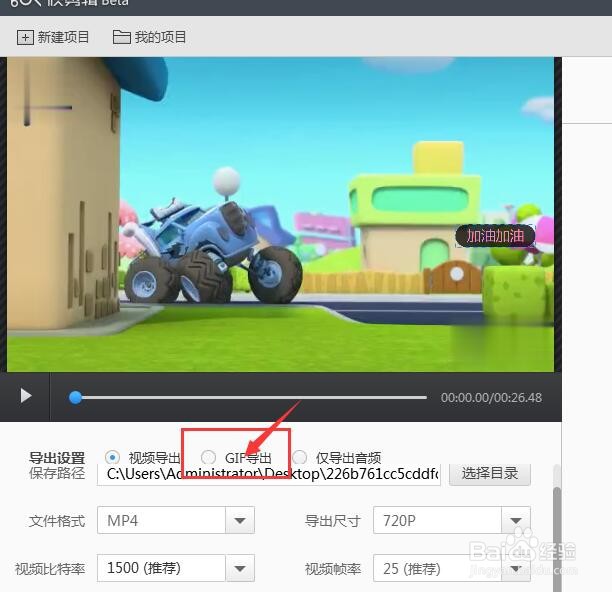
4、在保存栏中,选择如图的GIF导出属性
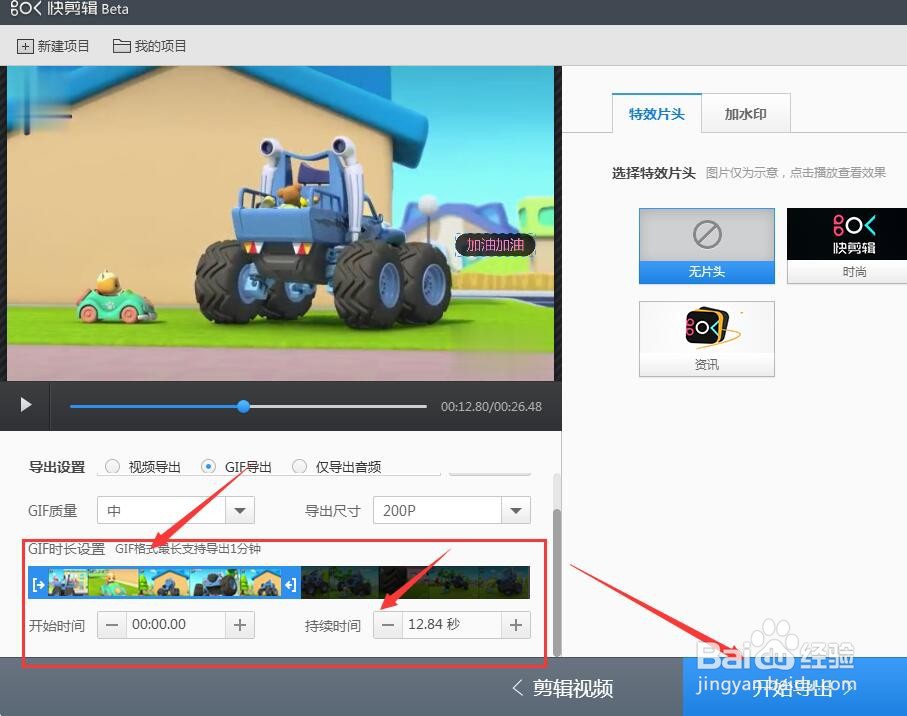
5、然后调整下方的质量和导出尺寸大小


6、如果视频过长,在这里的设置时长栏中,可调整显示动画时间段,如图所示,最长智能导出1分钟,最后点击保存导出就可以了
时间:2026-04-30 10:36:15
1、在快剪辑中,先选择需要编辑的视频置入
2、在视频轴中,移动坐标轴位置,选择剪刀进行分割,(保留一分钟即可,或不分割后续调整;GIF动画这里最长设置为1分钟)
3、将多余的视频删除,然后点击保存
4、在保存栏中,选择如图的GIF导出属性
5、然后调整下方的质量和导出尺寸大小
6、如果视频过长,在这里的设置时长栏中,可调整显示动画时间段,如图所示,最长智能导出1分钟,最后点击保存导出就可以了
