1、打开vegas软件,修剪器就在中间的位置。
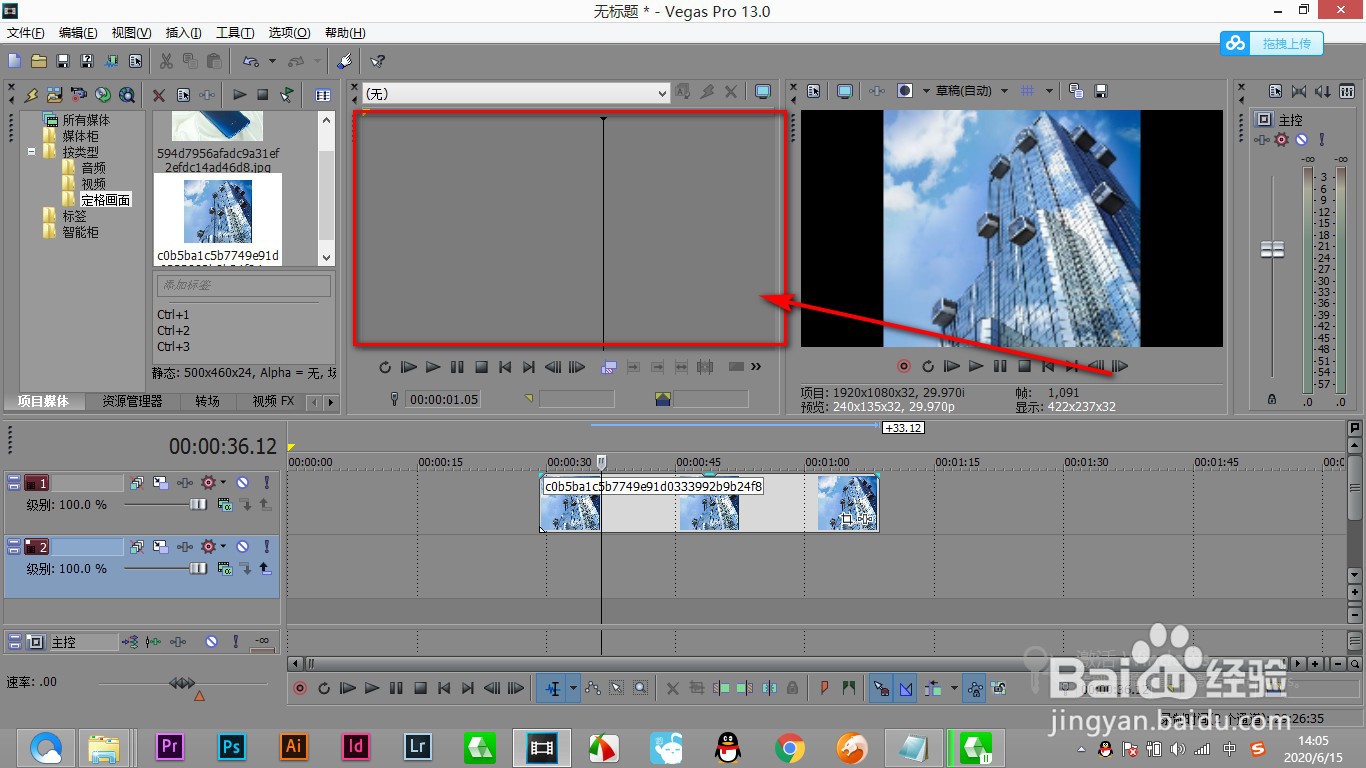
2、然后我们鼠标从项目媒体中将素材拖拽到修剪器中,但是无法将视频从轨道下方直接拖拽到修剪器里。

3、我们拖拽上方的界面可以直接调整缩览图的大小。

4、如果我们导入的是视频,鼠标拖拽一个区域,右键可以选择插入视频、音频或者同时插入的下方的轨道上。
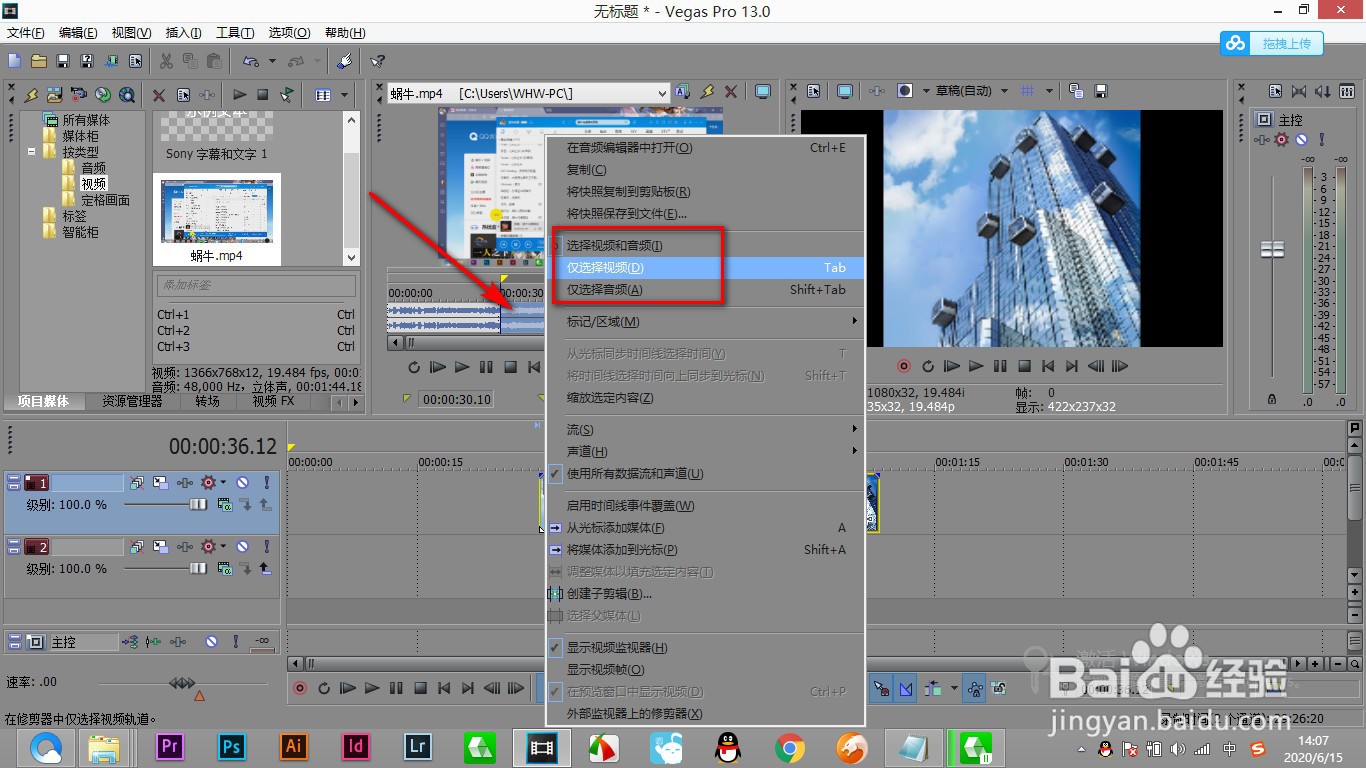
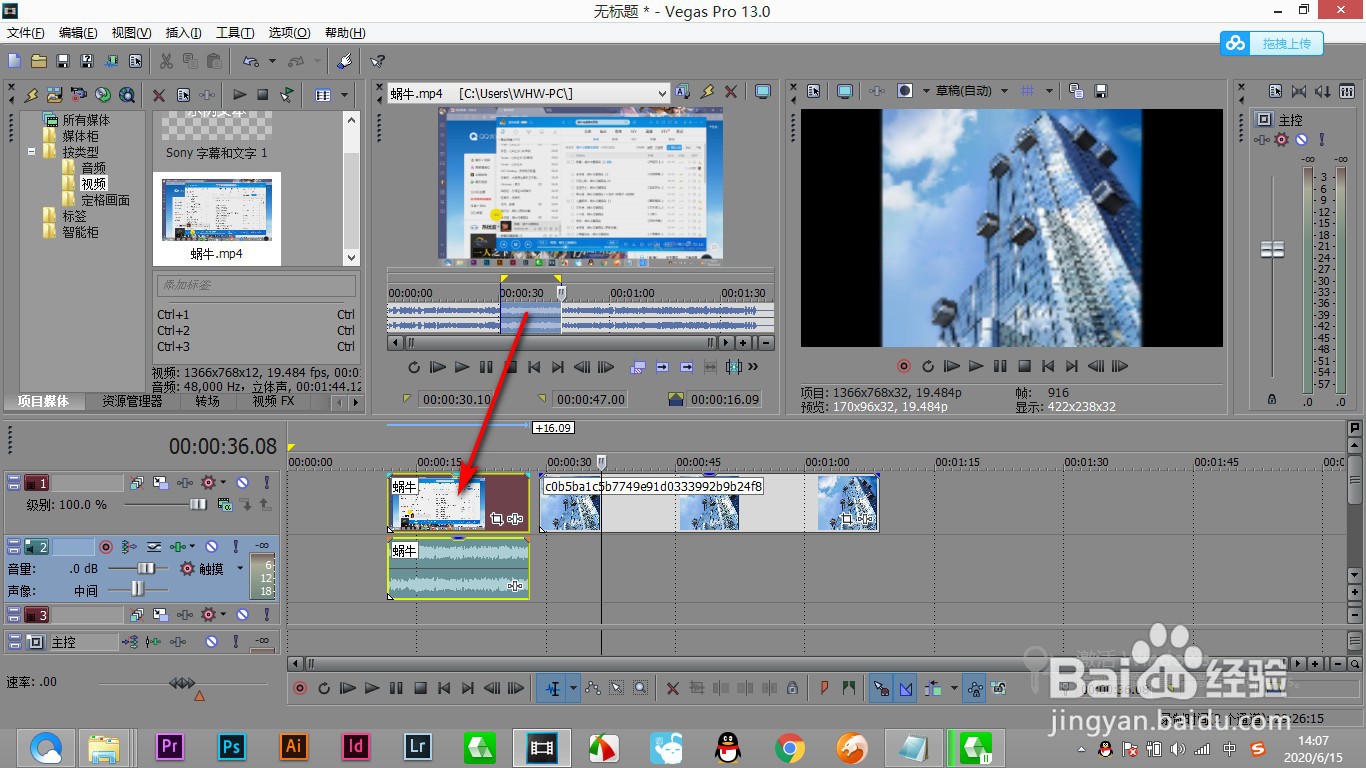
5、也可以直接鼠标拖拽到下方的轨道上,十分的方便。
1、1.打开vegas软件,修剪器就在中间的位置。
2.然后我们鼠标从项目媒体中将素材拖拽到修剪器中,但是无法将视频从轨道下方直接拖拽到修剪器里。
3.我们拖拽上方的界面可以直接调整缩览图的大小。
4.如果我们导入的是视频,鼠标拖拽一个区域,右键可以选择插入视频、音频或者同时插入的下方的轨道上。
5.也可以直接鼠标拖拽到下方的轨道上,十分的方便。
